Инструкция по устранению неисправностей и использованию беспроводной гарнитуры Dell Premier ANC WL7022
Summary: В этой статье содержится руководство пользователя и инструкции по устранению неисправностей беспроводной гарнитуры Dell Premier ANC — WL7022.
Instructions
Беспроводная гарнитура Dell Premier ANC — WL7022
В следующей статье представлена информация о беспроводной гарнитуре Dell Premier ANC WL7022. В каждом разделе можно найти подробную информацию о функциях беспроводной гарнитуры Dell Premier ANC WL7022 и о том, как ее использовать.
Содержание
- Что входит в комплект поставки беспроводной гарнитуры Dell Premier ANC WL7022?
- Функции беспроводной гарнитуры ANC WL7022
- Настройка беспроводной гарнитуры ANC WL7022
- Поиск и устранение неполадок
- Дополнительная информация
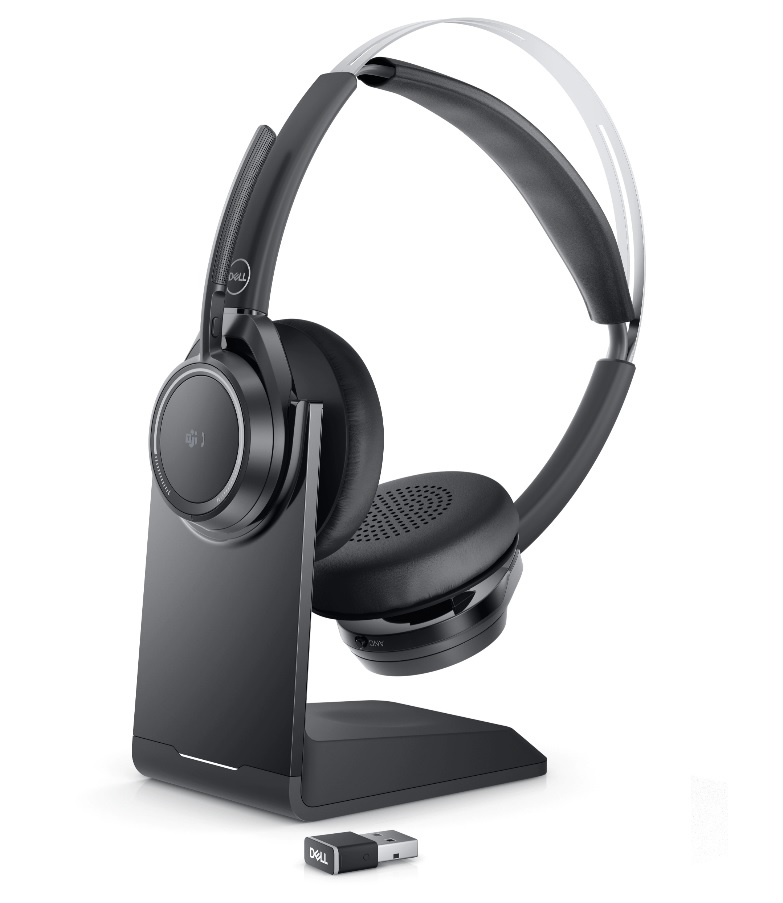
(Рис. 1. Работайте быстрее и эффективнее с беспроводной гарнитурой Dell Premier ANC — WL7022)
Что входит в комплект поставки беспроводной гарнитуры ANC WL7022?
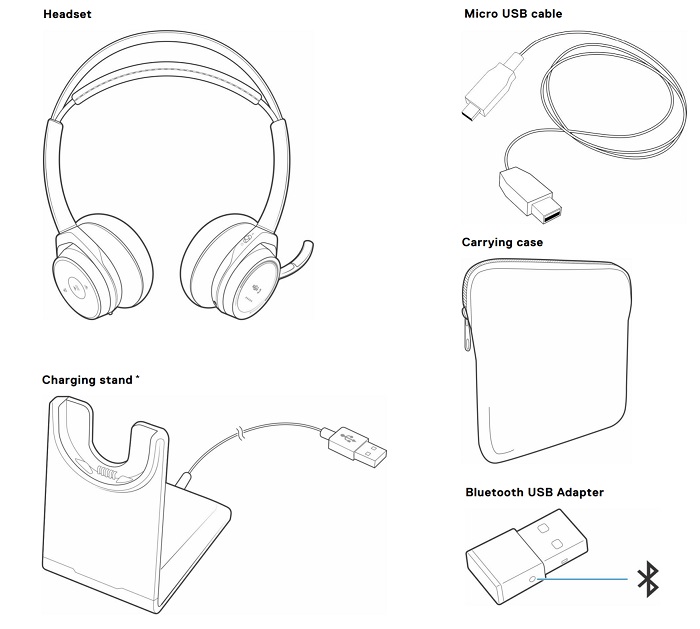
(Рис. 2. Комплект поставки беспроводной гарнитуры ANC WL7022)
| 1 | Беспроводная гарнитура ANC WL7022 | 2 | USB-приемник Bluetooth |
| 3 | Зарядное устройство (*только для моделей с подставкой для зарядки) | 4 | Футляр для переноски |
| 5 | Кабель Micro-USB | 6 | Документация |
Функции беспроводной гарнитуры ANC WL7022
Вид спереди
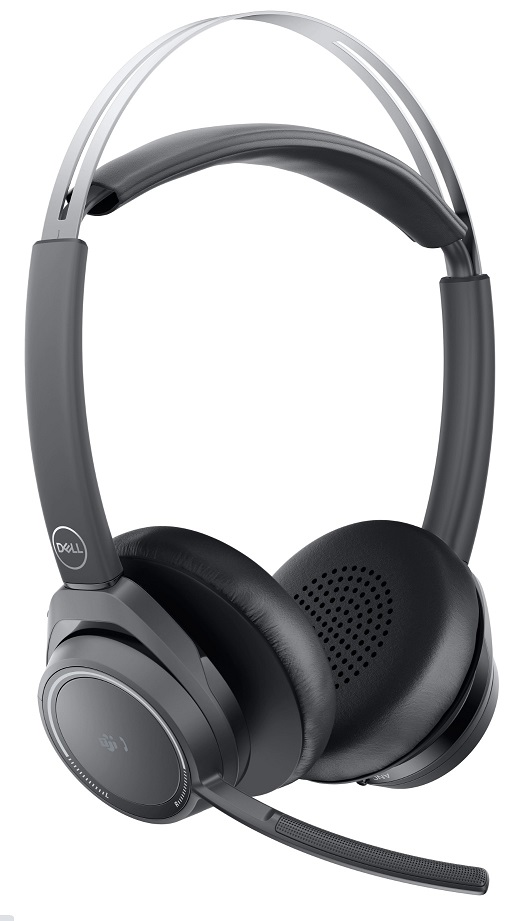
(Рис. 3. Беспроводная гарнитура Dell Premier ANC — WL7022, вид спереди)
Элементы управления
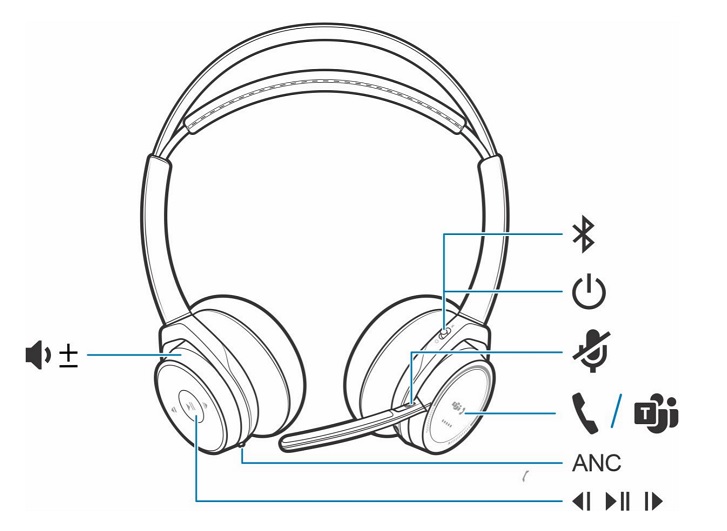
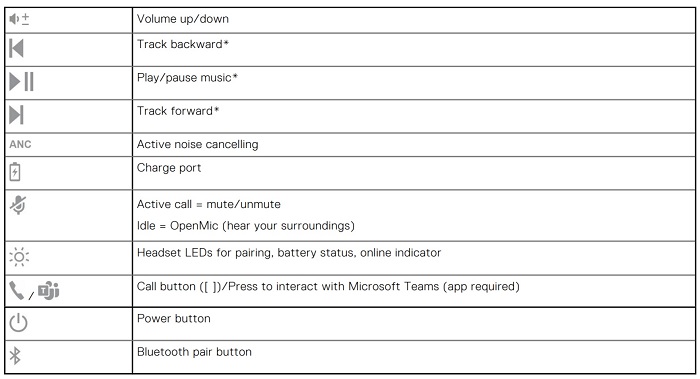
(Рис. 4. Беспроводная гарнитура Dell Premier ANC — WL7022, элементы управления)
Настройка беспроводной гарнитуры Dell Premier ANC — WL7022
Совместимость
-
iPhone, телефон Android, Mac, Windows
Подключение беспроводной гарнитуры ANC WL7022
Ответ на вызов или завершение вызова.
Действия
Коснитесь кнопки вызова или используйте программный телефон.
Повтор последнего вызова (смартфон)
Действия
Чтобы снова набрать последний набранный номер, дважды коснитесь кнопки вызова.
Голосовой набор (смартфон)
Действия
Если смартфон оснащен голосовым помощником, нажмите и удерживайте кнопку вызова в течение двух секунд, дождитесь появления запроса, а затем попросите телефон набрать номер сохраненного контакта.
Отключить звук
Действия
Во время вызова кратковременно нажмите кнопку отключения звука, чтобы отключить микрофон на встроенном контроллере. Для включения звука нажмите кнопку еще раз.
Напоминание об отключении звука*
* Требуется приложение Plantronics Hub для Windows и Mac (poly.com/software или перейдите на сайт www.dell.com/support). Если вы отключили звук в активном вызове и начали говорить, на рабочем столе появится уведомление о том, что звук отключен. Вы можете добавить голосовое уведомление, управляя функциями отключения звука с помощью приложения Plantronics Hub для Windows и Mac.
Функция OpenMic
Действия
Когда вызов не выполняется, коснитесь красной кнопки «Mute», чтобы включить OpenMic и слушать окружающие звуки. Отрегулируйте громкость с помощью регулятора громкости, чтобы контролировать уровень окружающего шума. Выполнение, прием и завершение вызовов 15.
Громкость
Действия
Поверните регулятор громкости вперед (+) или назад (-) для регулировки громкости.
Воспроизведение или приостановка воспроизведения музыки.
Действия
Выберите:
- Наденьте или снимите гарнитуру (требуется наличие активных интеллектуальных датчиков).
- Коснитесь кнопки «Play» или «Pause». Примечание. Функциональные возможности зависят от приложения. Не работает с веб-приложениями.
Выбор трека
Действия
Дважды коснитесь кнопки «Call», чтобы перейти к следующему треку, или трижды коснитесь кнопки «Call», чтобы воспроизвести предыдущий трек. Примечание. Функциональные возможности зависят от приложения. Не работает с веб-приложениями.
Датчики использования
Интеллектуальные датчики реагируют на надевание или снятие наушников.
Датчики стола: Основные действия
| Когда датчики активны | Надевание гарнитуры: | Снятие гарнитуры: |
| Вызов | Отвечает на вызов. | Отключает звук гарнитуры. |
| Музыка или мультимедиа | Возобновляет воспроизведение музыки или мультимедиа (если воспроизведение было начато до снятия)*. | Приостанавливает воспроизведение музыки или мультимедиа (если воспроизведение включено)*. |
| Отключить звук | Включает звук при активном вызове | Отключает звук при активном вызове. |
Примечание. * Функциональные возможности зависят от приложения. Не работает с веб-приложениями.
Сброс датчиков
Если датчики не работают должным образом, необходимо выполнить их сброс.
Действия
Существует два способа сброса настроек датчиков гарнитуры.
Выберите:
- При включенной гарнитуре заряжайте гарнитуру на подставке для зарядки в течение 10 секунд.
- Нажмите и удерживайте кнопки «Mute» и «Play» или «Pause» более 4 секунд, пока индикаторы не мигнут дважды фиолетовым цветом. Постарайтесь не касаться вкладыша чашки наушника и не допустить ее контакта с поверхностями.
Отключение датчиков
Действия
Интеллектуальные датчики гарнитуры можно отключить несколькими способами.
- Управление датчиками с помощью программного обеспечения Plantronics Hub.
- Удерживайте кнопки «Mute» и «Call» более четырех секунд, пока индикатор не начнет мигать фиолетовым, а затем красным цветом. Повторите процедуру для повторной активации; индикатор начнет мигать фиолетовым, а затем синим.
Активное шумоподавление (ANC)
ANC снижает уровень внешнего шума и улучшает качество звуков и музыки.
Действия
Гарнитура поставляется с включенной функцией ANC. Чтобы выключить функцию ANC, сдвиньте переключатель в сторону от «ANC».
Взаимодействие с программным телефоном Microsoft.
Действия
- В Microsoft Teams коснитесь кнопки Call на гарнитуре, чтобы взаимодействовать (требуется приложение).
- Для взаимодействия с программой Skype для бизнеса нажмите и удерживайте кнопку Call на гарнитуре в течение двух секунд (требуется приложение).
- Установите нужный телефон в приложении Plantronics Hub для Windows или Mac > Программные настройки > софтфонов > Целевой программный телефон
Режим DeepSleep
Гарнитура может экономить заряд аккумулятора, переходя в режим DeepSleep. Это происходит, если наушники включены, но находятся вне зоны действия сопряженного телефона или USB-адаптера более 7 дней.
Действия
Вернувшись в зону действия телефона или адаптера USB, нажмите кнопку управления Call для выхода из режима DeepSleep.
Ответ на вызовы со второго устройства
Легко отвечайте на вызовы с двух устройств (включая программный телефон).
Об этой задаче
Во время вызова вы услышите уведомление о входящем вызове со второго сопряженного устройства.
Действия
Чтобы ответить на второй вызов с другого устройства, сначала коснитесь кнопки «Call», чтобы завершить текущий вызов, а затем снова коснитесь кнопки «Call», чтобы ответить на новый вызов. Если вы решите не отвечать на второй вызов, он перейдет в голосовую почту.
Изменение языка
Вы можете изменить язык голосовых команд гарнитуры (например, «mute on»).
Действия
- Скачайте приложение Plantronics Hub для Windows или Mac по адресу poly.com/software или посетите сайт www.dell.com/support.
- Установите гарнитуру в зарядное устройство и подключите ее непосредственно к компьютеру.
- Отключите гарнитуру от других устройств, в том числе отсоедините адаптер USB от компьютера.
- Откройте приложение Plantronics Hub для Windows или Mac и перейдите в раздел Settings > Language, чтобы просмотреть варианты выбора языка для голосовых команд.
Обновление микропрограммы
Обновления микропрограммы позволяют поддерживать гарнитуру в актуальном состоянии.
Предварительные условия
Обновите микропрограмму, чтобы:
- изменить язык голосовых оповещений или команд;
- улучшить производительность ИТ-инфраструктуры;
- добавить новые функции на устройство.
Действия
- Скачайте приложение Plantronics Hub для Windows или Mac по адресу poly.com/software или посетите сайт www.dell.com/support.
- Чтобы обновить микропрограмму, установите гарнитуру в зарядное устройство и подключите ее непосредственно к компьютеру. Отключите гарнитуру от других устройств, в том числе отсоедините адаптер USB от компьютера.
- Откройте приложение Plantronics Hub для Windows или Mac и перейдите на вкладку «Updates» для получения уведомлений об обновлении микропрограммы.
Поиск и устранение неполадок
| Проблемы | Возможные решения |
|---|---|
| При использовании гарнитуры с программным телефоном кнопки управления вызовами и отключения звука на гарнитуре не работают. | Проверьте следующее:
|
| Не удается включить звук гарнитуры во время вызова через программный телефон. | Убедитесь, что на вашем компьютере установлено приложение Plantronics Hub для Windows или Mac версии 3.6 или более поздней. |
| Как взаимодействовать с Microsoft Teams или Skype для бизнеса? |
|
| Работает ли гарнитура с поддержкой Microsoft Teams с другими программными телефонами? | Да, несмотря на то, что гарнитура оптимизирована для Microsoft Teams, ее можно настроить для использования с другими поддерживаемыми программными телефонами. Установите нужный телефон в приложении Plantronics Hub для Windows или Mac > Настройки > программного обеспечения софтфона > Целевой софтфон При настройке другого программного телефона кнопка вызова:
|
Датчики гарнитуры не работают надлежащим образом.
|
Если датчики гарнитуры не работают должным образом, необходимо выполнить сброс датчиков. См. раздел «Сброс датчиков». |
| Никто не слышит меня во время звонка. | Настройте гарнитуру в качестве устройства записи или вывода по умолчанию. В ОС Windows перейдите в меню > Пуск на вкладку > «Панель управления записью звука > ». Выберите Dell BT 100, щелкните правой кнопкой мыши, выберите «Выбрать в качестве устройства по умолчанию» и нажмите OK. В Mac перейдите в меню Apple в раздел > «Системные настройки > » вкладка «Выход звука > » и выберите Dell BT 100. |
| Я никого не слышу во время звонка. | Настройте гарнитуру в качестве устройства воспроизведения или ввода по умолчанию. В ОС Windows перейдите в меню > Пуск на вкладку «Воспроизведение звука>» в панели > управления. Выберите Dell BT 100, щелкните правой кнопкой мыши, выберите «Выбрать в качестве устройства по умолчанию» и нажмите OK. Для Mac перейдите в меню > Apple System Preferences > на вкладку Sound > Input и выберите Dell BT 100. |
| Во время вызова я слышу помехи и звук пропадает. | Гарнитура настроена на оптимальную производительность во время конференц-вызовов. Стереотелефония включена по умолчанию. Чтобы увеличить плотность Bluetooth, измените настройку со стереотелефонии на монотелефонию, удерживая кнопку «Mute» в течение четырех секунд, пока не услышите уведомление «Wideband stereo off». Вы также можете изменить настройку в приложении Plantronics Hub для Windows или Mac, выбрав Settings > Wireless Extended > Range Mode. |
| В гарнитуре не воспроизводится музыка. | Чтобы настроить USB-адаптер для воспроизведения музыки, см. раздел «Настройка USB-адаптера». |
| Если на компьютере Mac я слушаю потоковую трансляцию аудио и снимаю гарнитуру, iTunes начинает воспроизведение при надевании гарнитуры. | Это известная проблема. Отключите функцию воспроизведения или паузы на вкладке «Sensors» приложения Plantronics Hub для Windows или Mac. |
| Когда воспроизводится музыка и поступает звонок, музыка играет слишком громко или не приостанавливается. | Чтобы настроить USB-адаптер для воспроизведения музыки, см. раздел «Настройка USB-адаптера». |
| Время разговора гарнитуры неточное. | Полностью зарядите гарнитуру, чтобы сбросить настройки времени разговора. |
| Я слышу эхо вне вызова. | Проверьте, включен ли OpenMic, нажав красную кнопку отключения звука на штанге, когда вы не участвуете в вызове. Наша эксклюзивная функция OpenMic позволяет контролировать уровень окружающего шума, который вы слышите. |
Additional Information
Получите информацию об использовании и устранении неисправностей вашей беспроводной гарнитуры ANC WL7022. Вы можете найти информацию о действиях по устранению неполадок, руководства и соответствующие видеоролики поддержки для получения помощи.
Для получения руководства пользователя беспроводной гарнитуры Dell Premier ANC WL7022 перейдите на страницу с руководством по беспроводной гарнитуре ANC WL7022. Выберите Просмотреть PDF справа от руководства пользователя беспроводной гарнитуры ANC WL7022.