Användar- och felsökningsmanual för Dell Premier trådlöst ANC-headset WL7022
Summary: Den här artikeln innehåller en användarhandbok och felsökningssteg för Dell Premier trådlöst headset med aktiv brusreducering – WL7022.
Instructions
Dell Premier trådlöst ANC-headset – WL7022
Följande artikel innehåller information om Dell Premier trådlöst headset med aktiv brusreducering – WL7022. I de olika avsnitten finns mer information om funktionerna för Dell Premier trådlöst headset med aktiv brusreducering – WL7022 och hur du använder det.
Innehållsförteckning:
- Vad finns i förpackningen med Dell Premier trådlöst ANC-headset – WL7022
- Funktioner för trådlöst headset med aktiv brusreducering WL7022
- Konfigurera ditt trådlösa headset med aktiv brusreducering WL7022
- Felsökning
- Ytterligare information
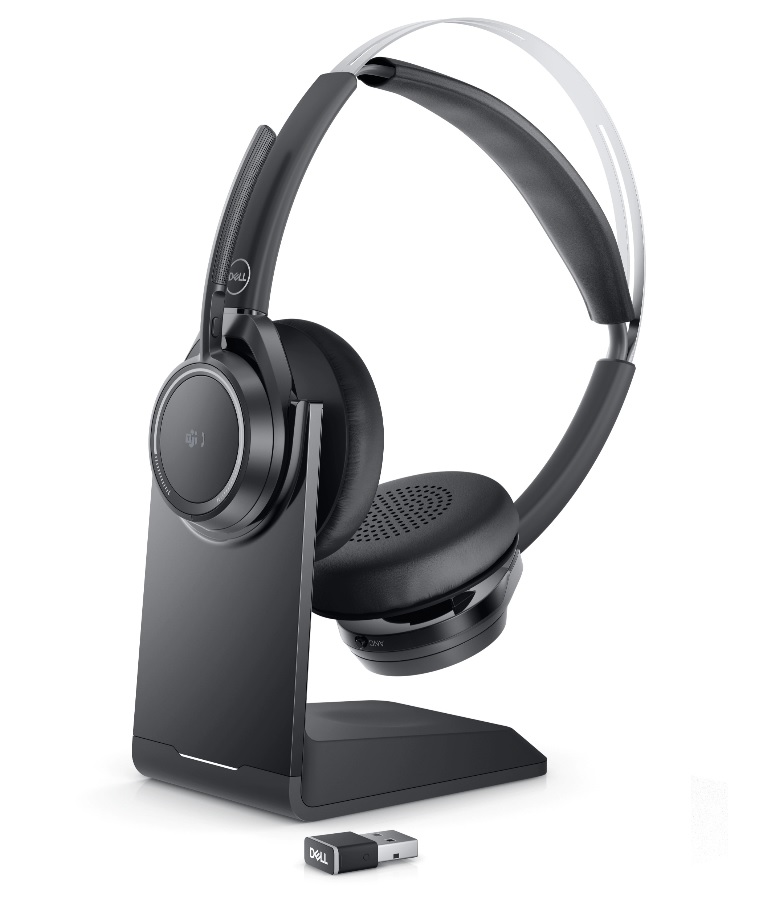
(Bild 1 Arbeta snabbare och smartare med Dell Premier trådlöst headset med aktiv brusreducering – WL7022)
Vad finns i förpackningen med trådlöst headset med aktiv brusreducering WL7022
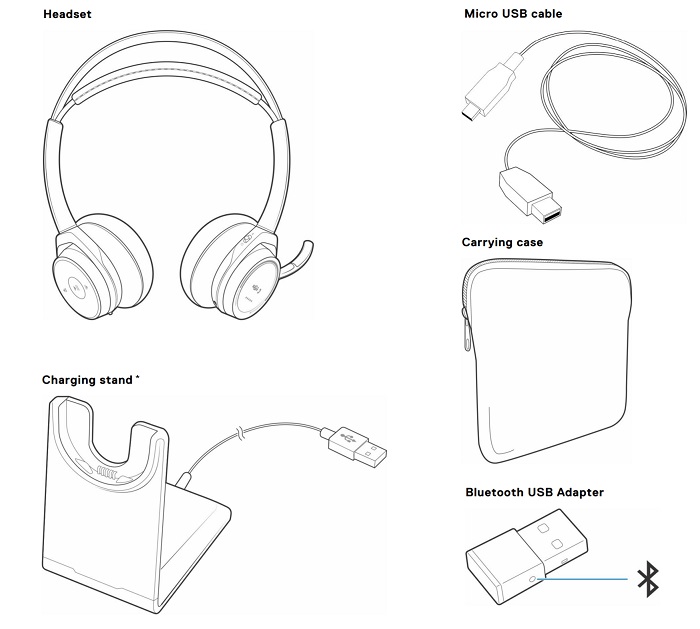
(Bild 2 Trådlöst headset med aktiv brusreducering WL7022 (förpackningens innehåll)
| 1 | Trådlöst headset med aktiv brusreducering WL7022 | 2 | Bluetooth USB-mottagare |
| 3 | Laddningsställ (*endast laddningsställsmodell) | 4 | Väska |
| 5 | Micro USB-kabel | 6 | Dokumentation |
Funktioner för trådlöst headset med aktiv brusreducering WL7022
Framifrån
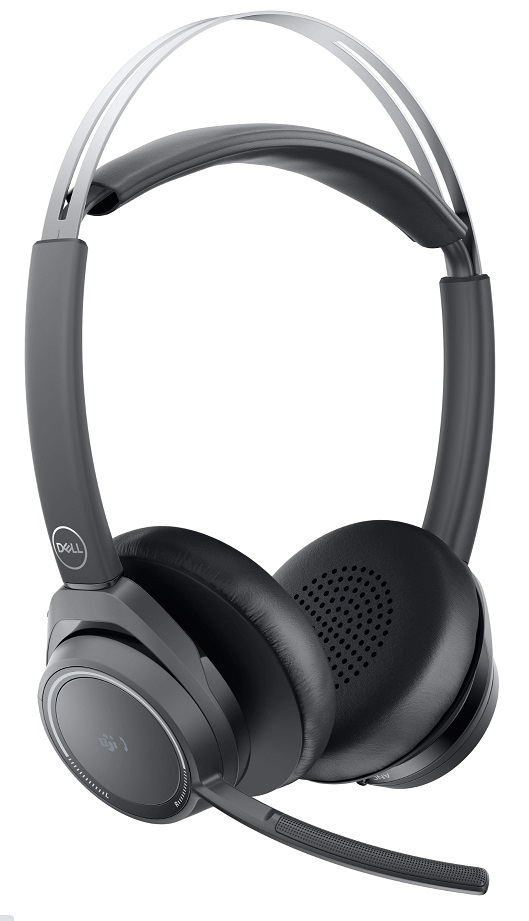
(Bild 3 Trådlöst Dell Premier ANC-headset – WL7022 vy framifrån)
Kontroller
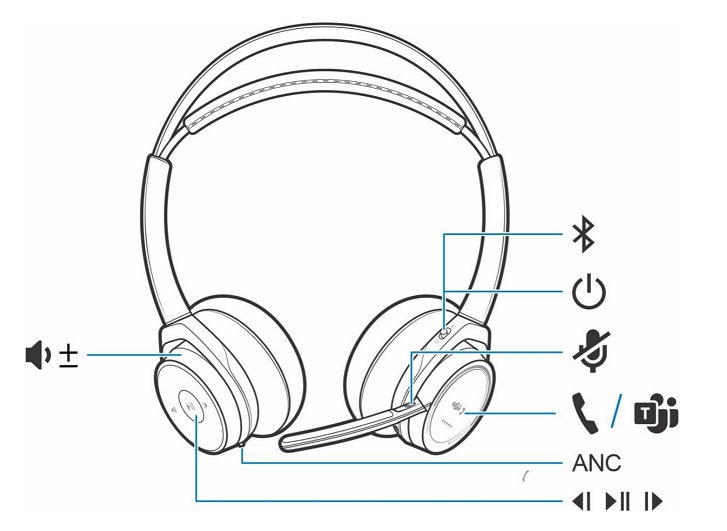
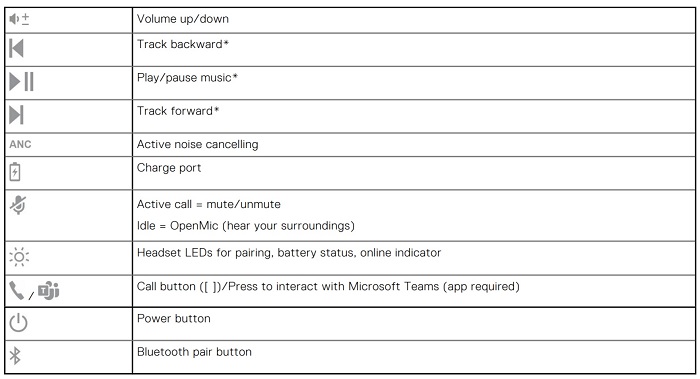
(Bild 4 Dell Premier trådlöst ANC-headset – WL7022-kontroller)
Konfigurera Dell Premier trådlöst ANC-headset – WL7022
Kompatibilitet
-
iPhone, Android-telefon, Mac, Windows
Ansluta det trådlösa headsetet WL7022
Besvara eller avsluta ett samtal.
Steg
Tryck på samtalsknappen eller använd din softphone.
Ring upp det senaste samtalet (smartphone)
Steg
Om du vill slå ditt senaste nummer du ringde dubbeltrycker du på knappen Ring.
Röstuppringning (smartphone)
Steg
Om din smartphone har en röstaktiverad assistent, tryck och håll ned samtalsknappen i två sekunder och vänta på telefonuppmaningen och be sedan telefonen att slå numret till en lagrad kontakt.
Ljud av
Steg
Under ett samtal trycker du kort på ljudavstängningsknappen för att stänga av mikrofonen på den inbyggda handkontrollen. För att slå på ljudet, tryck på knappen igen.
Stäng av ljud vid påminnelse*
* Plantronics Hub för Windows och Mac krävs (poly.com/software eller gå till www.dell.com/support) Om du har stängt av ljudet för ett aktivt samtal och börjar prata visas ett skrivbordsmeddelande som påminner dig om att du har stängt av ljudet. Du kan lägga till ett röstmeddelande genom att hantera dina ljudavstängningsfunktioner med Plantronics Hub för Windows och Mac.
OpenMic
Steg
När du inte är i ett samtal, tryck på den röda Mute-knappen för att aktivera OpenMic och höra din omgivning. Kontrollera nivån på omgivningsljudet du hör genom att justera volymhjulet. Ringa, ta emot eller avsluta samtal 15.
Volym
Steg
Vrid volymhjulet framåt (+) eller bakåt (-) för att styra volymen.
Spela upp eller pausa musik.
Steg
Välj:
- Sätta på eller ta av headsetet (kräver aktiva smarta sensorer.)
- Tryck på knappen Spela upp eller pausa. Obs! Funktionaliteten varierar beroende på applikation och fungerar inte med webbaserade appar.
Val av spår
Steg
Tryck snabbt två gånger på samtalsknappen för att gå till nästa spår eller tryck tre gånger på samtalsknappen för att spela upp föregående spår. Obs! Funktionaliteten varierar beroende på program. Fungerar inte med webbaserade appar.
Använd sensorer
Smarta sensorer reagerar när du sätter på eller tar av dig hörlurarna.
Bordssensorer: Grundläggande
| Med aktiva sensorer | Om du sätter på headsetet kommer att: | Om du tar av headsetet kommer att: |
| Kalla | Svara på samtalet. | Stäng av headsetmikrofonen. |
| Musik eller media | Återuppta musik eller media (om du spelar innan du lyfter.)* | Pausa musik eller media (om du spelar).* |
| Ljud av | Slå på ljudet om du är i ett aktivt samtal | Stäng av ljudet om du är i ett aktivt samtal. |
Obs! *Funktionaliteten varierar beroende på program. Fungerar inte med webbaserade appar.
Återställ sensorer
Du måste återställa sensorerna om de inte fungerar som förväntat.
Steg
Det finns två sätt att återställa headsetsensorerna.
Välj:
- Med headsetet påslaget laddar du headsetet på laddningsstället i 10 sekunder.
- Tryck och håll ned både Mute- och Play- eller pausknapparna i mer än 4 sekunder tills lysdioderna blinkar lila två gånger, var noga med att inte vidröra öronkåpans vaddering eller låta den komma i kontakt med ytor.
Inaktivera sensorer
Steg
Du kan inaktivera dina headsetsmarta sensorer på flera sätt:
- Hantera sensorer via Plantronics Hub-programvaran.
- Håll både Mute- och Ring-knapparna intryckta i mer än fyra sekunder tills lysdioden blinkar lila och sedan rött. Upprepa för att återaktivera; lysdioden blinkar lila och sedan blått.
ANC aktiv brusreducering
(ANC) minskar externt brus och förbättrar din musik och ljudkvalitet.
Steg
Headsetet levereras med aktiv brusreducering på. För att stänga av ANC, skjut omkopplaren bort från "ANC".
Interagera med Microsofts telefonprogram.
Steg
- För Microsoft Teams trycker du på headsetets samtalsknapp för att interagera (program krävs).
- För Skype för företag håller du headsetets samtalsknapp intryckt i två sekunder för att interagera (program krävs).
- Ställ in din måltelefon genom att gå till Plantronics Hub för Windows eller Mac > Softphones > Programvaruinställningar > Target Softphone
Djupt viloläge
Headsetet sparar på batteriet genom att gå in i DeepSleep-läge. Detta händer om du lämnar dina hörlurar påslagna men utom räckhåll för din ihopparade telefon eller USB-adapter i mer än 7 dagar.
Steg
När du är tillbaka inom räckhåll med din telefon eller USB-adapter trycker du på samtalskontrollknappen för att lämna DeepSleep-läget.
Svara på samtal från en andra enhet
Det är enkelt att svara på samtal från två enheter (inklusive softphone).
Om denna uppgift
Under ett samtal hör du en ringsignal om det inkommande samtalet från den andra parkopplade enheten.
Steg
För att svara på ett andra samtal från den andra enheten, tryck först på Ring-knappen för att avsluta det aktuella samtalet och tryck på Ring-knappen igen för att svara på det nya samtalet. Om du väljer att inte svara på det andra samtalet går det till röstbrevlådan.
Ändra språk
Du kan ändra språket för röstmeddelanden på headsetet (t.ex.ample "tyst på").
Steg
- Ladda ner Plantronics Hub för Windows eller Mac på poly.com/software eller gå till www.dell.com/support.
- Docka headsetet i laddningsstället och anslut det direkt till datorn.
- Koppla bort headsetet från andra enheter; Detta inkluderar att koppla bort USB-adaptern från datorn.
- Öppna Plantronics Hub för Windows eller Mac och gå till Inställningsspråk > för att visa språkval för röstmeddelanden.
Uppdatera inbyggd programvara
Firmwareuppdateringar är utformade för att hålla ditt headset uppdaterat med den senaste tekniken.
Förutsättningar
Uppdatera den fasta programvaran till:
- Ändra röstvarnings- eller kommandospråk
- Förbättra prestanda
- Lägg till nya funktioner på din enhet.
Steg
- Ladda ner Plantronics Hub för Windows eller Mac på poly.com/software eller gå till www.dell.com/support.
- Om du vill uppdatera headsetets inbyggda programvara dockar du headsetet i laddningsstället och ansluter det direkt till datorn. Koppla bort headsetet från andra enheter; Detta inkluderar att koppla bort USB-adaptern från datorn.
- Öppna Plantronics Hub för Windows eller Mac och kontrollera fliken Uppdateringar för uppdateringsvarningar för den fasta programvaran.
Felsökning
| Problem | Möjliga lösningar |
|---|---|
| När jag använder mitt headset med en softphone fungerar inte headsetets samtalskontroll och mute-knapparna. | Kontrollera följande:
|
| Jag kan inte slå på headsetet när jag är i ett softphone-samtal. | Kontrollera att du har Plantronics Hub för Windows eller Mac v3.6 eller senare installerat. |
| Hur interagerar jag med Microsoft Teams eller Skype för företag? |
|
| Fungerar mitt Microsoft Teams-aktiverade headset med andra softphones? | Ja, även om ditt headset är optimerat för Microsoft Teams kan det konfigureras för att användas med andra datortelefoner som stöds. Ställ in din måltelefon genom att gå till Plantronics Hub för Windows eller Mac > Softphones > Programinställningar > Target Softphone När du konfigurerar en annan softphone, Ring-knappen:
|
Headsetsensorerna fungerar inte som förväntat.
|
Om headsetsensorerna inte fungerar som förväntat måste du återställa sensorerna. Se Återställa sensorer. |
| Under ett samtal kan ingen höra mig. | Konfigurera headsetet som standardenhet för inspelning eller utmatning. För Windows, gå till Start-menyn > Kontrollpanelen > Ljudinspelningsfliken > . Välj Dell BT 100, högerklicka, välj "Select as Default Device" och klicka på OK. För Mac går du till Apple-menyn > Systeminställningar fliken Ljudutgång >> och väljer Dell BT 100. |
| Under ett samtal kan jag inte höra någon. | Konfigurera headsetet som standardenhet för uppspelning eller ingång. För Windows, gå till Start-menyn > Kontrollpanelen > Fliken Ljuduppspelning > . Välj Dell BT 100, högerklicka, välj "Select as Default Device" och klicka på OK. För Mac går du till Apple-menyn > Systeminställningar > fliken Ljudinmatning > och väljer Dell BT 100. |
| Under ett samtal får jag störningar och sjunkande ljud. | Ditt headset är konfigurerat för optimal prestanda under konferenssamtal. Stereotelefoni är aktiverat som standard. För att öka Bluetooth-densiteten, ändra inställningen från stereotelefoni till monotelefoni genom att hålla ned Mute-knappen i fyra sekunder medan du inte är i ett samtal, tills du hör "Wideband stereo off". Du kan också ändra inställningen i Plantronics Hub för Windows eller Mac genom att gå till Settings > Wireless > Extended Range Mode. |
| Musik kommer inte genom mitt headset. | Information om hur du konfigurerar USB-adaptern för att spela upp musik finns i Konfigurera USB-adapter. |
| Om jag lyssnar på strömmande ljud på datorn och tar av mig headsetet börjar iTunes spela upp när jag sätter på mig headsetet igen. | Det här är ett känt fel. Stäng av uppspelnings- eller pausinställningen på sensorfliken i Plantronics Hub för Windows eller Mac. |
| När jag spelar musik och ett samtal kommer in är musiken för hög eller pausar inte. | Information om hur du konfigurerar USB-adaptern för att spela upp musik finns i Konfigurera USB-adapter. |
| Samtalstiden för headsetet är inte korrekt. | Ladda headsetet helt för att återställa noggrannheten i uppmaningarna om samtalstid. |
| Jag hör ett eko när jag inte är i ett samtal. | Kontrollera och se om OpenMic är på genom att trycka på den röda mute-knappen på bommen när du inte är i ett samtal. Med vår exklusiva OpenMic-funktion kan du styra nivån på omgivande ljud du hör. |
Additional Information
Ta reda på hur du använder och felsöker problem med det trådlösa headsetet WL7022 med aktiv brusreducering som du använder med datorn. Här finns information om felsökning, instruktionsmanualer och relevanta supportvideor som kan vara till hjälp.
Användarhandboken för Dell Premier trådlöst ANC-headset – WL7022 finns på sidan med onlinehandbok för trådlöst ANC-headset WL7022. Tryck eller klicka på Visa PDF till höger om Användarhandbok för trådlöst headset WL7022.