Керівництво з використання та усунення несправностей бездротової гарнітури Dell Premier ANC WL7022
Summary: У цій статті наведено Посібник користувача та кроки з усунення несправностей для Dell Premier Wireless ANC Headset - WL7022.
Instructions
Бездротова гарнітура Dell Premier ANC - WL7022
У наступній статті наведено інформацію про бездротову ANC-гарнітуру Dell Premier - WL7022. Ви можете переглянути кожен розділ, щоб дізнатися більше про функції бездротової гарнітури Dell Premier ANC Headset - WL7022 та як ними користуватися.
Зміст:
- Що міститься в гарнітурі Dell Premier Wireless ANC - коробка WL7022
- Функції бездротової ANC-гарнітури WL7022
- Налаштування вашої бездротової гарнітури ANC WL7022
- Виправлення неполадок
- Додаткова інформація
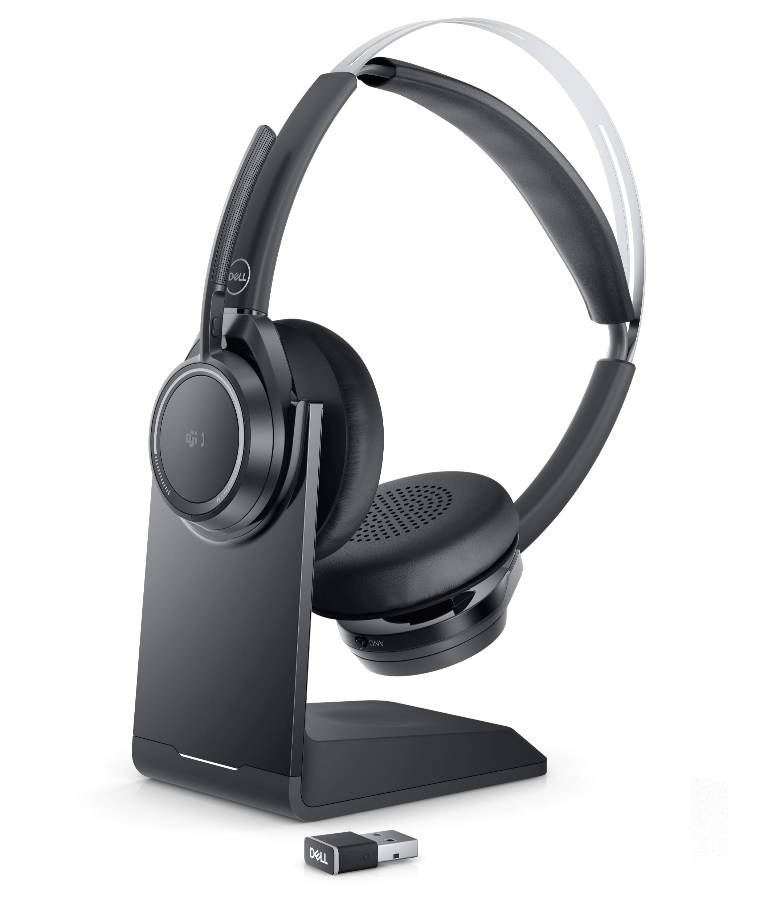
(Рисунок 1 Працюйте швидше та розумніше з гарнітурою Dell Premier Wireless ANC Headset - WL7022)
Що входить у коробку бездротової гарнітури WL7022
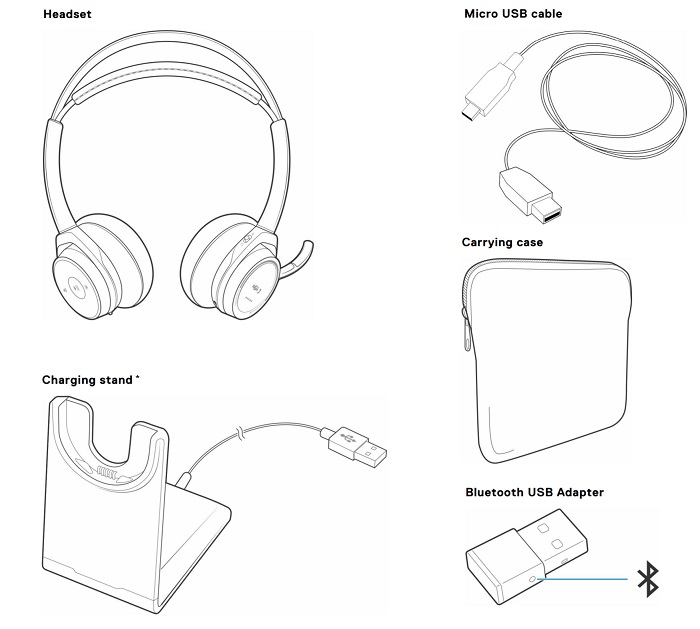
(Рисунок 2 Вміст коробки бездротової гарнітури WL7022)
| 1 | Бездротова гарнітура ANC WL7022 | 2 | Bluetooth-USB-приймач |
| 3 | Зарядна стійка (*лише модель зарядної стійки) | 4 | Кейс для перенесення |
| 5 | Кабель Micro USB | 6 | Документація |
Функції бездротової ANC-гарнітури WL7022
Вигляд спереду
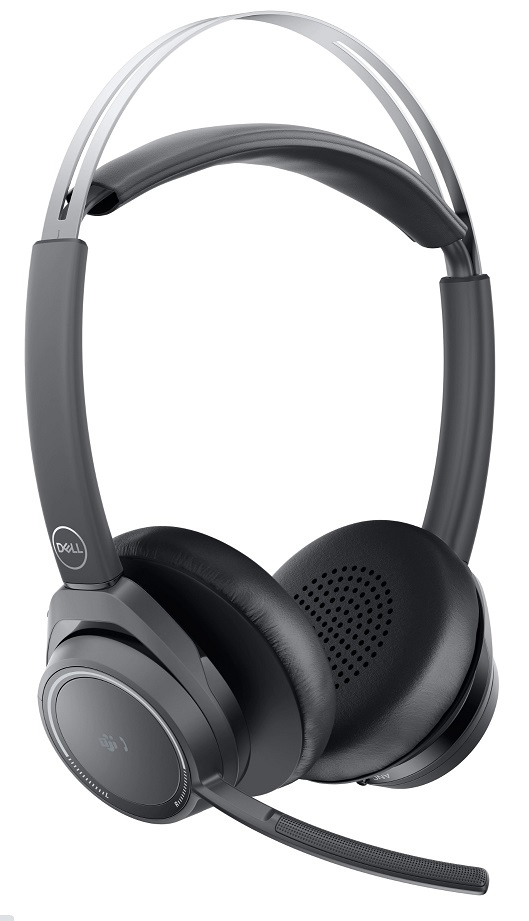
(Рисунок 3 Бездротовий ANC-гарнітура Dell Premier - передній вигляд WL7022)
Елементи керування
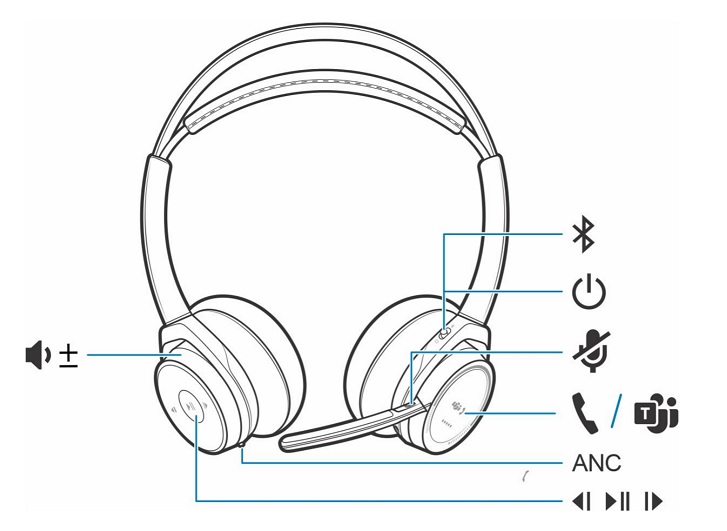
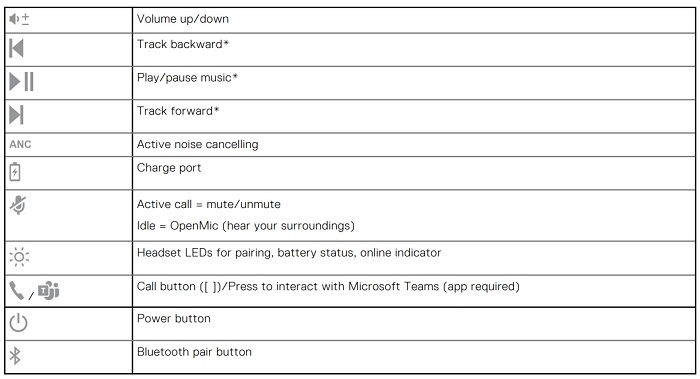
(Рисунок 4 Бездротовий ANC-гарнітура Dell Premier — керування WL7022)
Налаштування вашої бездротової ANC-гарнітури Dell Premier - WL7022
Сумісності
-
iPhone, Android-телефон, Mac, Windows
Підключення бездротової гарнітури ANC WL7022
Відповідай або закінчуй дзвінок.
Кроки
Натисніть кнопку «Зателефонувати» або скористайтеся своїм софтфоном.
Зворотний дзвінок Останній дзвінок (смартфон)
Кроки
Щоб набрати останній набраний номер, двічі натисніть кнопку «Дзвінок».
Голосовий набір (смартфон)
Кроки
Якщо у вашому смартфоні є асистент із голосовим підтримкою, натисніть і утримуйте кнопку «Дзвінок» протягом двох секунд, почекайте на запит на телефон, а потім скажіть телефону набрати номер збереженого контакту.
Відключення
Кроки
Під час дзвінка коротко натисніть кнопку вимкнення звуку, щоб вимкнути мікрофон на вбудованому контролері. Щоб увімкнути звук, натисніть кнопку ще раз.
Нагадування про вимкнення звуку*
* Потрібен Plantronics Hub для Windows і Mac (poly.com/software або перейти на www.dell.com/support) Якщо ви вимкнули активний дзвінок і починаєте говорити, сповіщення на робочому столі нагадує вам, що ви вимкнено звук. Ви можете додати сповіщення про голосові підказки, керуючи функціями вимкнення звуку за допомогою Plantronics Hub для Windows і Mac.
OpenMic
Кроки
Під час дзвінка натисніть червону кнопку Mute, щоб активувати OpenMic і почути оточення. Контролюйте рівень навколишнього шуму, налаштовуючи колесо гучності. Виконайте, приймайте або завершуйте дзвінки 15.
Обсяг
Кроки
Поверніть колесо гучності вперед (+) або назад (-), щоб контролювати гучність.
Вмикайте або ставте музику на паузу.
Кроки
Вибирати:
- Одягайте або знімайте гарнітуру (потрібні активні розумні датчики).
- Натисніть кнопку «Відтворити» або «пауза». Примітка: Функціональність залежить від застосування і не працює з веб-додатками.
Вибір траси
Кроки
Двічі натискайте кнопку Call, щоб перейти до наступного треку, або тричі натискайте кнопку Call, щоб відтворити попередній трек. Примітка: Функціональність залежить від застосування. Не працює з веб-додатками.
Використовуйте сенсори
Розумні сенсори реагують, коли ви одягаєте або знімаєте навушники.
Табличні сенсори: Базові фрази
| З активними сенсорами | Одягаючи гарнітуру: | Знімаючи гарнітуру: |
| Кликати | Відповідай на дзвінок. | Вимкніть звук гарнітури. |
| Музика або медіа | Відновлюйте музику або медіа (якщо грають до старту).* | Призупини музику або медіа (якщо грають).* |
| Відключення | Увімкніть звук, якщо виклик активний. | Вимкніть звук при активному виклику. |
Примітка: *Функціональність залежить від застосування. Не працює з веб-додатками.
Датчики скидання
Потрібно скинути сенсори, якщо вони працюють не так, як очікувалося.
Кроки
Є два способи скинути датчики гарнітури.
Вибирати:
- З увімкненою гарнітурою заряджіть гарнітуру на зарядній підставці протягом 10 секунд.
- Натисніть і утримуйте обидві кнопки Mute та Play або паузу більше 4 секунд, поки світлодіоди не миготять фіолетовим двічі, обережно, щоб не торкатися амортизації амбуші і не допустити контакту з поверхнями.
Вимкніть сенсори
Кроки
Ви можете вимкнути сенсори гарнітури кількома способами:
- Керуйте датчиками через програмне забезпечення Plantronics Hub.
- Утримуйте обидві кнопки «Вимкнути звук» і «Виклик» більше чотирьох секунд, поки світлодіод не миготить фіолетовим, а потім червоним. Повторюйте для повторної активації; світлодіод миготить фіолетовим, потім синім.
Активне шумозаглушення ANC
(ANC) зменшує зовнішній шум і покращує якість вашої музики та звуку.
Кроки
Ваша гарнітура поставляється з увімкненим ANC. Щоб вимкнути ANC, відсуньте перемикач від «ANC».
Взаємодійте з Microsoft softphone.
Кроки
- Для Microsoft Teams натисніть кнопку Call на гарнітурі для взаємодії (потрібна програма).
- Для Skype for Business натисніть і утримуйте кнопку Call на гарнітурі протягом 2 секунд для взаємодії (потрібна програма).
- Встановіть цільовий телефон, зайшовши на Plantronics Hub для Windows або Mac > Програмні налаштування > Softphones > Target Softphone
Режим глибокого сну
Ваша гарнітура зберігає заряд батареї, переходячи в режим глибокого сну. Це трапляється, якщо ви залишаєте навушники увімкненими, але поза зоною дії вашого підключеного телефону або USB-адаптера більше 7 днів.
Кроки
Повернувшись у зону досяжності телефону або USB-адаптера, натисніть кнопку керування дзвінком , щоб вийти з режиму глибокого сну.
Відповідати на дзвінки з другого пристрою
Легко відповідати на дзвінки з двох пристроїв (включаючи софтфон).
Про це завдання
Під час дзвінка ви чуєте сповіщення про рінгтон про вхідний дзвінок з другого спареного пристрою.
Кроки
Щоб відповісти на другий дзвінок з іншого пристрою, спочатку натисніть кнопку «Дзвінок», щоб завершити поточний дзвінок, і знову натисніть кнопку «Дзвінок», щоб відповісти на новий дзвінок. Якщо ви вирішите не відповідати на другий дзвінок, він переходить на голосову пошту.
Змінити мову
Ви можете змінити мову голосових підказок у гарнітурі (наприклад, «вимкнути звук»).
Кроки
- Завантажте Plantronics Hub для Windows або Mac на poly.com/software або перейдіть на www.dell.com/support.
- Підключіть гарнітуру до зарядної підставки і підключіть її безпосередньо до комп'ютера.
- Від'єднайте гарнітуру від інших пристроїв; це включає від'єднання USB-адаптера від комп'ютера.
- Відкрийте Plantronics Hub для Windows або Mac і перейдіть у Мову налаштувань > , щоб переглянути вибір мов для голосових підказок.
Оновити прошивку
Оновлення прошивки розроблені для того, щоб ваша гарнітура була актуальною з найновішими технологіями.
Передумови
Оновіть прошивку до:
- Змініть мову голосових сповіщень або команд
- Покращення продуктивності
- Додайте нові функції на свій пристрій.
Кроки
- Завантажте Plantronics Hub для Windows або Mac на poly.com/software або перейдіть на www.dell.com/support.
- Щоб оновити прошивку гарнітури, підключіть гарнітуру до зарядної стійки і підключіть її безпосередньо до комп'ютера. Від'єднайте гарнітуру від інших пристроїв; це включає від'єднання USB-адаптера від комп'ютера.
- Відкрийте Plantronics Hub для Windows або Mac і перевірте вкладку «Оновлення» для сповіщень про оновлення прошивки.
Виправлення неполадок
| Проблеми | Можливі рішення |
|---|---|
| Коли я використовую гарнітуру з софтфоном, кнопки керування дзвінками гарнітури та вимкнення звуку не працюють. | Перевірте наступне:
|
| Я не можу увімкнути звук гарнітури під час дзвінка по софттелефону. | Переконайтеся, що у вас встановлений Plantronics Hub для Windows або Mac v3.6 або новіших версій. |
| Як мені взаємодіяти з Microsoft Teams або Skype for Business? |
|
| Чи працює моя гарнітура з підтримкою Microsoft Teams з іншими софтфонами? | Так, хоча ваша гарнітура оптимізована для Microsoft Teams, її можна налаштувати для використання з іншими підтримуваними софтфонами. Встановіть цільовий телефон, зайшовши на Plantronics Hub для Windows або Mac > Програмні налаштування > Softphones > Target Softphone Коли налаштовуєте інший софтфон, натисніть кнопку Call:
|
Датчики гарнітури працюють не так, як очікувалося.
|
Якщо сенсори гарнітури працюють не так, як очікувалося, потрібно їх скинути. Див. Датчики скидання. |
| Під час дзвінка мене ніхто не чує. | Налаштуйте гарнітуру як пристрій запису або виводу за замовчуванням. Для Windows перейдіть у меню > «Пуск» у > вкладці Панель керування звуком > . Виберіть Dell BT 100, клацніть правою кнопкою, виберіть «Вибрати як пристрій за замовчуванням» і натисніть OK. Для Mac перейдіть у меню > Apple System Preferences >> Sound Output і виберіть Dell BT 100. |
| Під час дзвінка я нікого не чую. | Налаштуйте гарнітуру як пристрій для відтворення або введення за замовчуванням. Для Windows перейдіть у меню > «Пуск» Панель > керування Відтворення звуку > . Виберіть Dell BT 100, клацніть правою кнопкою, виберіть «Вибрати як пристрій за замовчуванням» і натисніть OK. Для Mac перейдіть у меню > Apple System > Preferences > Sound Input і виберіть Dell BT 100. |
| Під час дзвінка у мене виникають перешкоди і звук знижується. | Ваша гарнітура налаштована на оптимальну продуктивність під час конференц-дзвінків. Стереотелефонія увімкнена за замовчуванням. Щоб збільшити щільність Bluetooth, змініть налаштування зі стереотелефонії на монотелефонію, утримуючи кнопку Mute чотири секунди без дзвінка, поки не почуєте «Широкосмугове стерео вимкнено». Ви також можете змінити налаштування в Plantronics Hub для Windows або Mac, перейшовши в режим > Налаштування бездротового > розширеного діапазону. |
| Музика не лунає через мою гарнітуру. | Щоб налаштувати USB-адаптер для відтворення музики, дивіться розділ «Налаштувати USB-адаптер». |
| На моєму Mac, якщо я слухаю потокове аудіо і знімаю гарнітуру, iTunes починає відтворюватися, коли я знову одягаю гарнітуру. | Це відома проблема. Вимкніть налаштування відтворення або паузи у вкладці сенсорів Plantronics Hub для Windows або Mac. |
| Коли я вмикаю музику і надходить дзвінок, музика занадто гучна або не зупиняється. | Щоб налаштувати USB-адаптер для відтворення музики, дивіться розділ «Налаштувати USB-адаптер». |
| Час розмови гарнітури неточний. | Зарядіть гарнітуру повністю, щоб скинути точність підказок на час розмови. |
| Я чую ехо, коли не на дзвінку. | Перевірте, чи увімкнений OpenMic, натиснувши червону кнопку вимкнення звуку на бум, коли ви не на дзвінку. Наша ексклюзивна функція OpenMic дозволяє контролювати рівень навколишнього шуму, який ви чуєте. |
Additional Information
Дізнайтеся, як користуватися та вирішувати проблеми з бездротовою гарнітурою WL7022, яку ви використовуєте на комп'ютері. Ви можете знайти інформацію про кроки усунення несправностей, інструкції та відповідні відео підтримки для допомоги
.Для Посібника користувача Dell Premier Wireless ANC Headset - WL7022 перейдіть на сторінку онлайн-інструкції Wireless ANC Headset WL7022. Натисніть або натисніть «Переглянути PDF » праворуч від Посібника користувача Wireless ANC Headset WL7022.