Ændring af lagercontrollertilstand forårsager Windows blå skærm med INACCESSIBLE BOOT DEVICE-fejl
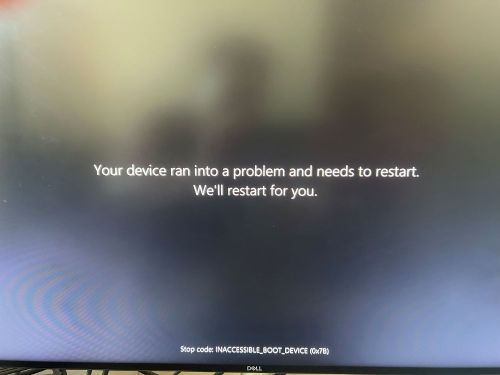
Summary: Denne artikel indeholder oplysninger om problemer med blå skærm i Windows med fejlkoden "INACCEESSIBLE_BOOT_DEVICE (0X7B)".
Symptoms
Påvirkede operativsystemer:
- Windows
Brugere støder på forlængede lange indlæsningstider og manglende evne til at starte op i Windows- eller blå skærmfejl. Disse symptomer opstår, når brugere ændrer driftstilstanden for lageret i BIOS. Ændring af indstillingerne for SATA/NVMe-drift af computerstorage til den modsatte indstilling (fra AHCI/NVMe til RAID ON eller fra RAID ON til AHCI/NVMe) i BIOS kan medføre, at Windows viser en INACCESSIBLE BOOT DEVICE (0X7B) fejl under opstart af computeren, hvilket forårsager manglende evne til at starte op i operativsystemet.
Fejlen med blå skærm opstår, når lagringstilstanden ikke er den samme som den, der blev brugt, da operativsystemet installeres. Hvis computeren betjenes i en anden tilstand end den, der leveres, er det nødvendigt at installere operativsystemet med controlleren i denne tilstand. Eksempel: Hvis controlleren er indstillet til AHCI/NVMe-tilstand (RAID ON er standard), er det nødvendigt at geninstallere operativsystemet.
Cause
Ændring af lagringscontrollertilstanden i BIOS kræver, at operativsystemet geninstalleres for at tilpasse storagedriverkonfigurationen til controller-tilstanden.
Resolution
Gør et af følgende for at løse problemet:
- Hvis storagetilstanden ændres, er det nødvendigt at geninstallere operativsystemet i den pågældende controllertilstand (AHCI/NVMe til RAID ON eller RAID ON til AHCI/NVMe).
- Ændring af lagercontrollerindstillingerne tilbage til den oprindelige konfiguration kan løse fejlen med blå skærm.
Hvis du fortsat får fejlmeddelelsen blå skærm eller STOP, kan du se vores fejlfindingsvejledning til blå skærm.
Hvis en computer ikke har SATA-handlingerne i BIOS og har det problem, der er beskrevet i denne Knowledge Base-artikel, skal driverne installeres.
Følg disse trin for at installere drivere i Gem tilstand:
- Hold tænd/sluk-knappen nede i ti sekunder for at slukke for enheden
- Tryk på tænd/sluk-knappen igen for at tænde for enheden
- Ved det første tegn på, at Windows er startet (vent, indtil Dell- eller Alienware-logoet vises, og når den rullende cirkel vises), skal du holde tænd/sluk-knappen nede i ti sekunder for at slukke for enheden
- Tryk på tænd/sluk-knappen igen for at tænde for enheden.
- Når Windows genstarter, skal du holde tænd/sluk-knappen nede i ti sekunder for at slukke for enheden (samme som trin 3)
- Tryk på tænd/sluk-knappen igen for at tænde for enheden.
- Lad enheden genstarte til Automatisk reparation, vælg Avancerede indstillinger for at åbne winRE, vælg Startindstillinger, klik på genstart.
- Når computeren genstarter, skal du vælge Aktivér fejlsikret tilstand med netværk
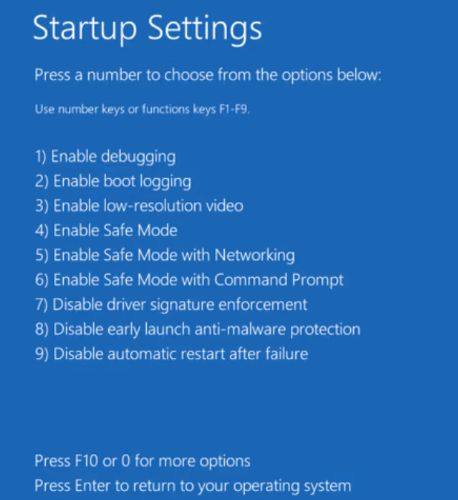
- Windows starter i fejlsikret tilstand.
- Åbn kommandoprompten som administrator.
- Der er to muligheder:
- Installer IRST- eller RAID-driveren
- Åbn kommandoprompten som administrator. Kør følgende kommando:
bcdedit /deletevalue
{ current }
safeboot – Restart Windows