Endring av lagringskontrollermodus forårsaker Windows blå skjerm med utilgjengelig oppstartsenhetsfeil
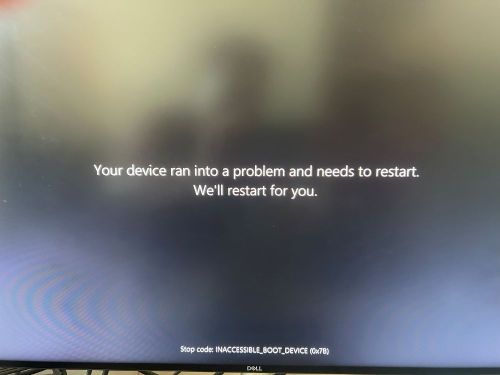
Summary: Denne artikkelen inneholder informasjon om problemet med blåskjerm i Windows med feilkoden "INACCEESSIBLE_BOOT_DEVICE (0X7B)".
Symptoms
Berørte operativsystemer:
- Windows
Brukere støter på utvidede lange lastetider og manglende evne til å starte opp i Windows- eller blåskjerm-feil. Disse symptomene oppstår når brukere endrer lagringsdriftsmodus i BIOS. Hvis du endrer driftsinnstillingene for SATA/NVMe for datamaskinlagring til det motsatte alternativet (fra AHCI/NVMe til RAID ON eller fra RAID ON til AHCI/NVMe) i BIOS, kan det føre til at Windows viser en INACCESSIBLE BOOT DEVICE (0X7B)-feil under oppstart av datamaskinen, noe som fører til manglende evne til å starte opp i operativsystemet.
Blå skjerm-feilen oppstår når lagringsmodus ikke er den samme som modusen som brukes når operativsystemet er installert. Hvis datamaskinen brukes i en annen modus enn den som ble levert, må du installere operativsystemet med kontrolleren i denne modusen. Eksempel: Hvis kontrolleren er satt til AHCI/NVMe-modus (RAID ON er standard), må du installere operativsystemet på nytt.
Cause
Endring av lagringskontrollermodus i BIOS krever installasjon av operativsystemet på nytt for å justere lagringsdriverkonfigurasjonen etter kontrollermodus.
Resolution
Gjør ett av følgende for å løse problemet:
- Hvis lagringsmodus endres, må du velge (AHCI/NVMe til RAID ON eller RAID ON til AHCI/NVMe) om å installere operativsystemet på nytt i kontrollermodus.
- Hvis du endrer innstillingene for lagringskontrolleren tilbake til den opprinnelige konfigurasjonen, kan du løse blåskjermfeilen.
Hvis du fortsatt får blåskjerm- eller STOPP-feilen, kan du se feilsøkingsveiledningen for blåskjerm.
Hvis en datamaskin ikke har SATA-operasjoner i BIOS og har problemet som er beskrevet i denne kunnskapsbaseartikkelen, må driverne installeres.
Følg disse trinnene for å installere drivere i lagringsmodus:
- Hold nede strømknappen i ti sekunder for å slå av enheten
- Trykk på av/på-knappen på nytt for å slå på enheten
- På det første tegnet på at Windows har startet (vent til Dell- eller Alienware-logoen vises, og når sirkelen ruller vises), holder du nede strømknappen i ti sekunder for å slå av enheten
- Trykk på strømknappen på nytt for å slå på enheten.
- Når Windows starter på nytt, holder du nede strømknappen i ti sekunder for å slå av enheten (samme som i trinn 3)
- Trykk på strømknappen på nytt for å slå på enheten.
- La enheten starte på nytt til Automatisk reparasjon, og velg Avanserte alternativer for å gå inn winRE, velg Oppstartsinnstillinger, klikk på Start på nytt.
- Når datamaskinen starter på nytt, velger du Aktiver sikkermodus med nettverk
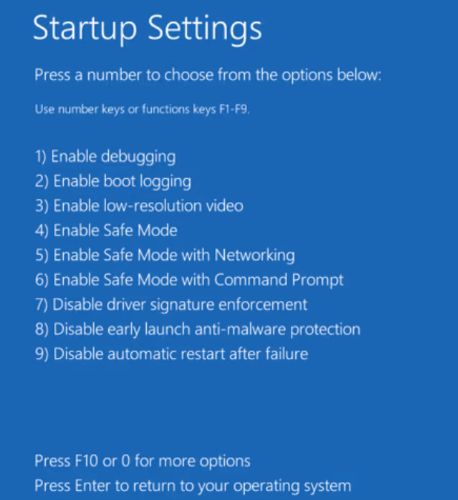
- Windows starter opp i SIKKERMODUS.
- Åpne ledeteksten som administrator.
- Det er to alternativer:
- Sette inn IRST- eller RAID-driveren
- Åpne ledeteksten som administrator. Kjør følgende kommando:
bcdedit /deletevalue
{ current }
safeboot – Restart Windows