NRE 17.x: Java 캐시 지우기, Java 콘솔 활성화 및 디버깅 방법
Summary: 이 문서에서는 NRE(NetWorker Runtime Environment)를 사용하여 Microsoft Windows 시스템에서 NMC(NetWorker Management Console)에 액세스하기 위해 Java 캐시를 지우고 Java 콘솔을 활성화하고 Java 디버그를 구성하는 방법에 대한 개요를 제공합니다.
Instructions
NRE(NetWorker Runtime Environment)는 NetWorker 인증 서비스 및 NMC(NetWorker Management Console)에서 사용하는 JRE(Java Runtime Environment)를 제공합니다.
시스템을 구분하는 데 사용되는 용어:
- NMC 서버: NMC 서버 패키지가 설치되어 있는 시스템이며
gstd서비스가 실행됩니다. - NMC 클라이언트: NMC에 액세스하는 데 사용되는 모든 호스트입니다.
이 문서는 다음 섹션으로 나눌 수 있습니다.
- NMC 서비스 디버깅. 사용 시기:
- NMC 서버(
gstd) 서비스를 시작하지 못했습니다. - NMC 내부 작업에서 예기치 않은 오류가 발생합니다.
- 기본 로깅 수준은 결정적이지 않습니다.
- NMC 서버(
- Java 로깅. 사용 시기:
- NMC 내부 작업에서 예기치 않은 오류가 발생합니다.
- 기본 로깅 수준은 결정적이지 않습니다.
- NMC 클라이언트에서 문제가 관찰됩니다.
- NetWorker 런타임 환경 디버깅:
- NMC 서버 서비스가 작동 중입니다.
- NMC 클라이언트에서 NMC를 시작하지 못합니다.
- Java 캐시 및 힙 진단.
- NMC가 NMC 클라이언트에서 비정상적으로 동작합니다(느림, 닫힘, 예기치 않은 오류).
구체적인 문제 해결 단계를 보려면 아래 섹션을 확장합니다.
NMC 서버 서비스(GSTD) 디버그
GSTD) 디버그NMC의 GST 서비스에서 디버깅을 활성화할 수 있습니다. 사용되는 방법은 문제에 따라 유형에 따라 다릅니다.
디버그 레벨 및 주요 활용 사례는 NetWorker: 디버그 정보 레벨에 설명되어 있습니다.
방법 1: NMC에 액세스할 수 없고 NMC 서버 서비스를 시작할 수 없습니다.
Linux:
- NMC 서버에서 관리자 권한 셸을 엽니다.
- NMC 서비스 제어 스크립트의 복제본을 생성합니다.
cp /opt/lgtonmc/etc/gst_linux.sh /opt/lgtonmc/etc/gst_linux.sh.orig- 텍스트 편집기로 원본 스크립트를 엽니다.
vi /opt/lgtonmc/etc/gst_linux.sh
- 검색 대상
Starting GST. 추가-D9경과일:$gstdGST 시작 블록의 예:
   echo_n "Starting GST: "
      if [ -x "$gstd" ] ; then
          "$gstd" -D9
          code=$?
          echo "done."
- 시작 스크립트를 사용하여 NMC 서비스를 시작합니다.
/opt/lgtonmc/etc/gst_linux.sh start- 출력을 수집하고 검토합니다.
디버깅이 더 이상 필요하지 않으면 원래 파일로 되돌리거나 -D9 을(를) Starting GST 타임스탬프가 표시됩니다. 일반을 사용하여 서비스 관리 systemctl 또는 service 명령의 출력을 표시합니다. 예 systemctl start gst
Windows:
- NMC 서버에서 관리자 권한 프롬프트를 엽니다.
- 디렉토리(cd)를 NMC bin 디렉토리로 변경합니다.
cd "C:\Program Files\EMC NetWorker\Management\GST\bin"- 디버깅을 사용하도록 설정한 상태에서 서비스를 시작합니다.
.\gstd.exe -D9- 출력 수집 및 검토
접근 방식 2: NMC에 액세스할 수 있으며 NMC에서 수행해야 할 특정 작업을 조사 중입니다.
- NMC의 엔터프라이즈 화면에서 설정 탭을 클릭합니다.
- 설정 메뉴를 클릭하고 시스템 옵션을 선택합니다.

- 시스템 옵션에서 필요에 따라 디버그 레벨을 설정합니다. 일반적으로 9입니다.

- 서비스를 재시작할 필요가 없습니다. NMC에서 디버그가 필요한 작업을 수행합니다.
- 렌더
gstd.rawNMC 서버에서.
Linux: /opt/lgtonmc/logs/gstd.raw
Windows(기본값): C:\Program Files\EMC NetWorker\Management\GST\logs\gstd.raw
렌더하려면 .raw 파일은 NetWorker: nsr_render_log 사용하여 .raw 로그 파일을 렌더링하는 방법 문서를 참조하십시오.
- 렌더링된 렌더링 수집
gstd.rawNMC 서버의 파일입니다.
Java 로깅 옵션 1 - Java 콘솔 사용
Java 로깅 옵션 1 - Java 콘솔 사용
이 방식은 NMC 내에서 직접 작업을 수행하는 동안 Java 콘솔 이벤트를 관찰하려는 경우에 유용합니다. 이는 지속적인 문제 또는 요청 시 재현할 수 있는 문제에 사용할 수 있습니다. 이 출력을 파일에 기록할 수도 있습니다.
- Windows 파일 탐색기를 열고 "
C:\Program Files\OpenWebStart" - itw-settings.exe(OpenWebStart 콘솔)을 엽니다.
- 로깅으로 이동합니다.
- 다음 옵션을 선택합니다.
- 로그 콘솔: 표시
- 로그의 세부 정보 표시 증가(디버그)
- 표준 출력에 로그(콘솔에 로그)
- Log to file(log to log file)
- 선택 사항: 로그 폴더의 위치를 변경합니다. 이 값을 변경하지 않으면 로그 출력이
C:\Users\USER-NAME\.config\icedtea-web\log.
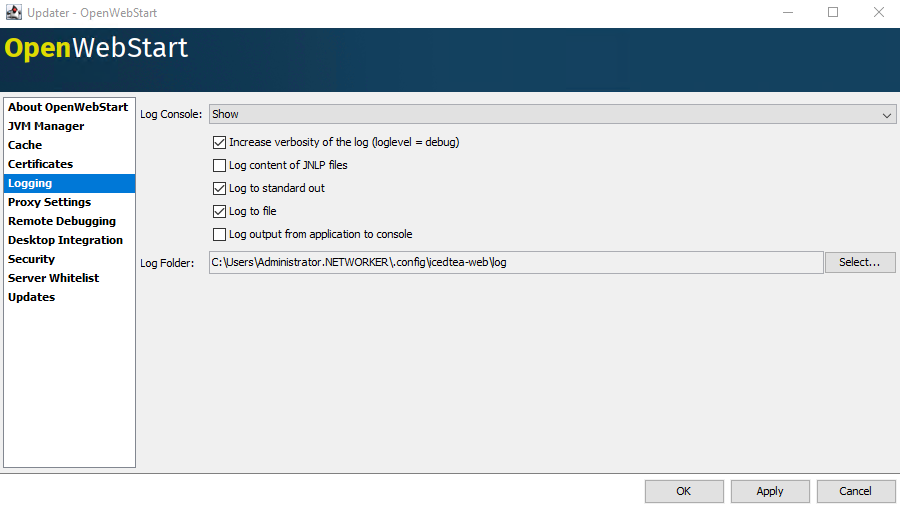
- 적용을 클릭한 다음 확인을 클릭합니다.
Java 로깅 옵션 2 - 파일에 로깅
Java 로깅 옵션 2 - 파일에 로깅
이 방법은 Java 로깅 콘솔을 열 필요는 없지만 이벤트를 로그 파일에 캡처하려는 경우에 유용합니다. 이는 간헐적인 문제 또는 요청 시 쉽게 재현할 수 없는 문제에 유용합니다.
- NMC(NetWorker Management Console) 서버에서
gconsole.jnlp텍스트 편집기의 파일.
- Linux:
/opt/lgtonmc/web/gconsole.jnlp - Windows(기본값): C:\Program Files\EMC NetWorker\Management\GST\web\gconsole.jnlp
- Mac용
application-desc섹션에서 다음 옵션을 추가합니다.
<argument>-f</argument>
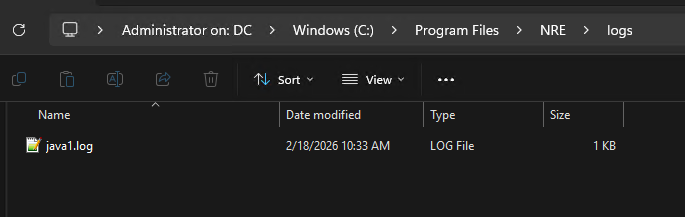
<argument>C:\\Program Files\\NRE\\logs\\java1.log</argument>
예:
<application-desc main-class="COM.legato.gwt.framework.LMainWindow">
		<argument>-g</argument>
		<argument>IPADDR_REPLACE_AT_RUNTIME(fe80::d3e7:121a:e342:3332)</argument>
		<argument>-p</argument>
		<argument>gconsole</argument>
		<argument>-i</argument>
		<argument>false</argument>
		<argument>-s</argument>
		<argument>X_NO_SERVER_X</argument>
		<argument>-P</argument>
		<argument>X_NO_SERVER_PORT_X</argument>
		<argument>-t</argument>
		<argument>X_NO_TASK_X</argument>
		<argument>-h</argument>
		<argument>9000</argument>
		<argument>-n</argument>
		<argument>9001</argument>
		<argument>-b</argument>
		<argument>5432</argument>
		<argument>-A</argument>
		<argument>9090</argument>
		<argument>-d</argument>
		<argument>0</argument>
		<argument>-a</argument>
		<argument>X_NO_AUTH_X</argument>
		<argument>-m</argument>
		<argument>X_NO_ISSUER_X</argument>
		<argument>-f</argument>
		<argument>C:\\Program Files\\NRE\\logs\\java1.log</argument>
</application-desc>
- NMC에 액세스하는 데 사용되는 호스트에서 새
gconsole.jnlpWE 브라우저에서:https://NMC_SERVER_ADDRESS:9000/gconsole.jnlp - 새 를 사용하여 NMC를 시작합니다.
gconsole.jnlp파일. - OPER는
java1.logNMC에 액세스하는 호스트에 생성됩니다.
Java 로깅 - NMC 콘솔에서 Java 디버그 사용
- 위의 섹션에 따라 Java Console 또는 Java 로그 파일 디버그를 활성화합니다.
- NMC(NetWorker Management Console)의
gconsole.jnlp파일. - NMC에 로그인합니다.
- 엔터프라이즈 창에서
CTRL+SHIFT+Right-Click - Save Debug Messages...를 클릭하고 출력 위치를 지정합니다.

- 엔터프라이즈 창에서 다시
- Set Debug Level에서 원하는 디버그 레벨을 선택합니다. 일반적으로 7

- NMC 내에서 디버그가 필요한 작업을 수행합니다. Java 콘솔 세션의 출력을 복사하고 5단계에서 만든 Java 출력 파일을 수집합니다.
- 디버그를 비활성화하려면 프로세스를 반복하되 Debug Off를 설정합니다.
NRE(NetWorker Runtime Environment) 디버그 활성화
NRE(NetWorker Runtime Environment) 디버그 활성화
Java 로깅 옵션 2 활성화
NRE 디버그는 NRE 내부에서 구성할 수 있습니다. C:\Program Files\NRE\logs\logConfig.properties 파일. 기본 로그 디버그 레벨은 WARNING입니다.
지원되는 로그 레벨은 최저 레벨에서 최고 순으로 다음과 같습니다.
OFF
SEVERE
WARNING
INFO
CONFIG
FINE
FINER
FINEST
ALL
Java 캐시 지우기
Java 캐시 지우기
- Windows 파일 탐색기를 열고 "
C:\Program Files\OpenWebStart" - 영업 시간
itw-settings.exe(OpenWebStart 콘솔)을 클릭합니다. - 캐시로 이동
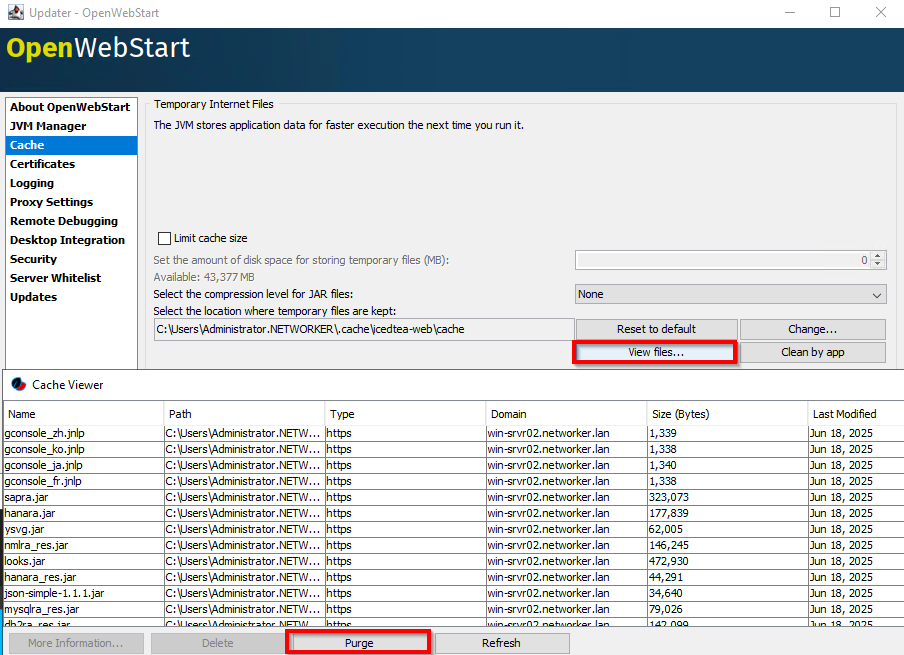
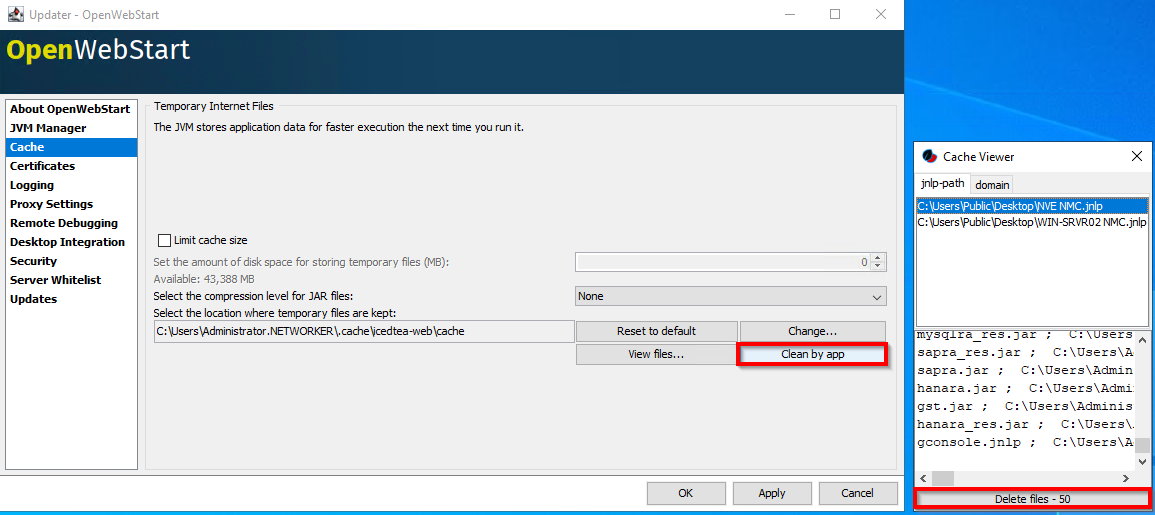
- 다음 옵션 중 하나를 사용하여 모든 파일을 제거하거나(제거) 특정 NMC 서버 연결에 대한 파일을 제거합니다.
옵션 1: 파일 보기를 클릭합니다. Purge를 클릭하여 모든 Java 캐시 파일을 제거합니다.
옵션 2: Cache Viewer에서 Clean by app을 클릭합니다. NMC를 선택합니다. gconsole.jnlp 특정 NMC 서버에 대해 Delete Files를 클릭합니다.
NMC 힙 진단
NMC 힙 진단
NMC(NetWorker Management Console)는 콘솔에 액세스하는 호스트에서 Java 런타임을 사용합니다. 콘솔은 이 파일을 사용합니다. gconsole.jnlpNMC 서버에서 다운로드합니다. NMC에서 "메모리 부족" 또는 "Java 힙 공간" 오류가 발생할 수 있습니다. NMC 힙 제한은 할당된 메모리 제한입니다. 즉, NMC에 액세스하는 호스트에 여전히 사용 가능한 메모리가 충분한 경우에도 이러한 오류가 나타날 수 있습니다. 이는 NMC에서 일부 작업을 수행할 때, 특히 대규모 환경이나 데이터가 많은 환경에서 예상되는 동작입니다.
- 관리자 명령 프롬프트 또는 PowerShell을 엽니다.
- 디렉토리를 NRE(NetWorker Runtime Environment) Java bin 디렉토리로 변경합니다. 예를 들면 다음과 같습니다.
PS C:\Users\administrator.AMER> cd "C:\Program Files\NRE\java\"
PS C:\Program Files\NRE\java> dir


    Directory: C:\Program Files\NRE\java


Mode                 LastWriteTime         Length Name
----                 -------------         ------ ----
d-----         1/19/2026   4:55 PM                jdk-17.0.17


PS C:\Program Files\NRE\java> cd .\jdk-17.0.17\bin
PS C:\Program Files\NRE\java\jdk-17.0.17\bin>
- 의 PID(프로세스 ID)를 가져옵니다.
java.exeOpenWebStart와 관련된 프로세스 :
Get-CimInstance Win32_Process | Where-Object { $_.Name -like "*java*" } | Select-Object ProcessId, Name, CommandLine
예:
PS C:\Program Files\NRE\java\jdk-17.0.17\bin> Get-CimInstance Win32_Process | Where-Object { $_.Name -like "*java*" } | Select-Object ProcessId, Name, CommandLine

ProcessId Name       CommandLine
--------- ----       -----------
     1352 javaws.exe "C:\Program Files\OpenWebStart\javaws.exe" "C:\Users\administrator.AMER\Downloads\gconsole.jnlp"
     7644 java.exe   "C:\Program Files\NRE\java\jdk-17.0.17\bin\java.exe" "-Xbootclasspath/a:C:\Program Files\OpenWebStart\openwebstart.jar" "-Dicedtea-web.bin.location=C:\Program Files\OpenWebStart\javaws" -Xms512M -Xmx2048M -Djava.locale.providers=COMPAT -Djava.util.Arrays.useLegacyMergeSort=true --add-reads=java.base=ALL-UNNAMED,java.desktop --add-reads=java.d...
jcmd JVM(Java Virtual Machine) 설정 및 GC 세부사항을 확인하려면 다음을 수행하십시오.
.\jcmd.exe PID VM.flags
.\jcmd.exe PID GC.heap_info
예:
PS C:\Program Files\NRE\java\jdk-17.0.17\bin> .\jcmd.exe 7644 VM.flags
7644:
-XX:CICompilerCount=2 -XX:ConcGCThreads=1 -XX:G1ConcRefinementThreads=2 -XX:G1EagerReclaimRemSetThreshold=8 -XX:G1HeapRegionSize=1048576 -XX:GCDrainStackTargetSize=64 -XX:InitialHeapSize=536870912 -XX:MarkStackSize=4194304 -XX:MaxHeapSize=2147483648 -XX:MaxNewSize=1287651328 -XX:MinHeapDeltaBytes=1048576 -XX:MinHeapSize=536870912 -XX:NonNMethodCodeHeapSize=5826188 -XX:NonProfiledCodeHeapSize=122916026 -XX:ProfiledCodeHeapSize=122916026 -XX:ReservedCodeCacheSize=251658240 -XX:+SegmentedCodeCache -XX:SoftMaxHeapSize=2147483648 -XX:+UseCompressedClassPointers -XX:+UseCompressedOops -XX:+UseFastUnorderedTimeStamps -XX:+UseG1GC -XX:-UseLargePagesIndividualAllocation

PS C:\Program Files\NRE\java\jdk-17.0.17\bin> .\jcmd.exe 7644 GC.heap_info
7644:
 garbage-first heap   total 524288K, used 112318K [0x0000000080000000, 0x0000000100000000)
  region size 1024K, 103 young (105472K), 2 survivors (2048K)
 Metaspace       used 22772K, committed 23168K, reserved 1114112K
  class space    used 2530K, committed 2752K, reserved 1048576K
| 메트릭 | 값 |
| 힙 예약됨(최대) | 최대 2GB |
| 현재 커밋된 힙(초기) | 512MB |
| 사용된 힙 | 약 110MB |
| 메타스페이스 | 약 22MB |
위 jmcd 힙 상태를 관찰하려면 명령을 간헐적으로 실행하거나 NMC 힙 오류와 함께 실행해야 할 수 있습니다. 또한 일관된 패턴을 관찰하기 위해 설정된 간격으로 힙 조건을 스크립팅하고 모니터링해야 할 수도 있습니다.