Dell Data Wipe: Vollständige Anleitung zum sicheren Entfernen von Daten
Summary: Dell Data Wipe löscht alle internen Speicher sicher über das BIOS – ideal für den Wiederverkauf, die Neuverwendung oder die Entsorgung. Datenschutz dank Löschung der Enterprise-Klasse
Instructions
Was ist Dell Data Wipe?
Dell Data Wipe ist eine integrierte Sicherheitsfunktion, die alle Daten vollständig vom internen Speicher Ihres Computers löscht. Stellen Sie sich das wie einen digitalen Aktenvernichter vor, der Ihre Dateien nicht wiederherstellbar macht – perfekt, wenn Sie Ihren Dell Computer verkaufen, spenden oder wiederverwenden.
Diese Funktion ist bereits in das BIOS Ihres Computers (das System, das Ihren Computer startet) integriert, sodass Sie nichts extra herunterladen oder installieren müssen.
Gründe für Dell Data Wipe
- Schützen Sie Ihre Privatsphäre Wenn Sie Dateien normal löschen, können sie oft mit spezieller Software wiederhergestellt werden. Dell Data Wipe stellt sicher, dass Ihre persönlichen Daten, Fotos, Dokumente und Kennwörter für immer gelöscht sind.
- Zeit und Aufwand sparen Anstatt Dateien manuell zu löschen und Laufwerke neu zu formatieren, erledigt Dell Data Wipe alles automatisch mit professionellen Löschmethoden.
- Sicherheitsstandards erfüllen Dell Data Wipe verwendet dieselben Standards für die Datenentfernung, auf die Unternehmen und Behörden vertrauen, um vertrauliche Informationen zu schützen.
- Funktioniert auf allen Storage-Typen Unabhängig davon, ob Ihr Computer über eine herkömmliche Festplatte, eine moderne SSD oder andere Storage-Typen verfügt, Dell Data Wipe kann sie alle bewältigen.
Wann sollten Sie Dell Data Wipe verwenden?
- Vor dem Verkauf oder der Spende Ihres Computers Entfernen Sie alle persönlichen Daten, damit der nächste Eigentümer nicht auf Ihre Daten zugreifen kann.
- Bei der neuen Verwendung für die Arbeit Reinigen Sie Ihren PC, bevor Sie ihn für geschäftliche Zwecke verwenden.
- Vor der Rückgabe eines geleasten Computers Stellen Sie sicher, dass Ihre Unternehmensdaten vollständig entfernt werden.
- Beim Entsorgen eines alten Computers Schützen Sie sich vor Identitätsdiebstahl, indem Sie sicherstellen, dass keine Daten wiederhergestellt werden können.
Wichtige Dinge, die Sie vor Beginn wissen sollten
Verwendung von Dell Data Wipe
Schritt 1: Sichern wichtiger Dateien
Bevor Sie beginnen, speichern Sie alle Dateien, die Sie behalten möchten, auf einem externen Laufwerk oder in einem Cloud-Storage. Wenn Dell Data Wipe einmal ausgeführt wurde, gibt es kein Zurück mehr.
Schritt 2: Greifen Sie auf das BIOS Ihres Computers zu
- Starten Sie Ihren Computer neu.
- Sobald das Dell Logo angezeigt wird, drücken Sie wiederholt F2 , bis Sie das BIOS-Setup aufrufen
- Navigieren Sie mit den Pfeiltasten der Maus oder Tastatur durch die Menüs
Schritt 3: Suchen Sie die Option zum Löschen von Daten
Für die meisten Dell Computer:
- Gehen Sie zu Sicherheit
- Suchen nach Datenlöschung beim nächsten Start
Bei Alienware-Computern:
- Zu "Erweitert" wechseln
- Wählen Sie Maintenance aus.
- Suchen nach Datenlöschung beim nächsten Start
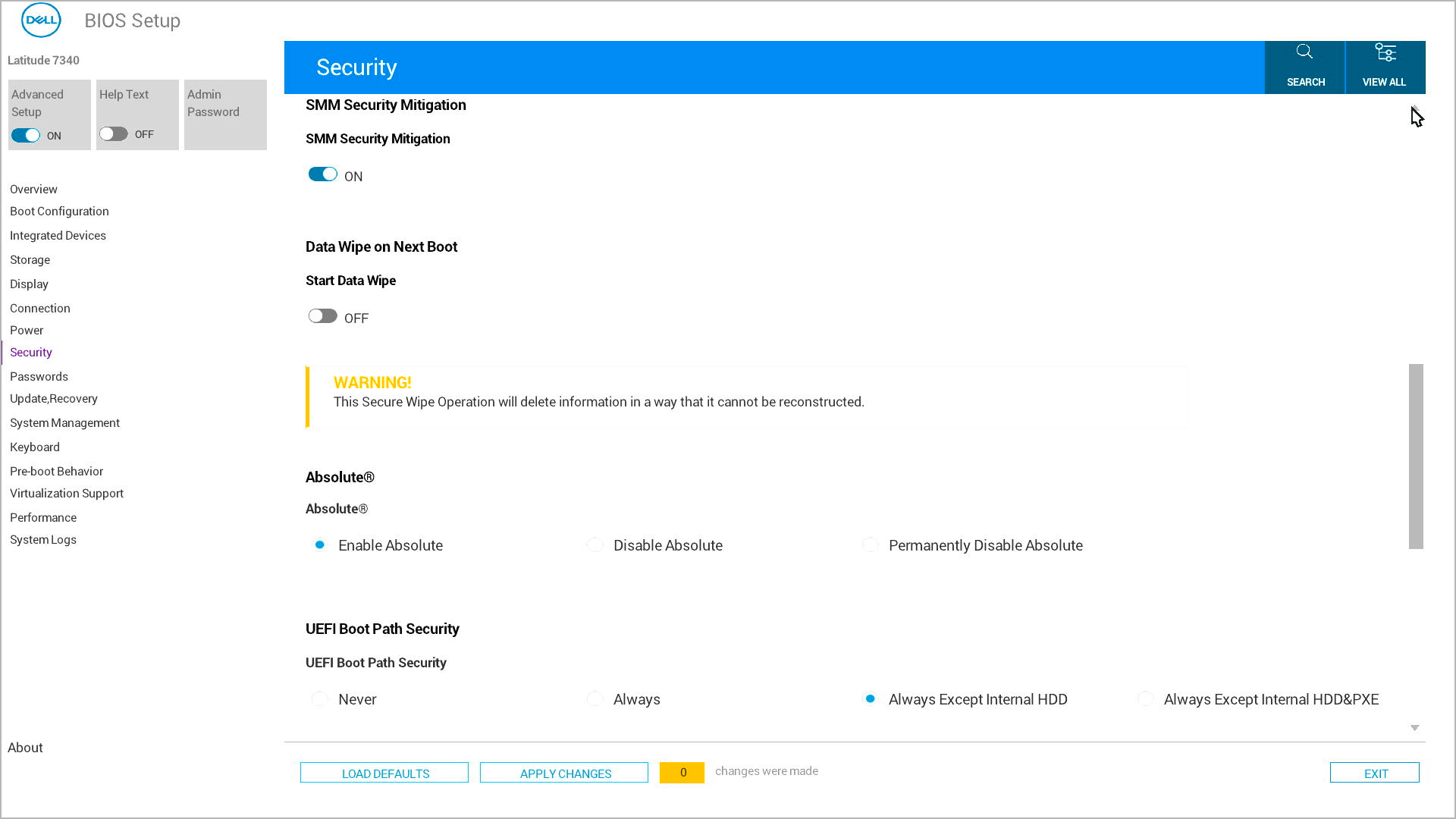
Schritt 4: Datenlöschung aktivieren
- Wählen Sie "Beim nächsten Start löschen" oder "Datenlöschung starten" aus.
- Das System fordert Sie zweimal zur Bestätigung auf, um sicherzustellen, dass Sie wirklich alles löschen möchten
- Lesen Sie jede Bestätigungsmeldung sorgfältig durch.
- Wählen Sie "Ja " aus, um fortzufahren.
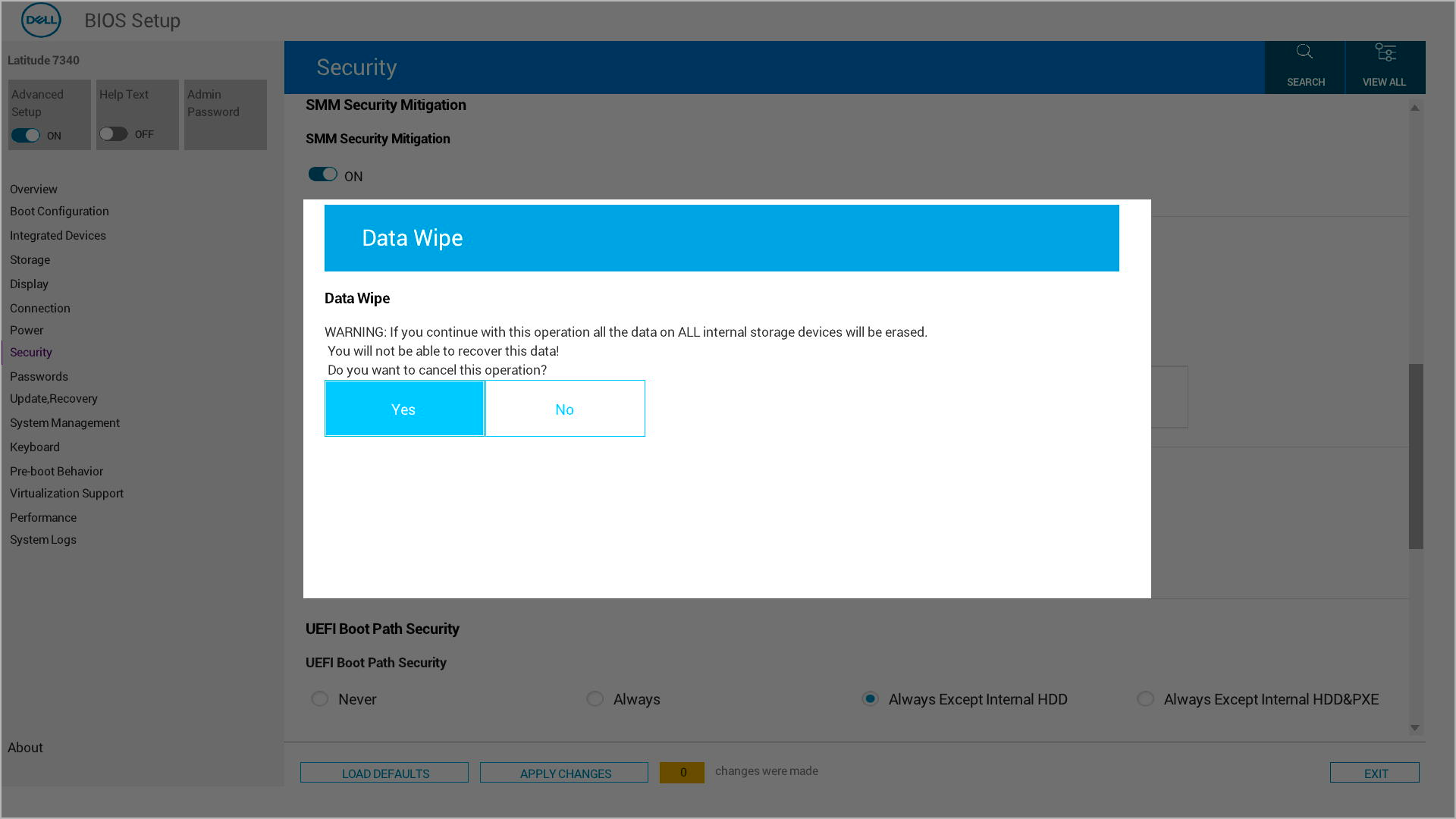
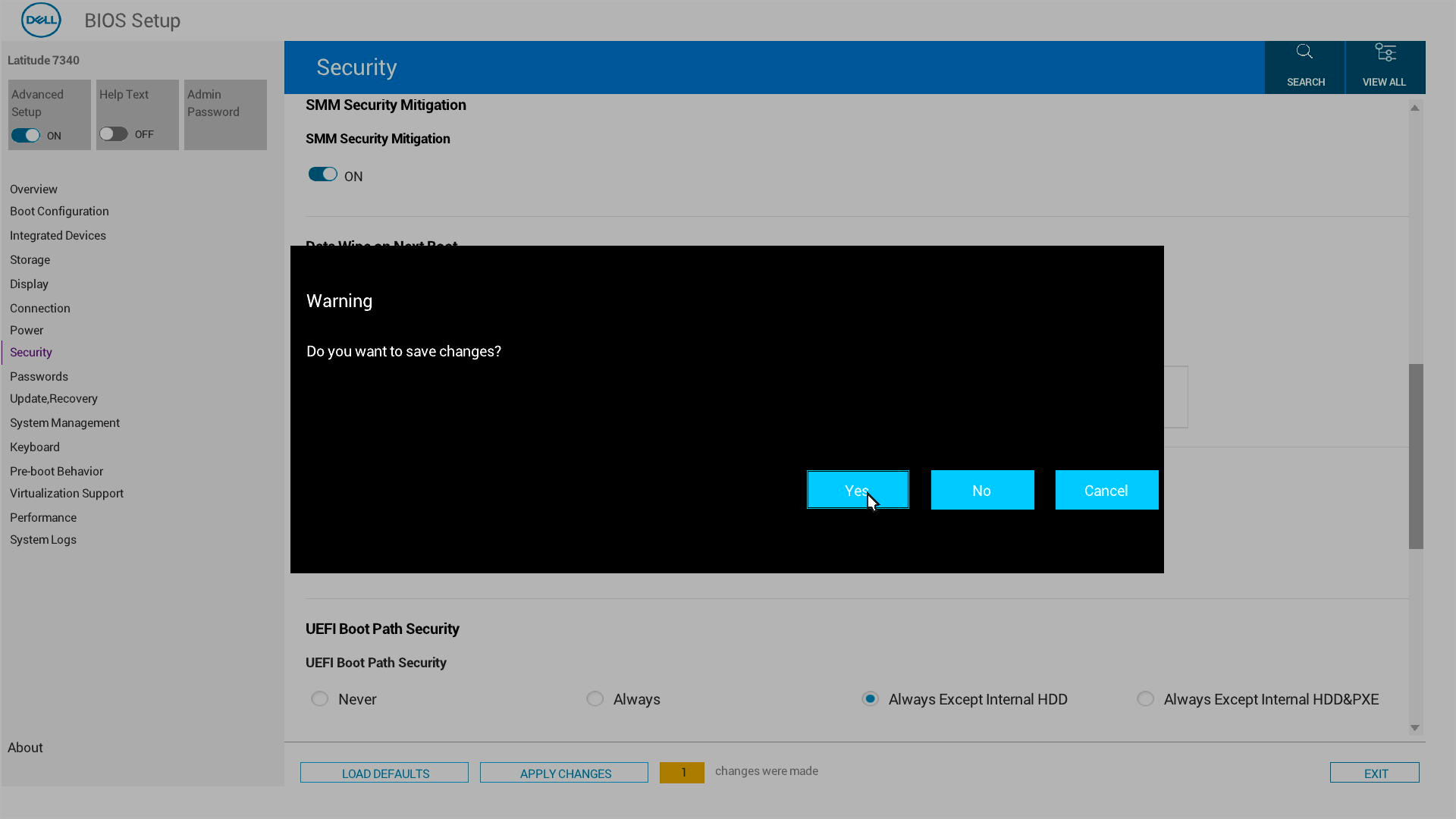
Schritt 5: Beenden und Starten des Prozesses
- Speichern Sie Ihre Änderungen und beenden Sie das BIOS-Setup.
- Der Computer wird automatisch neu gestartet.
- Der Vorgang zur Datenlöschung beginnt
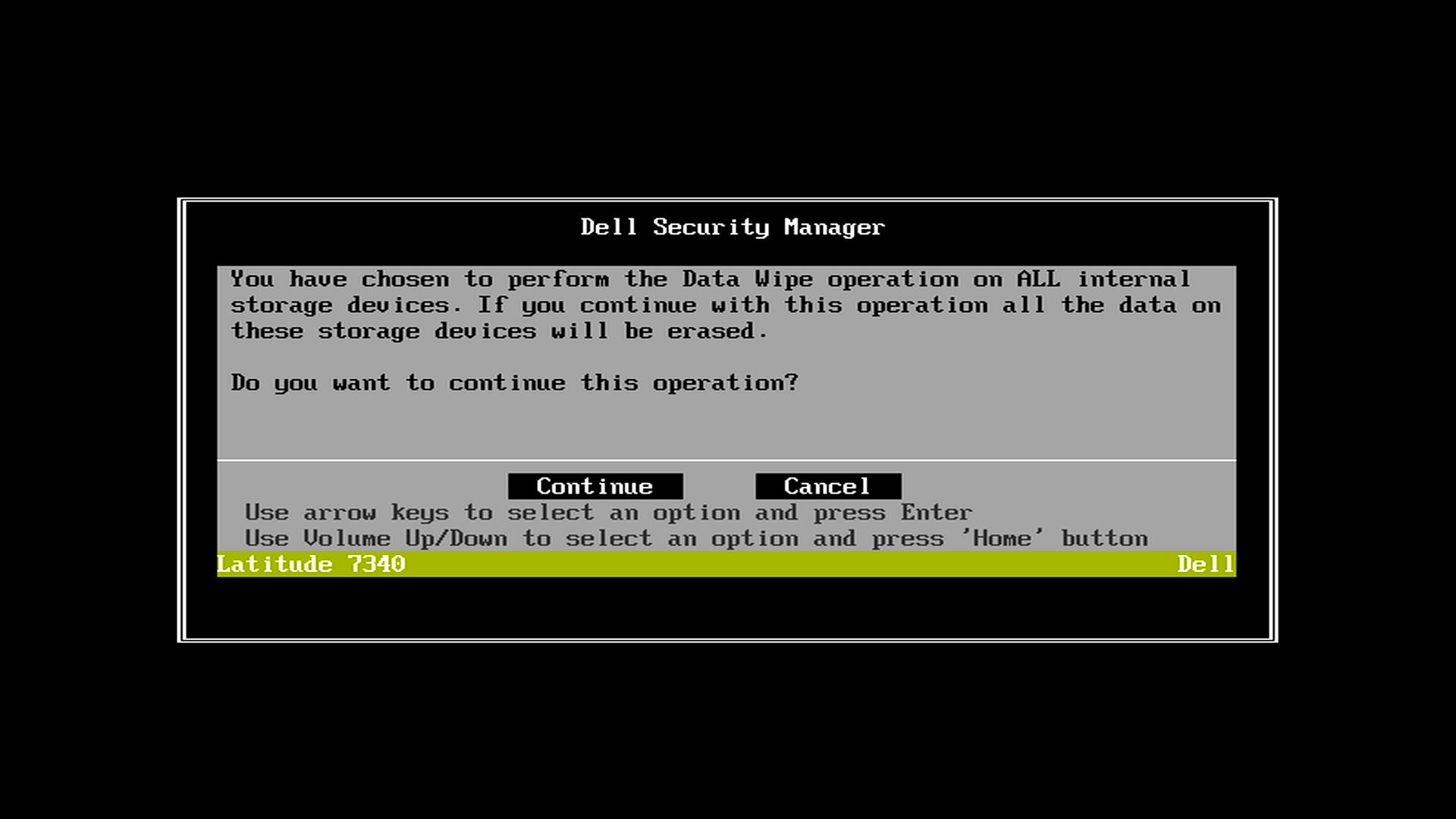
Schritt 6: Abschließende Bestätigungen
Nach dem Neustart werden zusätzliche Bestätigungsaufforderungen angezeigt. Sie können zu diesem Zeitpunkt immer noch abbrechen, wenn Sie Ihre Meinung ändern.
Sobald Sie dies bestätigt haben, wird der Datenlöschvorgang gestartet und kann nicht gestoppt werden.
Welcher Schritt folgt als nächstes?
Erfolg: Sie sehen eine grüne Meldung mit der Aufschrift "Data Wipe Completed Successfully". Ihr Computer ist jetzt bereit für seine neue Aufgabe.
Wenn etwas schief geht: Sie sehen eine Fehlermeldung mit der Aufforderung, das System neu zu starten und das Betriebssystem neu zu installieren. Wenden Sie sich an den Dell Support, wenn Sie Hilfe benötigen.
Ist mein Dell Computer kompatibel?
Dell Data Wipe funktioniert auf den meisten neueren Computern von Dell, einschließlich:
- Alienware
- Dell
- Dell Pro
- Dell ProMax
- Inspiron
- XPS
- OptiPlex
- Latitude
- Vostro
- Precision-Workstations
So überprüfen Sie, ob Ihr Computer Dell Data Wipe unterstützt:
- Rufen Sie das BIOS-Setup auf (drücken Sie F2 beim Start).
- Suchen Sie unter "Sicherheit" oder "Erweitert/Wartung" nach der Option "Daten beim nächsten Start"
- Wenn diese Option angezeigt wird, unterstützt Ihr Computer Dell Data Wipe
Additional Information
Sie haben keine Dell Data Wipe-Funktion auf Ihrem System? Weitere Informationen finden Sie unter Löschen und Löschen einer Festplatte