VMware vSAN: jak wymienić dysk pamięci podręcznej za pomocą vSphere Web Client

Summary: Ten artykuł zawiera informacje na temat wymiany uszkodzonego dysku na karcie Perc S100.

This article applies to This article does not apply to This article is not tied to any specific product. Not all product versions are identified in this article.

Instructions

Uwaga: Ten artykuł dotyczy grup dysków vSAN Original Storage Architecture (OSA) na platformach vSphere/ESXi 8.x i vSphere/ESX 9.x. W hybrydowym środowisku vSAN OSA, w którym dyski SSD i dyski twarde są mieszane, dysk SSD używany jako pamięć podręczna jest nazywany dyskiem pamięci podręcznej, a dysk twardy używany jako przestrzeń danych jest nazywany dyskiem pojemnościowym. W konfiguracji z OSA typu all-flash dysk SSD warstwy pamięci podręcznej nadal służy jako bufor zapisu i jest zarządzany w ten sam sposób.
 
Uwaga: architektura vSAN Express Storage Architecture (ESA), dostępna w wersji vSAN 8.0 i nowszych, nie korzysta z tradycyjnego modelu grupy dysków pamięci podręcznej i pojemności. ESA korzysta z jednowarstwowej puli pamięci masowej zarządzanej za pomocą esxcli vsan storagepool poleceń. Ten artykuł nie dotyczy środowisk vSAN ESA. Procedury wymiany dysków ESA można znaleźć w dokumentacji Broadcom vSAN ESA.
Uwaga: Po włączeniu deduplikacji i kompresji w klastrze vSAN cała grupa dysków musi zostać usunięta z vSAN przed wymianą uszkodzonego dysku. Jeśli usunięcie grupy dysków nie zostanie usunięte w pierwszej kolejności, może to spowodować utratę danych lub nieoczekiwane zachowanie.


Jak wymienić dysk pamięci podręcznej (vSAN 8.x i 9.x OSA)

Jeśli problem wystąpi na dysku pamięci podręcznej, wpłynie to na całą grupę dysków. Grupa dysków musi zostać usunięta i odtworzona przy użyciu zamiennego dysku pamięci podręcznej.

Uwaga: W zależności od wersji vSAN ikona grupy dysków może nie pojawić się w kliencie vSphere, nawet jeśli problem wystąpił na dysku pamięci podręcznej. W takim przypadku zapoznaj się z sekcją Dodatkowe informacje: Nie można usunąć grupy dysków poniżej, aby uzyskać informacje na podstawie interfejsu wiersza poleceń.

Czynności zamienne

  1. W kliencie vSphere przejdź do hosta, którego dotyczy problem, i przełącz go w tryb konserwacji. Wybierz tryb ewakuacji danych odpowiedni dla środowiska:

    • Pełna migracja danych — migracja wszystkich danych z hosta. Jest to najbezpieczniejsza opcja, ale wymaga wystarczającej pojemności klastra i trwa najdłużej.
    • Zapewnienie dostępności danych — zapewnia dostęp do co najmniej jednej kopii danych. Szybsza niż pełna migracja, ale może tymczasowo zmniejszyć nadmiarowość.
    • Brak migracji danych — natychmiastowe przejście w tryb konserwacji bez przenoszenia danych. Używaj tylko w przypadku krótkich przerw konserwacyjnych, kiedy nadmiarowość danych jest już wystarczająca na innych hostach.

    Szczegółowe wskazówki dotyczące opcji trybu konserwacji można znaleźć w dokumentacji Broadcom vSAN dla swojej wersji: Konfiguracja > zarządzania dyskami vSAN w obiekcie hosta > w vCenter.

  2. Przejdź do hosta w kliencie vSphere, którego dotyczy problem: Configure > vSAN > Disk Management. Wybierz grupę dysków zawierającą uszkodzony dysk pamięci podręcznej i kliknij przycisk Usuń (ikona usuwania na pasku narzędzi). Usunięcie dysku pamięci podręcznej powoduje usunięcie całej grupy dysków.

  3. Wymień fizycznie uszkodzony dysk pamięci podręcznej.

  4. Po fizycznej wymianie wróć do opcji Configure > vSAN > Disk Management w kliencie vSphere Client i kliknij ikonę Utwórz nową grupę dysków na pasku narzędzi.
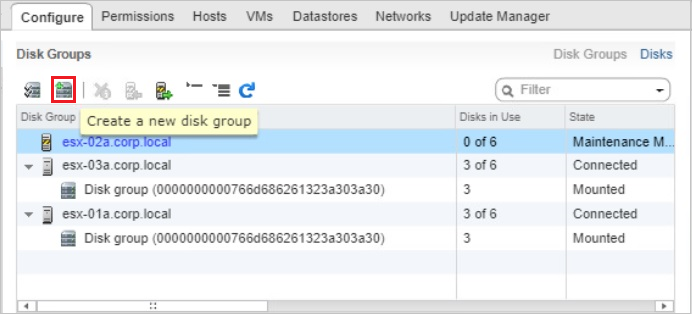
    Ilustracja zastępcza: widok grup dysków vSphere Web Client z podświetloną ikoną Utwórz nową grupę dysków na pasku narzędzi. Zastąp ten obraz bieżącym zrzutem ekranu vSphere Client 8.x lub 9.x przedstawiającym ten sam widok zarządzania dyskami w sekcji Configure > vSAN > Disk Management.

  5. W oknie dialogowym Create Disk Group wybierz zamienny dysk pamięci podręcznej z górnej listy (warstwa pamięci podręcznej), wybierz dyski pojemnościowe z dolnej listy (warstwa pojemności) i kliknij przycisk OK.
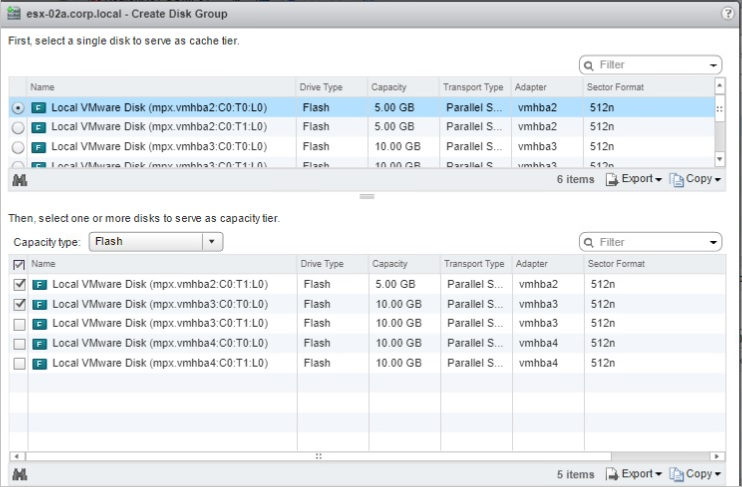
    Obraz zastępczy: Okno dialogowe Utwórz grupę dysków pokazujące dysk pamięci podręcznej wybrany na górnej liście i dyski pojemnościowe wybrane na dolnej liście. Zastąp ten obraz bieżącym zrzutem ekranu klienta vSphere Client 8.x lub 9.x z okna dialogowego Create Disk Group.

  6. Po wyświetleniu nowo utworzonej grupy dysków w obszarze Zarządzanie dyskami wyjdź z trybu konserwacji na hoście.
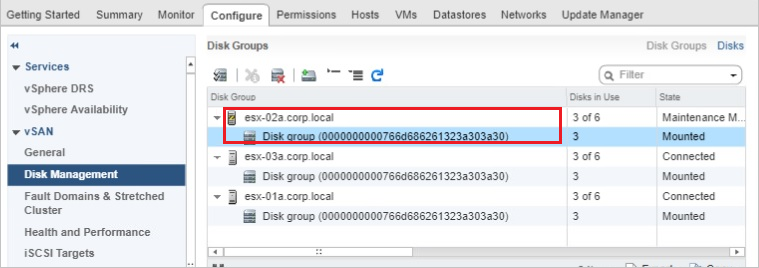
    Ilustracja zastępcza: widok grup dysków przedstawiający odtworzoną grupę dysków z dyskami w użyciu i w stanie trybu konserwacji. Zastąp ten obraz bieżącym zrzutem ekranu klienta vSphere Client 8.x lub 9.x przedstawiającym widok zarządzania dyskami po ponownym utworzeniu grupy dysków.

  7. Upewnij się, że pojemność odtworzonej grupy dysków została dodana do całkowitej pojemności magazynu danych vSAN.

  8. Ponieważ alerty dotyczące kondycji mogą pozostać nawet po rozwiązaniu problemu, przejdź do opcji Monitor > vSAN > Health i kliknij przycisk Potwierdź lub Zresetuj na zielony , aby ręcznie wyczyścić alerty.

    Ilustracja zastępcza: panel alarmów kondycji vSAN przedstawiający alerty kondycji z opcjami Potwierdzenia i Resetuj do koloru zielonego. Zastąp ten obraz bieżącym zrzutem ekranu vSphere Client 8.x lub 9.x widoku vSAN Health.


Dodatkowe informacje: Nie można usunąć grupy dysków

Ikona grupy dysków może nie być wyświetlana w kliencie vSphere Client lub usunięcie grupy dysków może zakończyć się niepowodzeniem z poziomu graficznego interfejsu użytkownika. W takim przypadku użyj interfejsu wiersza poleceń, aby usunąć grupę dysków lub dyski o indywidualnej pojemności przed wymianą dysku pamięci podręcznej.

Metoda 1: usuń grupę dysków według identyfikatora UUID (zalecane)

Jest to metoda preferowana w środowisku vSAN 6.6 i nowszych, w tym vSAN 8.x i 9.x.

  1. Połącz się z hostem ECS przy użyciu SSH:

  2. Zidentyfikuj identyfikator UUID grupy dysków, uruchamiając:

    esxcli vsan storage list

    Odszukaj identyfikator UUID grupy dysków vSAN dla grupy dysków zawierającej uszkodzony dysk pamięci podręcznej.

  3. Usuń całą grupę dysków według identyfikatora UUID:

    esxcli vsan storage remove -u <VSAN Disk Group UUID>

    Example:

    esxcli vsan storage remove -u 52a038e0-b564-e579-a498-4ceb5aa9e372
  4. Wymień fizycznie dysk pamięci podręcznej i utwórz nową grupę dysków przy użyciu klienta vSphere Client, zgodnie z opisem w powyższych krokach wymiany.


Metoda 2: Wyjmij dyski pojemnościowe pojedynczo

Jeśli metoda oparta na identyfikatorze UUID jest niedostępna lub kończy się niepowodzeniem, wymontuj każdy dysk pojemnościowy oddzielnie.

  1. Połącz się z hostem ECS przy użyciu SSH:

  2. Zidentyfikuj nazwy urządzeń dyskowych o określonej pojemności, uruchamiając jedno z następujących poleceń:

    esxcli vsan storage list

    lub

    vdq -q -H

    Zanotuj identyfikatory dysków pojemności w formacie mpx.vmhbax:Cx:Tx:Lx.

  3. Dysk pojemnościowy należy wyjmować oddzielnie:

    esxcli vsan storage remove --evacuation-mode=noAction --disk=mpx.vmhbax:Cx:Tx:Lx

    Example:

    esxcli vsan storage remove --evacuation-mode=noAction --disk=mpx.vmhba1:C0:T4:L0
  4. Wymień fizycznie dysk pamięci podręcznej i utwórz nową grupę dysków przy użyciu klienta vSphere. Wymieniony dysk pamięci podręcznej i istniejące dyski pojemności, które zostały usunięte, są teraz dostępne do wyboru.


Dodatkowe zasoby

Affected Products

OEMR R230, OEMR R240, OEMR R250, OEMR XE R250, OEMR R260, OEMR XE R260, OEMR R330, OEMR R340, OEMR R350, OEMR XE R350, OEMR R360, OEMR XE R360, OEMR R430, OEMR R440, PowerEdge XR2, OEMR R450, OEMR R530, OEMR R540, OEMR R550, OEMR R5500, OEMR R630 , OEMR R640, OEMR XL R640, OEMR R6415, OEMR R650, OEMR R650xs, OEMR R6515, OEMR R6525, OEMR R660, OEMR XL R660, OEMR R660xs, OEMR R6615, OEMR R6625, OEMR R730, OEMR R730xd, OEMR R740, OEMR XL R740, OEMR R740xd, OEMR XL R740xd, OEMR R740xd2, OEMR R7415, OEMR R7425, OEMR R750, OEMR R750xa, OEMR R750xs, OEMR R7515, OEMR R7525, OEMR R760, OEMR R760xa, OEMR R760XD2, OEMR XL R760, OEMR R760xs, OEMR R7615, OEMR R7625, OEMR R830, OEMR R840, OEMR R860, OEMR R930, OEMR R940, OEMR R940xa, OEMR R960, OEMR T130, OEMR T140, OEMR T150, OEMR T330, OEMR T340, OEMR T350, OEMR T360, OEMR T430, OEMR T440, OEMR T550, OEMR T560, OEMR T630, OEMR T640, OEMR XL T640, OEMR XL R230, OEMR XL R240, OEMR XL R330, OEMR XL R340, OEMR XL R630, OEMR XL R660xs, OEMR XL R6615, OEMR XL R6625, OEMR XL R6715, OEMR XL R6725, OEMR XL R730, OEMR XL R730XD, OEMR XL R760xs, OEMR XL R7615, OEMR XL R7625, OEMR XL R7715, OEMR XL R7725, OEMR XR11, OEMR XR12, OEMR XR4510c, OEMR XR4520c, OEMR XR5610, OEMR XR7620, OEMR XR8610t, OEMR XR8620t, PowerEdge C4130, Poweredge C4140, PowerEdge c6320, PowerEdge c6320p, PowerEdge C6420, PowerEdge C6520, PowerEdge C6525, PowerEdge C6615, PowerEdge C6620, Poweredge FC430, Poweredge FC630, PowerEdge FC640, Poweredge FC830, PowerEdge HS5610, PowerEdge HS5620, PowerEdge M630, PowerEdge M630 (for PE VRTX), PowerEdge M640, PowerEdge M640 (for PE VRTX), PowerEdge M830, PowerEdge M830 (for PE VRTX), PowerEdge MX740C, PowerEdge MX750c, PowerEdge MX760c, PowerEdge MX840C, PowerEdge R230, PowerEdge R240, PowerEdge R250, PowerEdge R260, PowerEdge R330, PowerEdge R340, PowerEdge R350, PowerEdge R360, PowerEdge R430, PowerEdge R440, PowerEdge R450, PowerEdge R470, PowerEdge R530, PowerEdge R530xd, PowerEdge R540, PowerEdge R550, PowerEdge R630, PowerEdge R640, PowerEdge R6415, PowerEdge R650, PowerEdge R650xs, PowerEdge R6515, PowerEdge R6525, PowerEdge R660, PowerEdge R660xs, PowerEdge R6615, PowerEdge R6625, PowerEdge R670, PowerEdge R730, PowerEdge R730xd, PowerEdge R740, PowerEdge R740XD, PowerEdge R740XD2, PowerEdge R7415, PowerEdge R7425, PowerEdge R750, PowerEdge R750XA, PowerEdge R750xs, PowerEdge R7515, PowerEdge R7525, PowerEdge R760, PowerEdge R760XA, PowerEdge R760xd2, PowerEdge R760xs, PowerEdge R7615, PowerEdge R7625, PowerEdge R770, PowerEdge R7715, PowerEdge R7725, PowerEdge R830, PowerEdge R840, PowerEdge R860, PowerEdge R930, PowerEdge R940, PowerEdge R940xa, PowerEdge R960, PowerEdge T130, PowerEdge T140, PowerEdge T150, PowerEdge T160, PowerEdge T30, PowerEdge T330, PowerEdge T340, PowerEdge T350, PowerEdge T360, PowerEdge T40, PowerEdge T430, PowerEdge T440, PowerEdge T550, PowerEdge T560, PowerEdge T630, PowerEdge T640, POWEREDGE VRTX, PowerEdge XR11, PowerEdge XR12, PowerEdge XR4510c, PowerEdge XR4520c, PowerEdge XR5610, PowerEdge XR7620, PowerEdge XR8610t, PowerEdge XR8620t, VMware ESXi 7.x, VMware ESXi 8.x, VMware ESXi 9.x, VMware VSAN, Dell EMC vSAN C6420 Ready Node, Dell EMC vSAN MX740c Ready Node, Dell EMC vSAN MX750c Ready Node, Dell vSAN Ready Node MX760c, Dell EMC vSAN R440 Ready Node, Dell EMC vSAN R640 Ready Node, Dell EMC vSAN R6415 Ready Node, Dell EMC vSAN R650 Ready Node, Dell EMC vSAN R6515 Ready Node, vSAN Ready Node R660, Dell vSAN R6615 Ready Node, Dell vSAN R670 Ready Node, Dell vSAN R6715 Ready Node, Dell EMC vSAN R740 Ready Node, Dell EMC vSAN R740xd Ready Node, Dell EMC vSAN R750 Ready Node, Dell EMC vSAN R7515 Ready Node, Dell EMC vSAN R760 Ready Node, Dell vSAN R7615 Ready Node, Dell vSAN Ready Node R7625, Dell vSAN R770 Ready Node, Dell vSAN R7715 Ready Node, Dell vSAN R7725 Ready Node, Dell EMC vSAN R840 Ready Node, Dell EMC vSAN T350 Ready Node ...
Article Properties
Article Number: 000120252
Article Type: How To
Last Modified: 14 Aug 2026
Version:  11
Find answers to your questions from other Dell users
Support Services
Check if your device is covered by Support Services.