RAM速度がコンピューターのパフォーマンスに与える影響
Summary: RAM速度とメモリー容量がコンピューターのパフォーマンスに与える影響について説明します。RAMの機能、RAM MHzの確認方法、およびRAMの速度が効率にどのように影響するかについて調べてみましょう。
Instructions
コンピューターのシステム メモリーは、システム メモリーまたはランダム アクセス メモリー(RAM)と呼ばれる物理メモリーと、仮想メモリーから構成されています。システム メモリーは、コンピューターの電源をオフにしても内容が保存されるハード ディスク ドライブとは異なり、永続ストレージではありません。
プログラムを起動すると、プロセッサーは、プログラムをハードドライブから取得するコマンドを実行します。ファイルを取得したら、コンピューターには、データを操作し、ユーザーとデータがやり取りできるようにするためのワークスペースが必要になります。この作業スペース、つまりデジタル作業台となるのがRAMです。ユーザーによるプログラムの操作中、プロセッサーが迅速かつ簡単に情報へアクセスできるように、コンピューターはプログラムをデジタル作業台であるRAMに一時的に格納します。
RAMとは
一般的に、コンピューターに搭載されているRAMの容量が大きいほど、作業に使用できるデジタル作業台は広くなり、プログラムの実行速度は速くなります。RAM不足が原因でコンピューターの実行速度が遅い場合、どうしても、より安価な仮想メモリーの容量を増やしたくなるものです。しかし、プロセッサーのデータ読み取り速度はハード ドライブよりもRAMからの方が早いため、RAMを追加する方がより効果的です。
RAMには、コンピューターのパフォーマンスに影響を与える主な特性が2つあります。それはメモリー容量とメモリー速度です。
オペレーティング システムの制限
今日ほとんどのコンピューターには、64ビット オペレーティング システムが搭載されています。一部の旧式のコンピューターでは、32ビット(x86)オペレーティング システムが使用されています。RAMをアップグレードする前に、お使いのオペレーティング システムが新たなメモリー容量をサポートしていることを確認してください。ハイパーリンク「WindowsおよびWindows Serverリリースのメモリ制限」
メモリー容量:メモリー モジュールのGB数が大きいほど、一度に開くことのできるプログラムの数が多くなります。
-
2~4 GB:これはWindows VistaやXPが搭載されたコンピューターに装備されていたRAMの標準容量です。この量のメモリで扱えるのは単一のアプリケーションです。コンピューターのRAMが4 GB未満の場合、RAMを追加するとパフォーマンスが大きく改善されます。
-
4~6 GB:これは標準的なRAM容量で、Webの閲覧やWord文書での作業、電子メールの送受信など、平均的なユーザーのタスクを問題なく処理できます。
- 6~8 GB:カジュアル ゲーマーや基本的なマルチメディア ユーザー向けの大きめのRAM容量です。一度に複数のプログラムを起動でき、また新しいテクノロジーであるため、ユーザーのニーズが変わってもアップグレードは必要ありません。
- 8+ GB:これはハードコア ゲーマーやハイエンドのマルチメディア ユーザーやクリエーターに最適なRAM容量です。このようなユーザーは、RAMをアップグレードせずに、市場で最新のテクノロジーを試そうとします。
メモリー速度:RAMがプロセッサーからリクエストを受け取り、データを読み取りまたは書き込みするまでにかかる時間。通常、RAMが速ければ速いほど、処理速度も上がります。
高速RAMを使用すると、メモリから別のコンポーネントに情報を転送するスピードも速くなります。つまり、高速なプロセッサーは、同じくらい高速に他のコンポーネントと通信できるため、コンピューターの効率がさらに上がります。
RAM速度の単位は、1秒あたり何百万サイクルかを表すメガヘルツ(MHz)です。これにより、プロセッサーのクロック速度と比較できます。この記事の執筆時点で、Dell製システムはDDR4を3200MT/s、DDR5を4800MT/s、5200MT/s、5600MT/s、6400MT/s、さらには7467MT/s(LPDDR5X)でサポートしています。プロセッサーの速度とコンピューターのマザーボードのバス速度が、コンピューターに搭載されているRAMの速度を制限する要因になります。RAMのアップグレードは、コンピューターの能力と、使用できるRAM追加用の拡張スロット数によって制限されます。多くの場合、RAMをアップグレードするには既存のRAMモジュールを大容量のモジュールと交換する必要がありますが、コンピューターの能力によって制限されます。
タブレットの多くとエントリー レベルのノートパソコンの一部には、アップグレード可能なRAMはありません。拡張RAMメモリーを購入する前に、DellサポートWebサイトでお使いのコンピューターを検索して、コンピューターの仕様を確認してください。
RAM のアップグレード
コンピューターのパフォーマンス向上のためにRAMの増設を検討している場合は、まず現在のRAM容量を調べ、プロセッサーの使用しているレジスターが32ビット(X86)か64ビットかを調べます。
Windows 11およびWindows 10にインストールされているシステム メモリー(RAM)の容量を確認する方法
- Windowsアイコンを右クリックし、[システム]を選択します。
- [システム]セクションの[実装RAM]の横に、コンピューターに搭載されているRAMの容量が表示されます。
- [システム]セクションの[システムの種類]には、コンピューターで使用されているレジスターが表示されま(図1)。
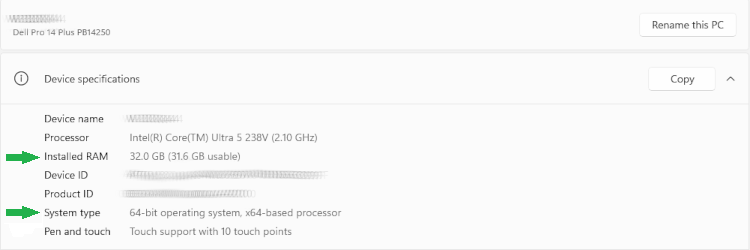
図1:システム情報ページ
今後も含め、Dell製コンピューターをどのように使用するかを計画することが重要です。アップグレードの準備ができたら、DellサポートWebサイトにアクセスしてインストールできます。また、メモリー モジュールとお使いのコンピューターとの互換性も確認できます。
関連情報については、次のDellナレッジベース記事を参照してください。
Additional Information
 保証対象外ですか?大丈夫です。Dell.com/support Webサイトにアクセスして、お使いのDell製品のサービス タグを入力し、デル・テクノロジーズのサービスをご確認ください。