NetWorker:NetWorkerソフトウェアのバージョンを識別する方法
Summary: このKBでは、NetWorkerソフトウェアを識別するために使用できる方法の概要について説明します。このKBの目的は、NetWorkerサービス リクエスト(SR)を開く際に、NetWorker管理者およびカスタマー サポート チーム(CST)が情報を収集できるように支援することです。
Instructions
NetWorkerシステムのNetWorkerソフトウェアおよびオペレーティング システムの情報を収集する方法はいくつかあります。すべての方法が必要なわけではありません。関連する問題とコンポーネントに応じて、次のプロセスの 1 つまたは組み合わせを適用できます。
NSRGET
Networker:「NSRGet NetWorkerデータ コレクション ツールの使用方法(英語)」
オペレーティング システムの詳細
関連するNetWorkerシステムについて、オペレーティング システムのバージョンの詳細を収集します。たとえば、クライアントのバックアップ/リカバリーの問題が発生した場合は、NetWorkerサーバーと関連するクライアントのオペレーティング システム情報を収集することから開始します。NMC接続に問題がある場合は、NMCサーバーとNetWorkerサーバー(別々にある場合)のオペレーティング システムの詳細を収集します。バックアップ デバイスに問題がある場合は、NetWorkerサーバ、ストレージ ノード、デバイスの情報を収集します。
Linuxの場合
Linuxシステムでは、os-releaseファイルを使用してオペレーティング システムの詳細を取得します。
head /etc/*release
[root@nwserver ~]# head /etc/*release
==> /etc/centos-release <==
CentOS Linux release 8.5.2111

==> /etc/os-release <==
NAME="CentOS Linux"
VERSION="8"
ID="centos"
ID_LIKE="rhel fedora"
VERSION_ID="8"
PLATFORM_ID="platform:el8"
PRETTY_NAME="CentOS Linux 8"
ANSI_COLOR="0;31"
CPE_NAME="cpe:/o:centos:centos:8"
HOME_URL="https://centos.org/"

==> /etc/redhat-release <==
CentOS Linux release 8.5.2111

==> /etc/system-release <==
CentOS Linux release 8.5.2111
Windowsの場合:
Windowsシステムでは、オペレーティング システムとバージョンの詳細が[システム]から表示されます。

「 systeminfo 管理者特権のコマンド プロンプトからコマンドを使用して、同様の情報を取得できます。
systeminfo | findstr "OS Name"
Example:
C:Program FilesEMC NetWorker
srlogs>systeminfo | findstr OS
OS Name:                   Microsoft Windows Server 2016 Datacenter
OS Version:                10.0.14393 N/A Build 14393
OS Manufacturer:           Microsoft Corporation
OS Configuration:          Member Server
OS Build Type:             Multiprocessor Free
BIOS Version:              VMware, Inc. VMW71.00V.16707776.B64.2008070230, 8/7/2020
NetWorker Management Console (NMC)
NetWorker Management Consoleから、NMCサーバー、NetWorkerサーバー、ストレージ ノード、vProxy、クライアントのNetWorkerバージョン情報を収集します。
NMCにログインします。コンソール ウィンドウのバナーに NMCサーバー のバージョンが表示されます。

[Enterprise]タブで、左側のメニューからNetWorkerサーバー名をクリックします。右側のウィンドウにNetWorkerサーバーのバージョンが表示されます。
![NMCの[エンタープライズ]画面からのNetWorkerサーバー バージョン](https://supportkb.dell.com/img/ka0Do0000002SF2IAM/ka0Do0000002SF2IAM_ja_3.jpeg)
NetWorkerクライアントのバージョン:
2.[Protection]に移動し、左側のメニューから[Clients]をクリックします。
3.右側のウィンドウで、クライアントを右クリックし、[Info & Licensing:]に移動します。
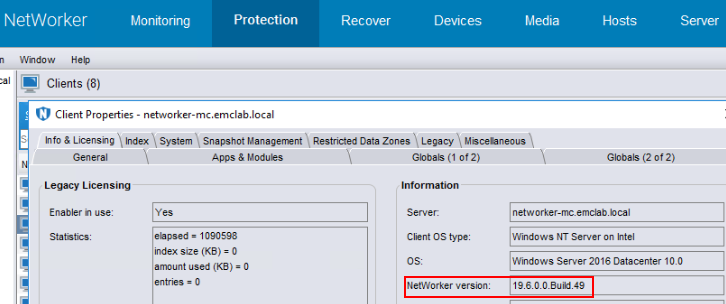
NetWorkerストレージ ノード:
2.[Devices]に移動し、左側のメニューから[Storage Nodes]をクリックします。
3.右側のウィンドウで、ストレージ ノードを右クリックし、[Properties:]をクリックします。
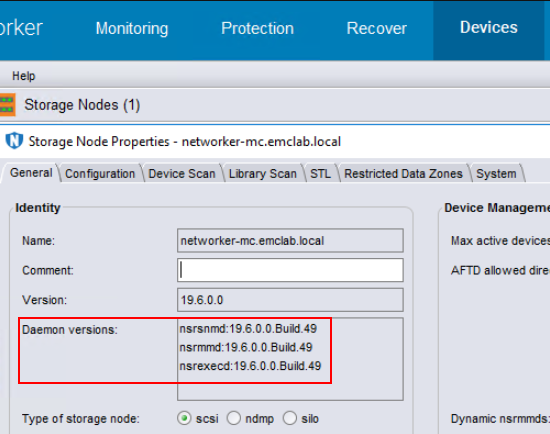
- [General]タブには、ストレージ ノードが有効で準備ができているかどうかが表示されます。
nsrsnmdファイルに置き換えます。NetWorkerストレージ ノードを管理します。nsrmmdファイルに置き換えます。デバイスのサポート、マウント リクエストを提供し、マルチクライアント バックアップ中にセーブセット データをマルチプレクシングし、リカバリ データを逆多重化します。ストレージ情報を転送先nsrmmdbdNetWorkerサーバー上。nsrexecdファイルに置き換えます。NetWorkerクライアント サービス。- NetWorkerプロセスとポート
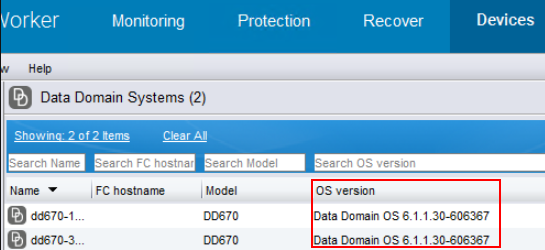
Data Domainオペレーティング システム
1.NMCからNetWorkerサーバーに接続します。
2.[Devices]に移動し、左側のメニューから[Data Domain Systems]をクリックします。
3.右側のウィンドウに、Data DomainがOSバージョンの列とともに表示されます。
NetWorker VMware Protection (NVP) vProxy
2.[Devices]に移動し、左側のメニューから[VMware Proxies]をクリックします。
3.右側のウィンドウに、vProxyがVMプロキシ バージョンの列とともに表示されます。

オペレーティング システム パッケージのインストール情報
Linuxの場合
Linuxシステムでは、 rpm コマンドを使用して、インストールされているNetWorkerパッケージを検索できます。
Red Hat/SLES
rpm -qa | grep lgto
dpkg -l | grep lgto
[root@nwserver ~]# rpm -qa | grep lgto
lgtonwuiserv-19.6.0.0-1.x86_64
lgtoman-19.6.0.0-1.x86_64
lgtoadpt-19.6.0.0-1.x86_64
lgtonode-19.6.0.0-1.x86_64
lgtoserv-19.6.0.0-1.x86_64
lgtonmc-19.6.0.0-1.x86_64
lgtoxtdclnt-19.6.0.0-1.x86_64
lgtoclnt-19.6.0.0-1.x86_64
lgtoauthc-19.6.0.0-1.x86_64
Windowsの場合:
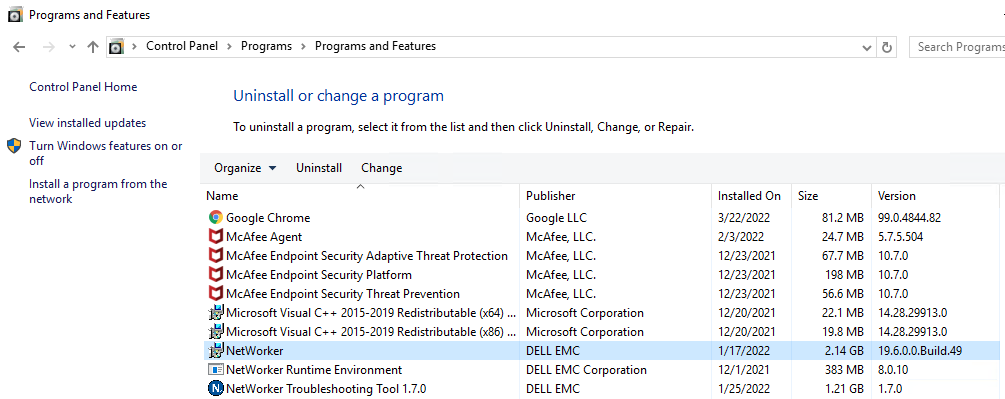
また、ウィンドウを使用することもできます
Get-CimInstance 次のコマンドを実行して、管理者PoweShellプロンプトから追加のNetWorkerバージョン情報を表示します。
Get-CimInstance Win32_Product | Where-Object { $_.Name -like "*NetWorker*" } | Select-Object Name, PackageName, Version
PS C:\Users\Administrator.NETWORKER> Get-CimInstance Win32_Product | Where-Object { $_.Name -like "*NetWorker*" } | Select-Object Name, PackageName, Version

Name                               PackageName          Version
----                               -----------          -------
NetWorker                          NwClientMsi.msi      19.12.0.3
NetWorker Runtime Environment      nre-win-8.0.27.msi   8.0.27
NetWorker Authentication Service   Authc.msi            19.12.0.3
NetWorker Management Web UI Server mcui.msi             19.12.0.3
NetWorker Extended Client          NwExtClientMsi.msi   19.12.0.3
NetWorker Management Console       NMC.msi              19.12.0.3
NetWorker                          NwServerMsi.msi      19.12.0.3
NetWorker                          NwStorageNodeMsi.msi 19.12.0.3
デーモン ログ ファイル:
すべてのNetWorkerシステム:NetWorkerサーバー、ストレージ ノード、クライアント、NMCサーバーには、 daemon.raw ファイル;アクティブなデーモン レンダリングが構成されている環境では、daemon.logを使用できます。ファイルを検証する必要があります。現在の操作がログに記録されていることを確認します。場合によっては、daemon.logは、誰かがログ ディレクトリーに配置したポイントインタイム レンダリング ファイルである可能性がありますが、新しい情報は記録されません。デーモン ログ ファイルは、次の場所にあります。
Linuxの場合 /nsr/logs/
Windows(デフォルト): C:\Program Files\EMC NetWorker\nsr\logs
レンダリングされていない daemon.rawでは、NetWorkerログ ディレクトリの管理者特権のコマンド プロンプトから次のコマンドを実行できます。 nsr_render_log daemon.raw > daemon.log 2<&1
詳細については、NetWorker:nsr_render_logの使用方法(英語)」を参照してください。
NetWorkerサービスが開始されるたびに、プロセス バージョンの詳細が daemon.rawの詳細を確認してください。
0 3/9/2022 8:15:12 PM  1 5 0 2520 2516 0 networker-mc.emclab.local nsrexecd NSR notice @(#) Release:      19.6.0.0.Build.49
...
0 3/9/2022 8:15:40 PM  1 5 0 5424 5420 0 networker-mc.emclab.local nsrd NSR notice @(#) Release:      19.6.0.0.Build.49
...
0 3/9/2022 8:16:52 PM  1 5 0 1788 1784 0 networker-mc.emclab.local nsrsnmd NSR notice @(#) Release:      19.6.0.0.Build.49
注:
nsrd- NetWorkerサーバー、NetWorkerバックアップ/リカバリー デーモンでのみ表示されます。nsrexecd- NetWorkerクライアント プロセス。このプロセスは、クライアント パッケージがインストールされているNetWorkerサーバー、ストレージ ノード、NMCサーバー、NetWorkerクライアントにあります。nsrsnmd- NetWorkerサーバおよびNetWorkerストレージ ノードでのみ表示されます。これはストレージ ノード デーモンです。
詳細については、NetWorkerプロセスとポート
NetWorker Management Consoleでは、 gstd.raw NMCサーバーには、NMCのバージョンが表示されます。
Linuxの場合 /opt/lgtonmc/logs/gstd.raw
Windows(デフォルト): C:\Program Files\EMC NetWorker\Management\GST\logs\gstd.raw
nsradmin コマンドライン ユーティリティー
nsradmin NetWorkerサーバー、NMCサーバー、ストレージ ノード、NetWorkerクライアントで実行できます。管理コマンドプロンプトを開きます。ご利用いただくには nsradmin そのシステムのNetWorkerサービスが実行されている必要があります。 nsradmin サービスがオフの場合に使用できます。参照先 nsradmin 続きフィールド。
NetWorkerサーバー、NMCサーバー、およびNetWorkerクライアント
1.NetWorkerサーバー、NMCサーバー、およびクライアントから、管理者特権でコマンド プロンプトを開きます。
2.次を実行: nsradmin -p nsrexecd
3.次のコマンドを入力して、結果をフィルタリングできます。 show name; OS; NetWorker version
4.以下を入力します。 print type: nsrla
C:Windowssystem32>nsradmin -p nsrexecd
NetWorker administration program.
Use the "help" command for help, "visual" for full-screen mode.
nsradmin> show name; OS; NetWorker version
nsradmin> p type: nsrla
                        name: networker-mc.emclab.local;
                          OS: Windows Server 2016 Datacenter 10.0;
           NetWorker version: 19.6.0.0.Build.49;
-p nsrexecd フラグは、クライアント プロセスとデータベースを使用して情報を表示することを意味します。通常はNetWorkerサーバーであり、クライアントのバージョンはNetWorkerサーバー上で同じです。
NetWorkerサーバー データベースに接続するには、次のコマンドを実行します。 nsradmin
NetWorkerサーバー情報を表示するには、次のコマンドを実行します。 print type: nsr
NetWorkerストレージ ノード
2.次を実行:
nsradmin -p nsrexecd
3.次のコマンドを入力して、結果をフィルタリングできます。
show name; nsrmmd version; OS; NetWorker version
[root@storagenode ~]# nsradmin -p nsrexecd
NetWorker administration program.
Use the "help" command for help, "visual" for full-screen mode.
nsradmin> show name; nsrmmd version; OS; NetWorker version
nsradmin> p type: nsrla
                        name: centos8.emclab.local;
              nsrmmd version: 19.6.0.0.Build.49;
                          OS: CentOS Linux release 8.5.2111;
           NetWorker version: 19.6.0.0.Build.49;
nsradmin 続き:
nsradminの詳細を確認してください。指定 -d 接続先のデータベースのフル パス nsrdb または nsrladbの詳細を確認してください。
nsradmin -d /nsr/res/nsrdb
nsradmin -d /nsr/res/nsrladb
Windowsの場合:
nsradmin -d "C:\Program Files\EMC NetWorker\nsr\res\nsrdb"
nsradmin -d "C:\Program Files\EMC NetWorker\nsr\res\nsrladb"
EMCレポート ユーティリティー:
ダウンロード:https://www.dell.com/support/home/product-support/product/emcreports/drivers
使用方法:「WindowsのEMCレポートをダウンロードして実行する方法(英語)」
nsrget -o:e
Additional Information
サポートされているNetWorkerバージョンについては、「すべてのDell EMCライフサイクル終了ドキュメント(英語)」を参照してください。サポートされていないNetWorkerソフトウェア バージョンが使用されている場合は、サポートされているNetWorkerリリースにアップグレードします。
すべてのNetWorkerパッケージは、https://www.dell.com/support/home/product-support/product/networker/driversからダウンロードできます。
NetWorkerのインストールおよび管理ガイドは、https://www.dell.com/support/home/product-support/product/networker/docsからダウンロードできます。