NetWorker: Způsoby identifikace verze softwaru NetWorker
Summary: Tento článek znalostní databáze obsahuje přehled způsobů, které lze použít k identifikaci softwaru NetWorker. Účelem tohoto KB je pomoci správcům NetWorker a týmu zákaznické podpory (CST) se shromažďováním informací při otevírání servisního požadavku NetWorker (SR). ...
Instructions
U systémů NetWorker existuje několik způsobů, jak shromažďovat informace o softwaru NetWorker a operačním systému. Možná nebudete potřebovat všechny metody. V závislosti na problému a komponentách můžete použít jeden z následujících procesů nebo jejich kombinaci.
NSRGET
Networker: Jak používat nástroj NSRGet na shromažďování dat v prostředí NetWorker
Podrobnosti o operačním systému
U příslušných systémů NetWorker shromážděte podrobnosti o verzi operačního systému. Pokud například dojde k problému se zálohováním/obnovením klienta, začněte shromažďováním informací o operačním systému pro server NetWorker a dotčené klienty. Pokud dochází k potížím s připojením NMC, shromážděte podrobnosti o operačním systému serveru NMC a serveru NetWorker (jsou-li oddělené). Pokud se problém týká záložního zařízení, shromážděte informace o serveru NetWorker, uzlu úložiště a zařízení.
Linux:
V systémech Linux použijte k získání podrobností o operačním systému soubor os-release:
head /etc/*release
[root@nwserver ~]# head /etc/*release
==> /etc/centos-release <==
CentOS Linux release 8.5.2111

==> /etc/os-release <==
NAME="CentOS Linux"
VERSION="8"
ID="centos"
ID_LIKE="rhel fedora"
VERSION_ID="8"
PLATFORM_ID="platform:el8"
PRETTY_NAME="CentOS Linux 8"
ANSI_COLOR="0;31"
CPE_NAME="cpe:/o:centos:centos:8"
HOME_URL="https://centos.org/"

==> /etc/redhat-release <==
CentOS Linux release 8.5.2111

==> /etc/system-release <==
CentOS Linux release 8.5.2111
Windows:
V systémech Windows jsou podrobnosti o operačním systému a verzi viditelné v části Systém:

Skript systeminfo K získání podobných informací lze použít z příkazového řádku se zvýšenými oprávněními:
systeminfo | findstr "OS Name"
Příklad:
C:Program FilesEMC NetWorker
srlogs>systeminfo | findstr OS
OS Name:                   Microsoft Windows Server 2016 Datacenter
OS Version:                10.0.14393 N/A Build 14393
OS Manufacturer:           Microsoft Corporation
OS Configuration:          Member Server
OS Build Type:             Multiprocessor Free
BIOS Version:              VMware, Inc. VMW71.00V.16707776.B64.2008070230, 8/7/2020
NetWorker Management Console (NMC)
V konzoli NetWorker Management Console shromážděte informace o verzi nástroje NetWorker pro: server NMC, server NetWorker, uzly úložiště, servery vProxies a klienty.
Přihlaste se k konzoli NMC. V okně konzoly se zobrazí verze serveru NMC :

Na kartě Enterprise klikněte v levé nabídce na název serveru NetWorker. V pravém okně se zobrazí verze serveru NetWorker.
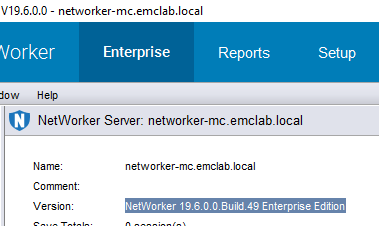
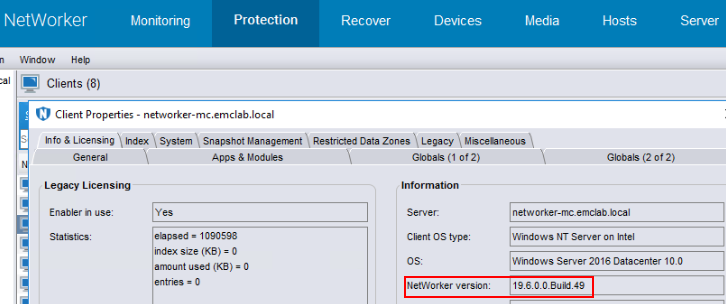
Verze klienta NetWorker:
2. Přejděte do části Protection a v levé nabídce klikněte na možnost Clients.
3. V pravém okně klikněte pravým tlačítkem na klienta a přejděte do části Info & Licensing:
Uzel úložiště NetWorker:
2. Přejděte do části Devices a v nabídce vlevo klikněte na možnost Storage Nodes.
3. V pravém okně klikněte pravým tlačítkem na uzel úložiště a klikněte na možnost Properties:
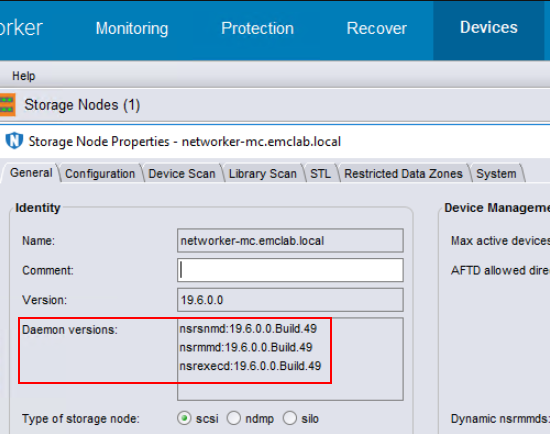
- Karta Obecné zobrazuje, jestli je uzel úložiště povolený a připravený.
nsrsnmd: Spravuje uzel úložiště NetWorker.nsrmmd: Poskytuje podporu zařízení, požadavky na připojení, multiplexy, ukládání nastavených dat během zálohování více klientů a demultiplex obnovování dat. Předává informace o úložišti společnostinsrmmdbdna serveru NetWorker.nsrexecd: Klientská služba NetWorker.- Procesy a porty NetWorker
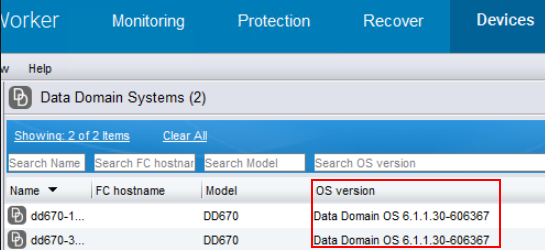
Operační systém Data Domain
1. Připojte se k serveru NetWorker z konzole NMC.
2. Přejděte do části Devices a v levé nabídce klikněte na možnost Data Domain Systems.
3. V pravém okně jsou uvedeny systémy Data Domain se sloupcem verze operačního systému:
NetWorker VMware Protection (NVP) vProxy
2. Přejděte do části Devices a v levé nabídce klikněte na možnost VMware Proxies.
3. V pravém okně se zobrazí proxy servery virtuálních počítačů se sloupcem verze proxy serveru virtuálního počítače:

Informace o instalaci balíčku operačního systému
Linux:
V systémech Linux můžeme pomocí příkazu rpm zjistit, které balíčky NetWorker jsou nainstalovány:
Red Hat/SLES
rpm -qa | grep lgto
dpkg -l | grep lgto
[root@nwserver ~]# rpm -qa | grep lgto
lgtonwuiserv-19.6.0.0-1.x86_64
lgtoman-19.6.0.0-1.x86_64
lgtoadpt-19.6.0.0-1.x86_64
lgtonode-19.6.0.0-1.x86_64
lgtoserv-19.6.0.0-1.x86_64
lgtonmc-19.6.0.0-1.x86_64
lgtoxtdclnt-19.6.0.0-1.x86_64
lgtoclnt-19.6.0.0-1.x86_64
lgtoauthc-19.6.0.0-1.x86_64
Windows:
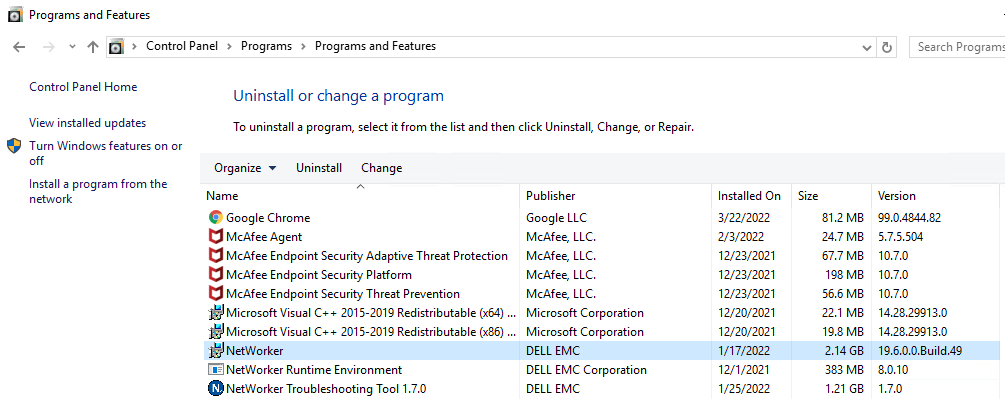
Také můžete použít okna
Get-CimInstance Příkaz k zobrazení dalších informací o verzi nástroje NetWorker z příkazového řádku správce PoweShell:
Get-CimInstance Win32_Product | Where-Object { $_.Name -like "*NetWorker*" } | Select-Object Name, PackageName, Version
PS C:\Users\Administrator.NETWORKER> Get-CimInstance Win32_Product | Where-Object { $_.Name -like "*NetWorker*" } | Select-Object Name, PackageName, Version

Name                               PackageName          Version
----                               -----------          -------
NetWorker                          NwClientMsi.msi      19.12.0.3
NetWorker Runtime Environment      nre-win-8.0.27.msi   8.0.27
NetWorker Authentication Service   Authc.msi            19.12.0.3
NetWorker Management Web UI Server mcui.msi             19.12.0.3
NetWorker Extended Client          NwExtClientMsi.msi   19.12.0.3
NetWorker Management Console       NMC.msi              19.12.0.3
NetWorker                          NwServerMsi.msi      19.12.0.3
NetWorker                          NwStorageNodeMsi.msi 19.12.0.3
Soubor protokolu démona:
Všechny systémy NetWorker: Server NetWorker, uzly úložiště, klienti a servery NMC mají daemon.raw Soubor; V prostředích s aktivním vykreslováním démona je k dispozici daemon.log. Soubor musí být ověřený, zkontrolujte, zda protokoluje aktuální operace. V některých případech může být daemon.log soubor vykreslený k určitému bodu v čase, který někdo umístil do adresáře logs, ale neprotokoluje nové informace. Soubory protokolu démona naleznete v následujícím umístění:
Linux: /nsr/logs/
Windows (výchozí): C:\Program Files\EMC NetWorker\nsr\logs
Postup při vykreslování nevykresleného daemon.raw, můžete z příkazového řádku se zvýšenými oprávněními v adresáři protokolů NetWorker spustit následující příkaz: nsr_render_log daemon.raw > daemon.log 2<&1
Viz: NetWorker: Jak používat protokol nsr_render_log
Po spuštění služeb NetWorker se zobrazí podrobnosti o verzi procesu ve složce daemon.raw.
0 3/9/2022 8:15:12 PM  1 5 0 2520 2516 0 networker-mc.emclab.local nsrexecd NSR notice @(#) Release:      19.6.0.0.Build.49
...
0 3/9/2022 8:15:40 PM  1 5 0 5424 5420 0 networker-mc.emclab.local nsrd NSR notice @(#) Release:      19.6.0.0.Build.49
...
0 3/9/2022 8:16:52 PM  1 5 0 1788 1784 0 networker-mc.emclab.local nsrsnmd NSR notice @(#) Release:      19.6.0.0.Build.49
Poznámka:
nsrdZobrazuje se pouze na serverech NetWorker, v daemonu zálohování a obnovení NetWorker.nsrexecd- Proces klienta NetWorker: tento proces se nachází na serverech NetWorker, uzlech úložiště, serveru NMC a klientech NetWorker, ve kterých je nainstalován balíček klienta.nsrsnmdZobrazuje se pouze na serveru NetWorker a uzlech úložiště NetWorker. Jedná se o démona uzlu úložiště.
Viz: Procesy a porty NetWorker
V případě konzole NetWorker Management Console gstd.raw na serveru NMC zobrazuje verzi NMC.
Linux: /opt/lgtonmc/logs/gstd.raw
Windows (výchozí): C:\Program Files\EMC NetWorker\Management\GST\logs\gstd.raw
nsradmin Nástroj příkazového řádku
nsradmin lze spustit na serverech NetWorker, serveru NMC, uzlech úložiště a klientech NetWorker. Otevřete příkazový řádek správce. Aby bylo možné použít nsradmin služby NetWorker pro tento systém musí být spuštěny. nsradmin lze použít, když jsou služby vypnuté. Viz nsradmin Pokračování pole.
Server NetWorker, server NMC a klienti NetWorker
1. Ze serveru NetWorker, serveru NMC a klientů otevřete příkazový řádek se zvýšenými oprávněními.
2. Spusťte příkaz: nsradmin -p nsrexecd
3. Výsledky lze filtrovat zadáním: show name; OS; NetWorker version
4. Zadejte: print type: nsrla
C:Windowssystem32>nsradmin -p nsrexecd
NetWorker administration program.
Use the "help" command for help, "visual" for full-screen mode.
nsradmin> show name; OS; NetWorker version
nsradmin> p type: nsrla
                        name: networker-mc.emclab.local;
                          OS: Windows Server 2016 Datacenter 10.0;
           NetWorker version: 19.6.0.0.Build.49;
-p nsrexecd znamená, že k zobrazení informací se používá proces a databáze klienta, obvykle server NetWorker, a verze klienta je na serverech NetWorker stejná.
Chcete-li se připojit k databázi serveru NetWorker, spusťte následující příkaz: nsradmin
Chcete-li zobrazit informace o serveru NetWorker, spusťte následující příkaz: print type: nsr
Uzel úložiště NetWorker
2. Spusťte příkaz:
nsradmin -p nsrexecd
3. Výsledky lze filtrovat zadáním:
show name; nsrmmd version; OS; NetWorker version
[root@storagenode ~]# nsradmin -p nsrexecd
NetWorker administration program.
Use the "help" command for help, "visual" for full-screen mode.
nsradmin> show name; nsrmmd version; OS; NetWorker version
nsradmin> p type: nsrla
                        name: centos8.emclab.local;
              nsrmmd version: 19.6.0.0.Build.49;
                          OS: CentOS Linux release 8.5.2111;
           NetWorker version: 19.6.0.0.Build.49;
nsradmin Pokračoval:
nsradmin. Určit -d a úplnou cestu k databázi, ke které se chcete připojit nsrdb nebo nsrladb.
nsradmin -d /nsr/res/nsrdb
nsradmin -d /nsr/res/nsrladb
Windows:
nsradmin -d "C:\Program Files\EMC NetWorker\nsr\res\nsrdb"
nsradmin -d "C:\Program Files\EMC NetWorker\nsr\res\nsrladb"
Nástroj EMC Reports:
Stáhnout: https://www.dell.com/support/home/product-support/product/emcreports/drivers
Použití: Jak stáhnout a spustit nástroj EMC Reports pro systém Windows
nsrget -o:e
Additional Information
Podporované verze nástroje NetWorker najdete ve všech dokumentech o konci životnosti produktů Dell EMC. Pokud používáte nepodporované verze softwaru NetWorker, proveďte upgrade na podporovanou verzi netWorker.
Všechny balíčky NetWorker lze stáhnout z: https://www.dell.com/support/home/product-support/product/networker/drivers
Průvodce instalací a správou nástroje NetWorker naleznete v: https://www.dell.com/support/home/product-support/product/networker/docs