NetWorker: NetWorker Yazılım Sürümünü Belirleme Yöntemleri
Summary: Bu KB, NetWorker yazılımını tanımlamak için kullanılabilecek yöntemlere genel bir bakış sağlar. Bu KB'nin amacı NetWorker yöneticilerine ve Müşteri Destek Ekibine (CST) bir NetWorker Servis İsteği (SR) açarken bilgi toplama konusunda yardımcı olmaktır. ...
Instructions
NetWorker sistemleri için NetWorker yazılım ve işletim sistemi bilgilerini toplamanın çeşitli yöntemleri vardır. Her yönteme ihtiyacınız olmayabilir. Soruna ve ilgili bileşenlere bağlı olarak aşağıdaki işlemlerden birini veya birkaçını uygulayabilirsiniz.
NSRGET
Networker: NSRGet NetWorker Veri Toplama Aracını Kullanma
İşletim Sistemi Ayrıntıları
Dahil olan NetWorker sistemleri için işletim sistemi sürüm ayrıntılarını toplayın. Örneğin, bir istemci yedekleme/kurtarma sorunu varsa NetWorker sunucusu ve ilgili istemci veya istemciler için işletim sistemi bilgilerini toplayarak başlayın. Sorun NMC bağlantısıyla ilgiliyse NMC sunucusunun ve NetWorker sunucusunun (ayrıysa) işletim sistemi ayrıntılarını alın. Sorun bir yedekleme aygıtıyla ilgiliyse NetWorker sunucusunu, depolama düğümünü ve aygıt bilgilerini toplayın.
Linux:
Linux sistemlerinde, işletim sistemi ayrıntılarını almak için os-release dosyasını kullanın:
head /etc/*release
[root@nwserver ~]# head /etc/*release
==> /etc/centos-release <==
CentOS Linux release 8.5.2111

==> /etc/os-release <==
NAME="CentOS Linux"
VERSION="8"
ID="centos"
ID_LIKE="rhel fedora"
VERSION_ID="8"
PLATFORM_ID="platform:el8"
PRETTY_NAME="CentOS Linux 8"
ANSI_COLOR="0;31"
CPE_NAME="cpe:/o:centos:centos:8"
HOME_URL="https://centos.org/"

==> /etc/redhat-release <==
CentOS Linux release 8.5.2111

==> /etc/system-release <==
CentOS Linux release 8.5.2111
Windows:
Windows sistemlerinde, işletim sistemi ve sürüm ayrıntıları Sistem'den görülebilir:

Komutta systeminfo komutu, benzer bilgileri almak için yükseltilmiş bir komut isteminden kullanılabilir:
systeminfo | findstr "OS Name"
Örneğin:
C:Program FilesEMC NetWorker
srlogs>systeminfo | findstr OS
OS Name:                   Microsoft Windows Server 2016 Datacenter
OS Version:                10.0.14393 N/A Build 14393
OS Manufacturer:           Microsoft Corporation
OS Configuration:          Member Server
OS Build Type:             Multiprocessor Free
BIOS Version:              VMware, Inc. VMW71.00V.16707776.B64.2008070230, 8/7/2020
NetWorker Management Console (NMC)
NetWorker Management Console dan, NMC sunucusu, NetWorker sunucusu, Depolama Düğümleri, vProxy'ler ve İstemciler için NetWorker sürüm bilgilerini alın.
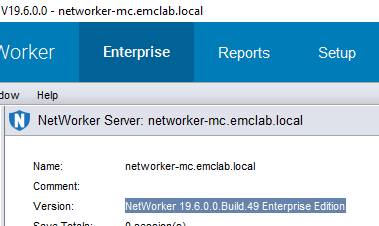
NMC de oturum açtığınızda, konsol penceresi başlığında NMC sunucu sürümü gösterilir:

Enterprise sekmesinden, sol menüdeki NetWorker sunucu adına tıklayın. Sağ pencerede NetWorker sunucu sürümü görüntülenir.
NetWorker İstemci Sürümü:
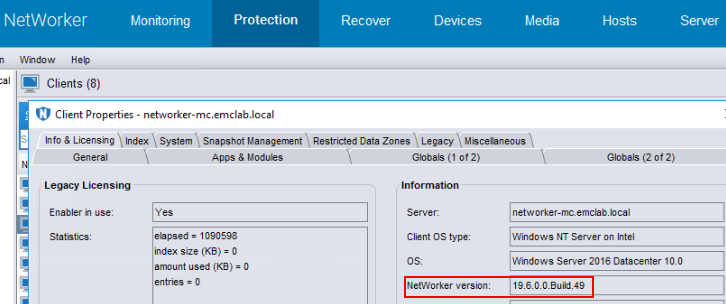
2. Protection (Koruma) öğesine gidin ve sol menüden Clients (İstemciler) öğesine tıklayın.
3. Sağ pencerede istemciye sağ tıklayın ve Info & Licensing (Bilgi ve Lisanslama) bölümüne gidin:
NetWorker Depolama Düğümü:
2. Devices (Aygıtlar) öğesine gidin ve sol menüden Storage Nodes (Depolama Düğümleri) öğesine tıklayın.
3. Sağ pencerede depolama düğümüne sağ tıklayın ve Properties (Özellikler) öğesine tıklayın:
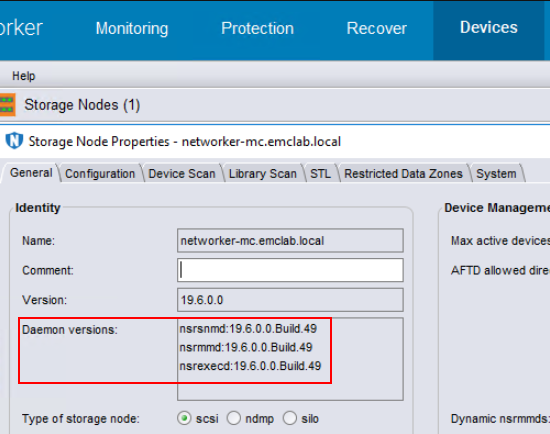
- General sekmesi, depolama düğümünün etkin ve hazır olup olmadığını gösterir.
nsrsnmd: NetWorker Depolama Düğümünü yönetir.nsrmmd: Aygıt desteği, bağlama istekleri, çok istemcili yedekleme sırasında ayarlanan verileri çoğullama ve verileri çoğullamadan kurtarma sağlar. Depolama bilgilerini şuraya iletir:nsrmmdbdNetWorker sunucusunda.nsrexecd: NetWorker istemci hizmeti.- NetWorker İşlemleri ve Bağlantı Noktaları
Data Domain İşletim Sistemi
1. NMC'den NetWorker sunucusuna bağlanın.
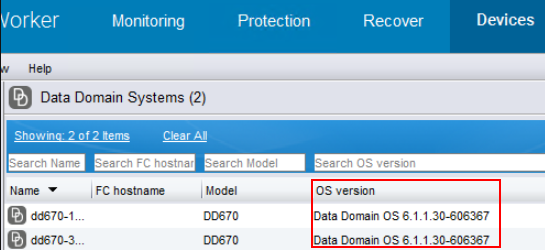
2. Devices (Aygıtlar) öğesine gidin ve sol menüden Data Domain Systems (Data Domain Sistemleri) öğesine tıklayın.
3. Sağ pencerede, Data Domains, İşletim Sistemi Sürümü için bir sütunla listelenir:
NetWorker VMware Protection (NVP) vProxy
2. Devices (Aygıtlar) öğesine gidin ve sol menüden VMware Proxies (VMware Proxy'ler) öğesine tıklayın.
3. Sağ pencerede vProxy'ler bir VM proxy sürümü sütunuyla görüntülenir:

İşletim Sistemi Paketi Yükleme Bilgileri
Linux:
Linux sistemlerde hangi NetWorker paketlerinin yüklü olduğunu bulmak için rpm komutunu kullanabiliriz:
Red Hat/SLES
rpm -qa | grep lgto
dpkg -l | grep lgto
[root@nwserver ~]# rpm -qa | grep lgto
lgtonwuiserv-19.6.0.0-1.x86_64
lgtoman-19.6.0.0-1.x86_64
lgtoadpt-19.6.0.0-1.x86_64
lgtonode-19.6.0.0-1.x86_64
lgtoserv-19.6.0.0-1.x86_64
lgtonmc-19.6.0.0-1.x86_64
lgtoxtdclnt-19.6.0.0-1.x86_64
lgtoclnt-19.6.0.0-1.x86_64
lgtoauthc-19.6.0.0-1.x86_64
Windows:
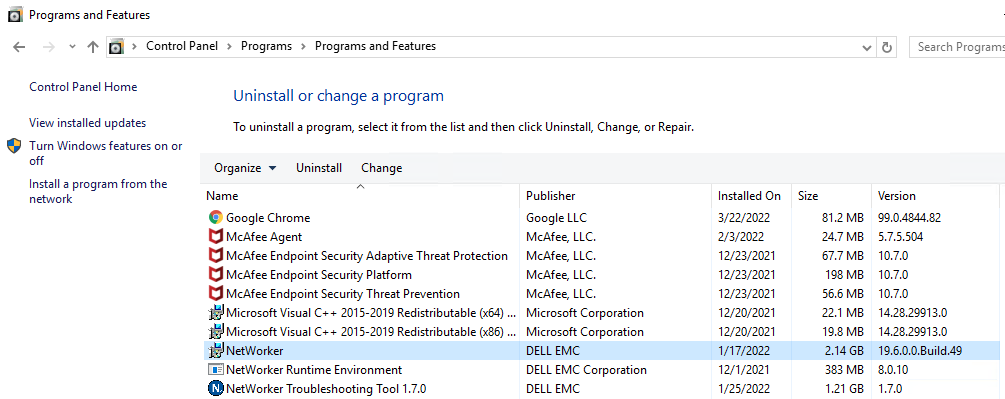
Ayrıca, pencereleri de kullanabilirsiniz
Get-CimInstance Yönetici PoweShell komut isteminden ek NetWorker sürüm bilgilerini görüntüleme komutu:
Get-CimInstance Win32_Product | Where-Object { $_.Name -like "*NetWorker*" } | Select-Object Name, PackageName, Version
PS C:\Users\Administrator.NETWORKER> Get-CimInstance Win32_Product | Where-Object { $_.Name -like "*NetWorker*" } | Select-Object Name, PackageName, Version

Name                               PackageName          Version
----                               -----------          -------
NetWorker                          NwClientMsi.msi      19.12.0.3
NetWorker Runtime Environment      nre-win-8.0.27.msi   8.0.27
NetWorker Authentication Service   Authc.msi            19.12.0.3
NetWorker Management Web UI Server mcui.msi             19.12.0.3
NetWorker Extended Client          NwExtClientMsi.msi   19.12.0.3
NetWorker Management Console       NMC.msi              19.12.0.3
NetWorker                          NwServerMsi.msi      19.12.0.3
NetWorker                          NwStorageNodeMsi.msi 19.12.0.3
Daemon Log File:
Tüm NetWorker sistemleri: NetWorker sunucusu, depolama düğümleri, istemciler ve NMC sunucusunda daemon.raw Dosya; Etkin Daemon işlemenin yapılandırıldığı ortamlarda bir daemon.log kullanılabilir. Dosya doğrulanmalıdır, geçerli işlemleri günlüğe kaydedip kaydetmediğini kontrol edin. Bazı durumlarda daemon.log, birisinin günlük dizinine yerleştirdiği ancak yeni bilgileri günlüğe kaydetmediği, zamanda işlenmiş bir dosya olabilir. Daemon günlük dosyaları aşağıdaki konumda bulunabilir:
Linux: /nsr/logs/
Windows (Varsayılan): C:\Program Files\EMC NetWorker\nsr\logs
İşlenmemiş bir öğeyi işlemek için daemon.raw, NetWorker günlükleri dizinindeki yükseltilmiş bir komut isteminden aşağıdaki komutu çalıştırabilirsiniz: nsr_render_log daemon.raw > daemon.log 2<&1
Bkz. NetWorker: nsr_render_log'u kullanma
NetWorker hizmetleri her başlatıldığında, işlem sürümü ayrıntıları daemon.raw.
0 3/9/2022 8:15:12 PM  1 5 0 2520 2516 0 networker-mc.emclab.local nsrexecd NSR notice @(#) Release:      19.6.0.0.Build.49
...
0 3/9/2022 8:15:40 PM  1 5 0 5424 5420 0 networker-mc.emclab.local nsrd NSR notice @(#) Release:      19.6.0.0.Build.49
...
0 3/9/2022 8:16:52 PM  1 5 0 1788 1784 0 networker-mc.emclab.local nsrsnmd NSR notice @(#) Release:      19.6.0.0.Build.49
Not:
nsrd- yalnızca NetWorker sunucularında, NetWorker yedekleme ve kurtarma arka plan programında görülür.nsrexecd- NetWorker istemci işlemi; bu işlem, istemci paketinin yüklü olduğu NetWorker sunucularında, depolama düğümlerinde, NMC sunucusunda ve NetWorker istemcilerinde bulunur.nsrsnmd- Yalnızca NetWorker sunucusunda ve NetWorker depolama düğümlerinde görülür. Bu, depolama düğümü daemon'udur.
Bkz. NetWorker İşlemleri ve Bağlantı Noktaları
NetWorker Yönetim Konsolu için, gstd.raw NMC sunucusunda NMC sürümü gösterilir.
Linux: /opt/lgtonmc/logs/gstd.raw
Windows (Varsayılan): C:\Program Files\EMC NetWorker\Management\GST\logs\gstd.raw
nsradmin Komut Satırı Yardımcı Programı
nsradmin NetWorker sunucularında, NMC sunucusunda, depolama düğümlerinde ve NetWorker istemcilerinde çalıştırılabilir. Bir yönetici komut istemi açın. Kullanmak için nsradmin bu sistem için NetWorker hizmetleri çalışıyor olmalıdır. nsradmin Hizmetler kapalıyken kullanılabilir. Navisphere/Unisphere kullanarak NAR/NAZ dosyalarını toplama hakkında daha fazla bilgi için bkz. nsradmin Devam eden alan.
NetWorker Sunucusu, NMC sunucusu ve NetWorker İstemcileri
1. NetWorker sunucusundan, NMC sunucusu ve istemcilerinden yükseltilmiş bir komut istemi açın.
2. Şu komutu çalıştırın: nsradmin -p nsrexecd
3. Sonuçlar aşağıdakiler girilerek filtrelenebilir: show name; OS; NetWorker version
4. Şunu girin: print type: nsrla
C:Windowssystem32>nsradmin -p nsrexecd
NetWorker administration program.
Use the "help" command for help, "visual" for full-screen mode.
nsradmin> show name; OS; NetWorker version
nsradmin> p type: nsrla
                        name: networker-mc.emclab.local;
                          OS: Windows Server 2016 Datacenter 10.0;
           NetWorker version: 19.6.0.0.Build.49;
-p nsrexecd flag, istemci işlemi ve veritabanının, genellikle NetWorker sunucusu olmak üzere bilgileri görüntülemek için kullanıldığı ve istemci sürümünün NetWorker sunucularında aynı olduğu anlamına gelir.
NetWorker sunucusu veritabanına bağlanmak için şunu çalıştırın: nsradmin
NetWorker sunucu bilgilerini görüntülemek için şunu çalıştırın: print type: nsr
NetWorker Depolama Düğümü
2. Şu komutu çalıştırın:
nsradmin -p nsrexecd
3. Sonuçlar aşağıdakiler girilerek filtrelenebilir:
show name; nsrmmd version; OS; NetWorker version
[root@storagenode ~]# nsradmin -p nsrexecd
NetWorker administration program.
Use the "help" command for help, "visual" for full-screen mode.
nsradmin> show name; nsrmmd version; OS; NetWorker version
nsradmin> p type: nsrla
                        name: centos8.emclab.local;
              nsrmmd version: 19.6.0.0.Build.49;
                          OS: CentOS Linux release 8.5.2111;
           NetWorker version: 19.6.0.0.Build.49;
nsradmin Devamı:
nsradmin. Belirtmek -d ve bağlanmak için tam veritabanı yolu nsrdb veya nsrladb.
nsradmin -d /nsr/res/nsrdb
nsradmin -d /nsr/res/nsrladb
Windows:
nsradmin -d "C:\Program Files\EMC NetWorker\nsr\res\nsrdb"
nsradmin -d "C:\Program Files\EMC NetWorker\nsr\res\nsrladb"
EMC Raporları Yardımcı Programı:
Bu adresten indirilebilir: https://www.dell.com/support/home/product-support/product/emcreports/drivers
Kullanım: Windows için EMC Raporlarını indirme ve çalıştırma (İngilizce)
nsrget -o:e
Additional Information
Desteklenen NetWorker sürümleri için Tüm Dell EMC Kullanım Ömrü Sonu Belgeleri'ne (İngilizce) bakın. Desteklenmeyen NetWorker yazılım sürümleri kullanılıyorsa desteklenen NetWorker sürümüne yükseltin.
Tüm NetWorker paketleri şu adresten indirilebilir: https://www.dell.com/support/home/product-support/product/networker/drivers
NetWorker Kurulum ve Yönetim Rehberleri şu adreste bulunabilir: https://www.dell.com/support/home/product-support/product/networker/docs