Accedere a Gestione dispositivi in Windows 10 e 11 utilizzando i tasti di scelta rapida e i comandi CMD
Summary: Informazioni su come aprire Gestione dispositivi utilizzando scorciatoie, comandi e CMD. Viene illustrato il collegamento a Gestione dispositivi, il comando Gestione dispositivi e come accedere a Gestione dispositivi in Windows 11 e Windows 10. ...
This article applies to
This article does not apply to
This article is not tied to any specific product.
Not all product versions are identified in this article.
Instructions
Nota: Microsoft terminerà il supporto per Windows 10 il 14 ottobre 2025. Per ulteriori informazioni, consultare l'annuncio della fine del supporto per Microsoft Windows 10 .
Informazioni su Gestione dispositivi
Gestione dispositivi è un'applet del Pannello di controllo di Microsoft Windows che è possibile utilizzare per visualizzare e controllare l'hardware collegato al computer. Se i driver non sono installati correttamente, il dispositivo potrebbe non essere visualizzato nell'elenco di Gestione dispositivi. Anche eventuali problemi con i driver sono evidenziati in Gestione dispositivi.
i sono molti metodi per accedere a Gestione dispositivi, ma questo articolo elenca quelli più semplici.
Metodo con la casella Esegui
Il seguente metodo dovrebbe funzionare con Windows 7, 8, 10 e 11.
- Per aprire Gestione dispositivi. Premere contemporaneamente il tasto con il logo Windows e il tasto R. In questo modo si apre una finestra Esegui (Figura 1).

- Tipo:
devmgmt.msc - Cliccare su OK o premere il tasto Invio.
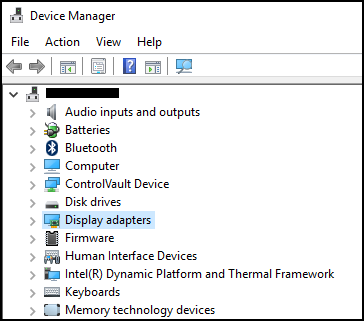
- Aprire Gestione dispositivi:
Metodo con il prompt dei comandi
Se la tastiera non dispone di un tasto con il logo Windows, il prompt dei comandi rappresenta un metodo alternativo.
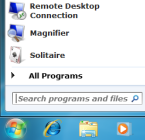
- Cliccare sul menu Start o sulla barra di ricerca (Figure 3 e 4).

- Type
CMDe questo dovrebbe far apparire un prompt dei comandi.

- Type
devmgmt.msc - Premere il tasto Invio.
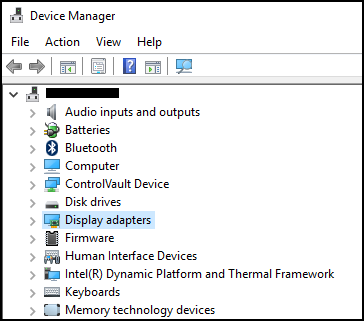
- Aprire Gestione dispositivi:
Affected Products
Alienware, Dell All-in-One, Dell Pro All-in-One, Inspiron, OptiPlex, Vostro, XPS, G Series, G Series, Alienware, Dell Plus, Dell Pro, Dell Pro Max, Dell Pro Plus, Dell Pro Premium, Inspiron, Latitude, Dell Pro Rugged, Vostro, XPS, Fixed Workstations
, Mobile Workstations
...
Article Properties
Article Number: 000123570
Article Type: How To
Last Modified: 18 Aug 2026
Version: 13
Find answers to your questions from other Dell users
Support Services
Check if your device is covered by Support Services.