Virhe käytännön vahvistamisessa Dell Remote Management Consolessa
Summary: Dell Security Management Serverin versiossa 9.5 ja uudemmissa RMC:ssä näkyy Error Validating Policy -sanoma, jos käytäntösyntaksissa on ongelma.
This article applies to
This article does not apply to
This article is not tied to any specific product.
Not all product versions are identified in this article.
Symptoms
Tuotteet, joita asia koskee:
- Dell Security Management Server
- Dell Data Protection | Enterprise Edition
- Dell Security Management Server Virtual
- Dell Data Protection | Virtual Edition
Versiot, joita asia koskee:
- 1.3 ja uudemmat
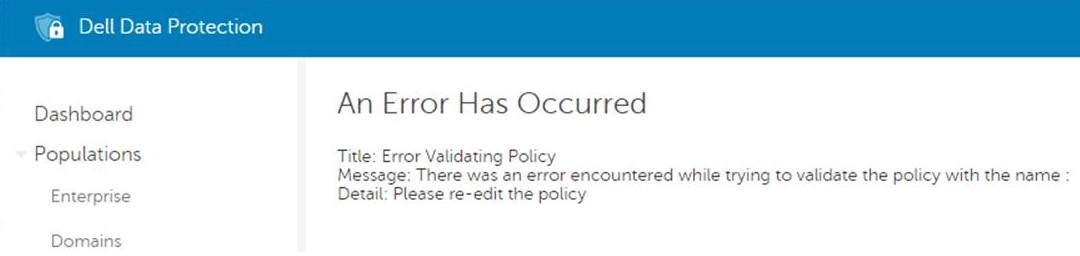
Huomautus: Tämä ilmoitettiin "sisäisenä palvelinvirheenä" aiemmissa 9.x-versioissa.
Cause
Ei sovellettavissa
Resolution
Tämä käytäntötarkistus voidaan poistaa käytöstä muokkaamalla ydinpalvelimen kokoonpanotiedostoa PolicyService.config ominaisuuden nimellä StrictValidation, jolloin arvo muuttuu arvosta true arvoksi false.
Ydinpalvelinlokeissa saamme tarkan käytännön ja arvon, joka aiheuttaa ongelmia:
2016-10-24 09:43:01,657 ERROR POLICY [57] - Invalid Value for 90039 - Script Control Approve Scripts in Folders (and Subfolders): \ApprovedScripts\
2016-10-24 09:43:01,657 ERROR POLICY [57] - Exception in ArbitrateValue: uid - 90039
System.ArgumentException: Invalid Value for 90039
    at Credant.Policy.Policy.set_Value(String value):q!
    at Credant.Policy.Enterprise.Assembler.ArbitrateValue(Policy currentPolicy)
Dell Security Management Server
PolicyService.config-tiedoston muokkaamisen vaiheet
- Pysäytä kaikki palvelut Dell Security Management Serverissä.
- Pysäytä Dell Compatibility Server -palvelu.
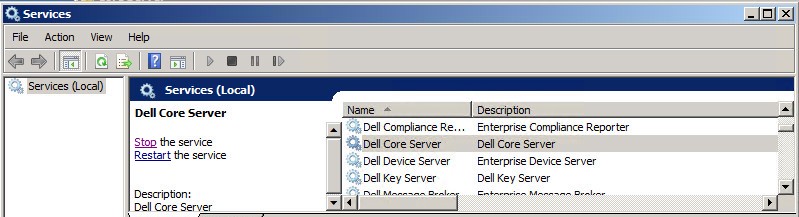
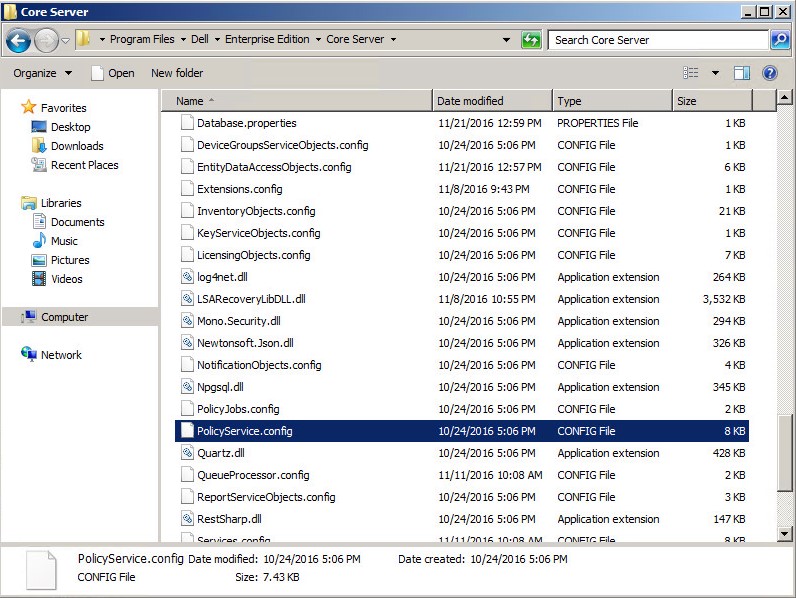
- Siirry kohtaan
C:\Program Files\Dell\Enterprise Edition\Core Serverja muokataPolicyService.configAvaa tekstinkäsittelyohjelma.
- Etsi vierittämällä tiedostoa alaspäin
StrictValidation.
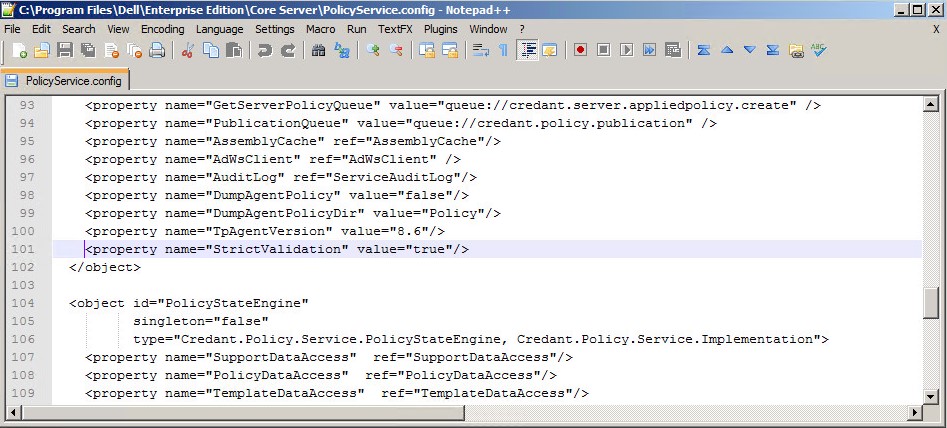
- Muutokset
StrictValidationarvosta true arvoon false (sijaitsee alla).
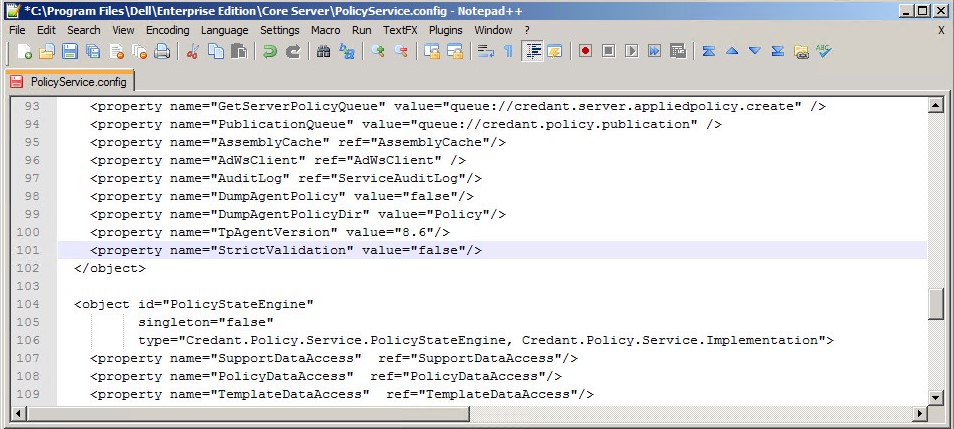
- Save
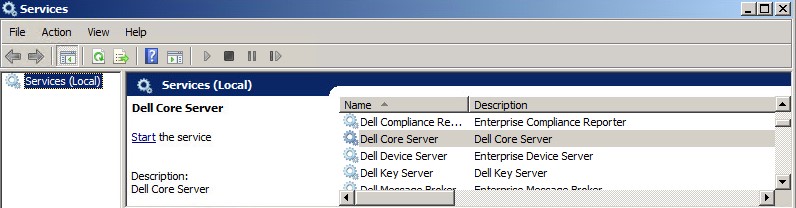
Policyservice.configja poistu tekstieditorista. - Käynnistä Dell Core Server -palvelu.
Dell Security Management Server Virtual
9.11 ja uudemmat
PolicyService.config-tiedoston muokkaamisen vaiheet:
- Päivitä virtuaalilaite
- Siirry Basic Configuration -kohtaan.
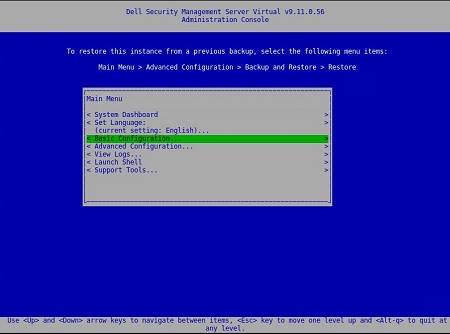
- Vieritä Basic Configuration -kohdassa kohtaan Stop Application (kuva alla).
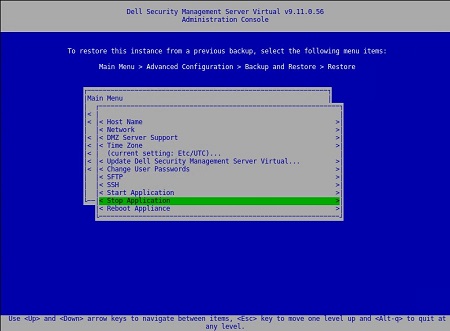
- Vahvista palvelun sammutus.
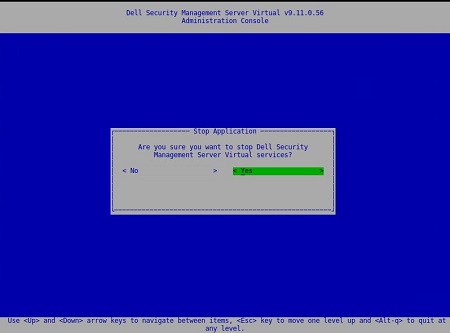
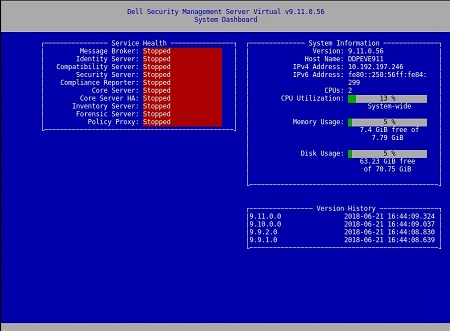
- Vieritä päävalikosta alas kohtaan Käynnistä komentotulkki.
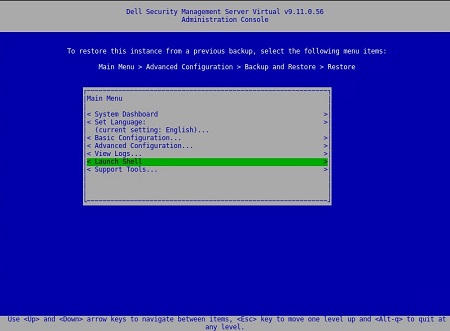
- Vaihda käyttäjää kohteesta
dellconsolemuotoondellsupport:su dellsupport.

- Siirry ydinpalvelimen kansioon:
cd /opt/dell/server/core-server.

- Kirjoita komento:
sudo vi PolicyService.config.

- Kirjoita i muokataksesi tiedostoa (huomaa tiedoston alareunassa - INSERT--, tämä tarkoittaa, että voit muokata).
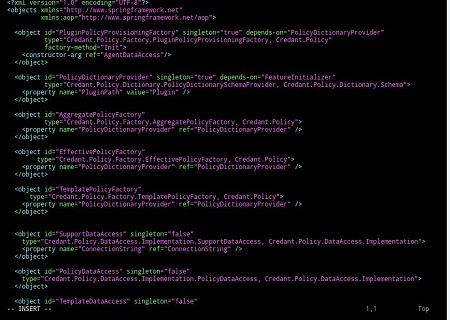
- Etsi vierittämällä tiedostoa alaspäin
StrictValidation.
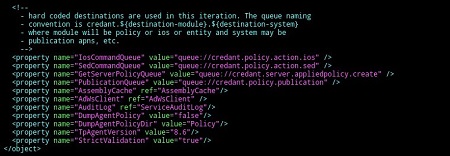
- Muutokset
StrictValidationarvosta true arvoon false (sijaitsee alla).
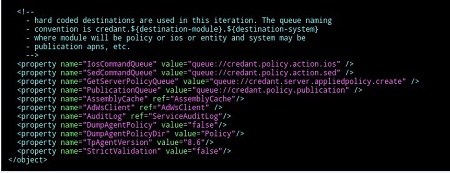
- Paina Esc (huomaa, että --INSERT- - katoaa).
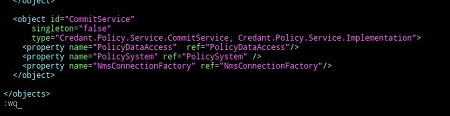
- Tyyppi
:wq(kuten alla) Tämä tallentaa tehdyt muutokset.
- Kirjoittamisen jälkeen
:wqKun painat Enter-näppäintä, näet alla:
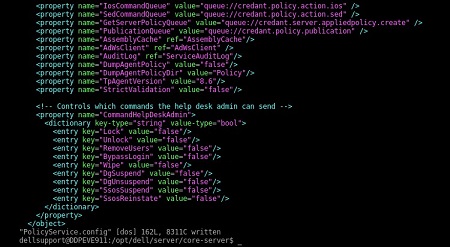
- Huomaa, että palaat takaisin ydinpalvelimen polkuun. Poistu määritetystä polusta kirjoittamalla exit.

- Kirjoita seuraava polku Exit vielä kerran. Palaat virtuaalilaitteen päävalikkoon.
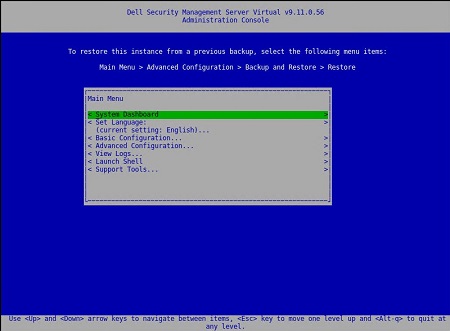
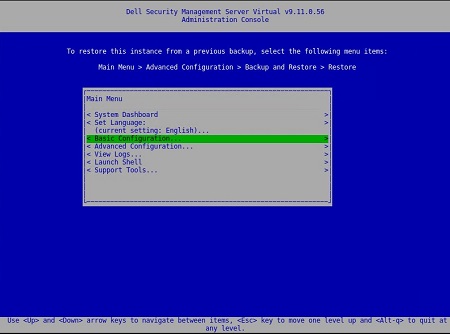
- Valitse Basic Configuration.
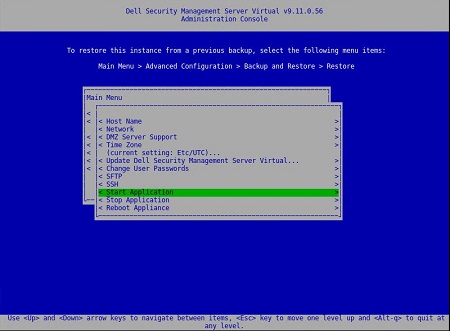
- Vieritä alas kohtaan Käynnistä sovellus.
- Näyttöön tulee seuraava kehote:
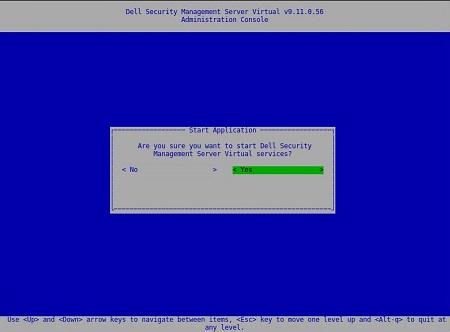
- Valitse Yes. Palvelut alkavat käynnistyä.
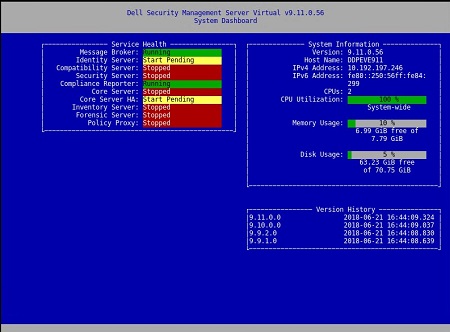
Kun palvelimen tila ilmaisee kussakin palvelussa olevan käynnissä , et enää saa: Virheen vahvistuskäytäntö
9.5–9.10
PolicyService.config-tiedoston muokkaamisen vaiheet
- Päivitä virtuaalilaite
- Siirry Basic Configuration -kohtaan.
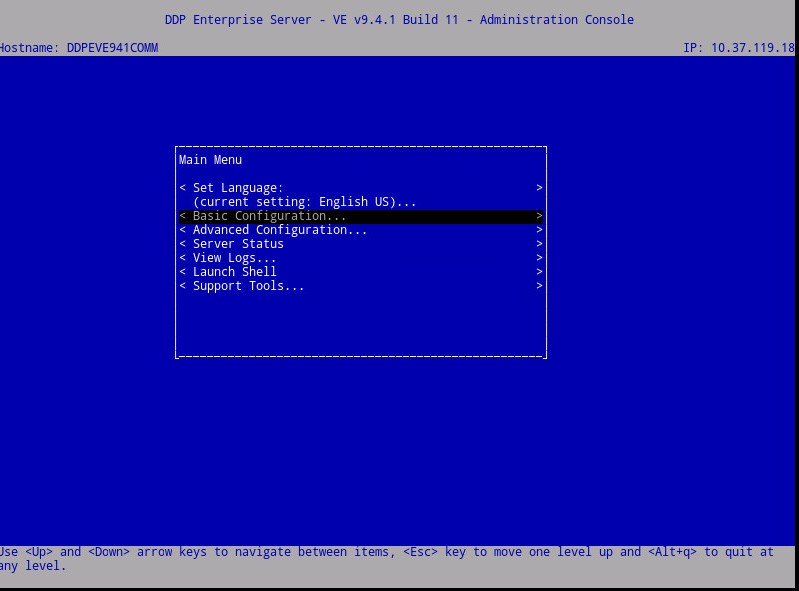
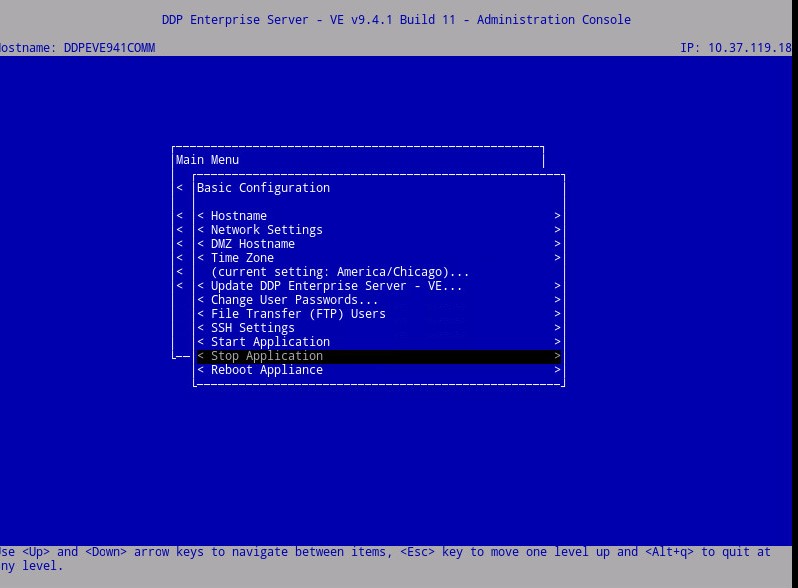
- Vieritä Basic Configuration -kohdassa kohtaan Stop Application (kuva alla).
- Vieritä päävalikosta alas kohtaan Käynnistä komentotulkki.
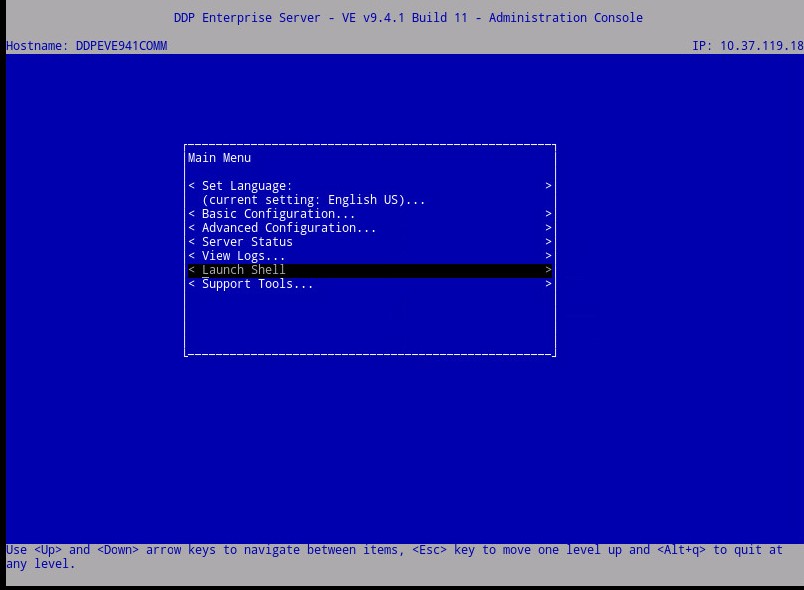
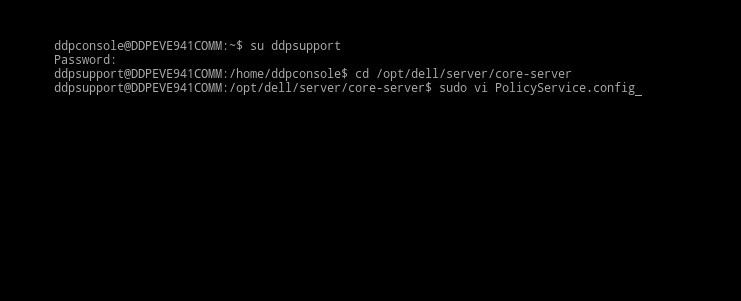
- (Kuva alla) Vaihda käyttäjää kohteesta
ddpconsolemuotoonddpsupport:su ddpsupport - Siirry ydinpalvelimen kansioon:
cd /opt/dell/server/core-server - Kirjoita komento:
sudo vi PolicyService.config
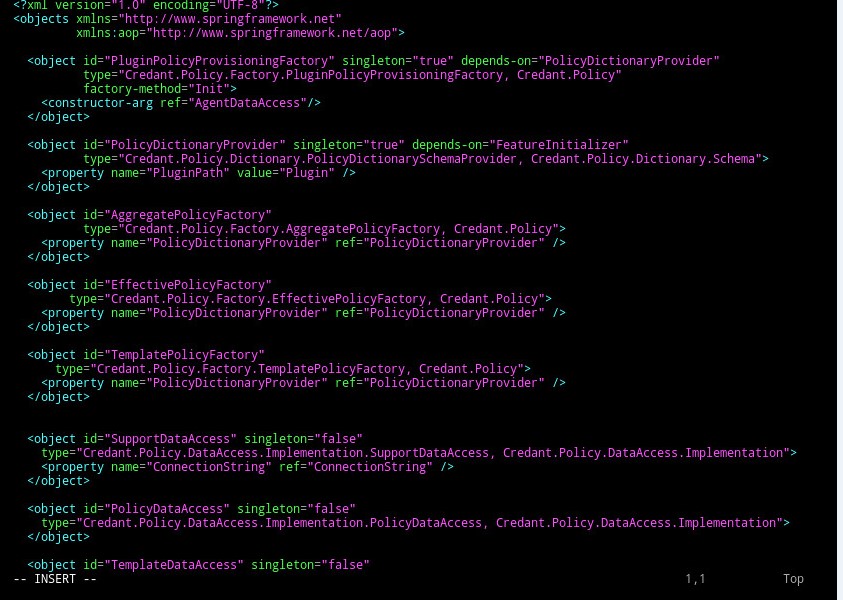
- Enter
imuokata tiedostoa (huomaa tiedoston alareunassa –INSERT--, tämä osoittaa, että voit muokata).
- Etsi vierittämällä tiedostoa alaspäin
StrictValidation
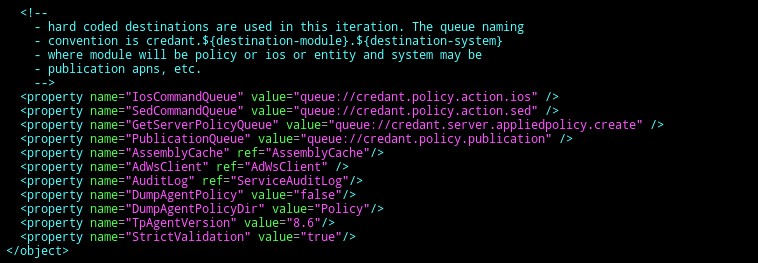
- Muutokset
StrictValidationarvosta true arvoon false (sijaitsee alla).
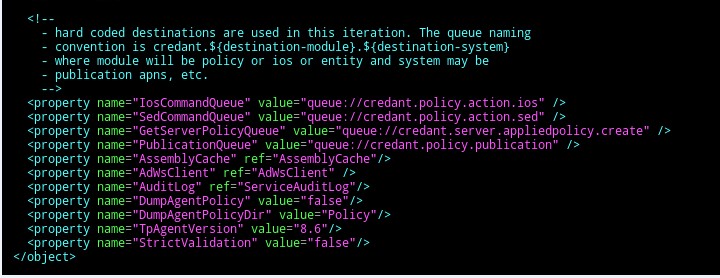
- Valitse painamalla
Esc(huomaa, että --INSERT- - katoaa).
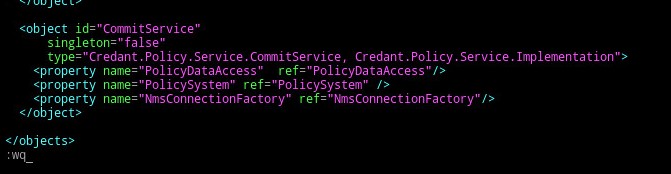
- Tyyppi
:wq(kuten alla) Tämä tallentaa tehdyt muutokset.
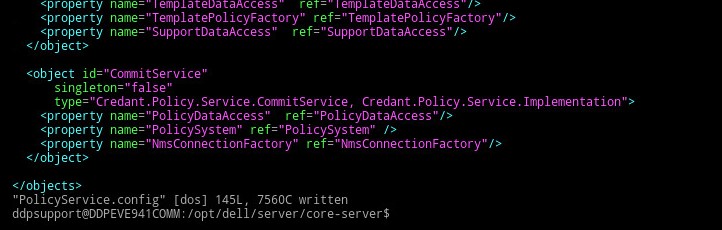
- Kirjoittamisen jälkeen
:wqKun painat Enter-näppäintä, näet alla:
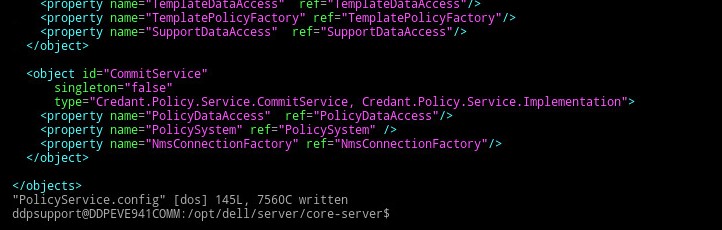
- Huomaa, että palaat takaisin ydinpalvelimen polkuun. Poistu määritetystä polusta kirjoittamalla exit.
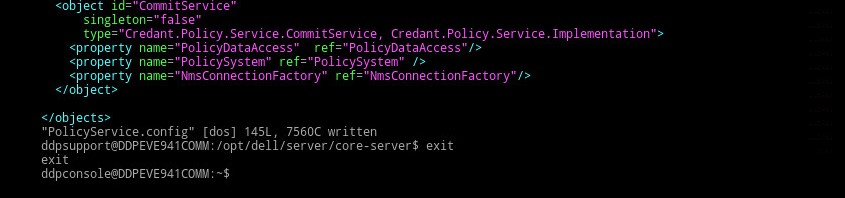
- Kirjoita seuraava polku Exit vielä kerran. Palaat VE-laitteen päävalikkoon.
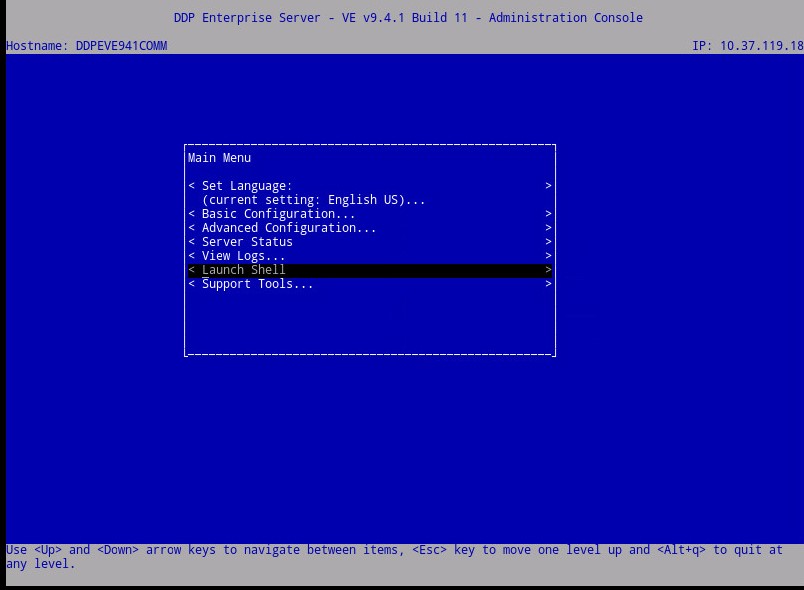
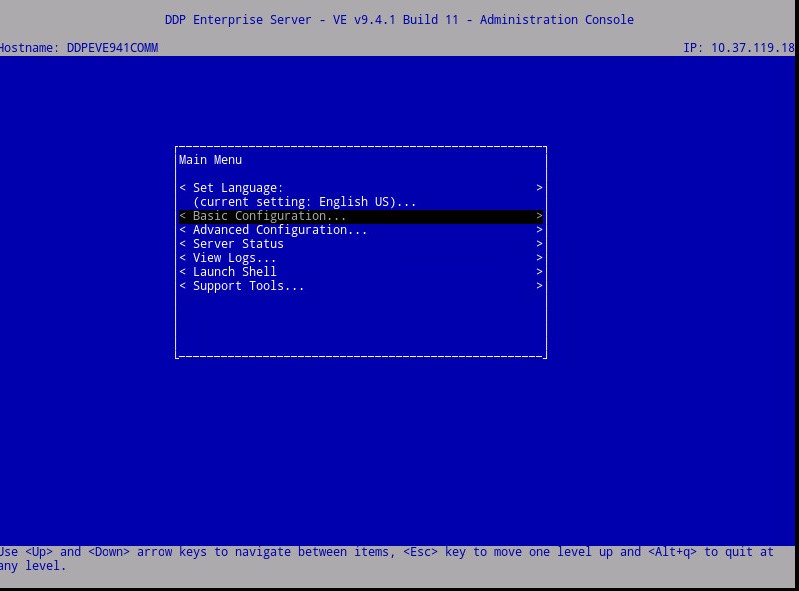
- Vieritä ylös kohtaan Basic Configuration.
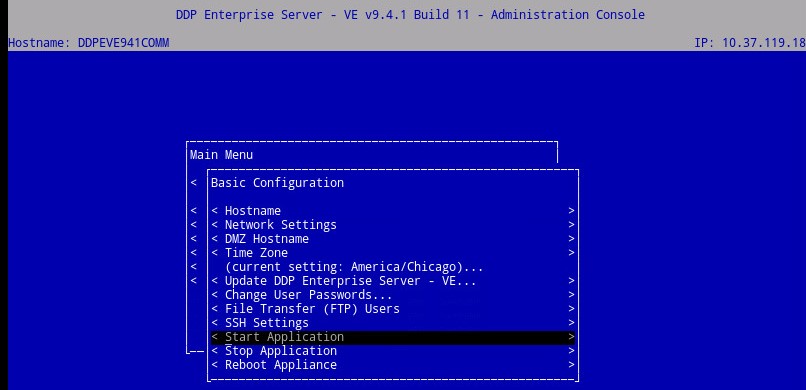
- Vieritä alas kohtaan Käynnistä sovellus.
- Näyttöön tulee seuraava kehote:

- Valitse Yes. Palvelut alkavat käynnistyä.
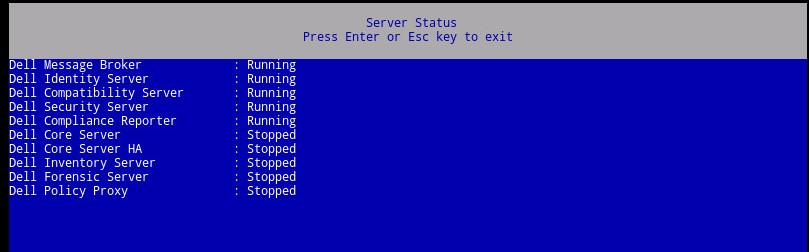
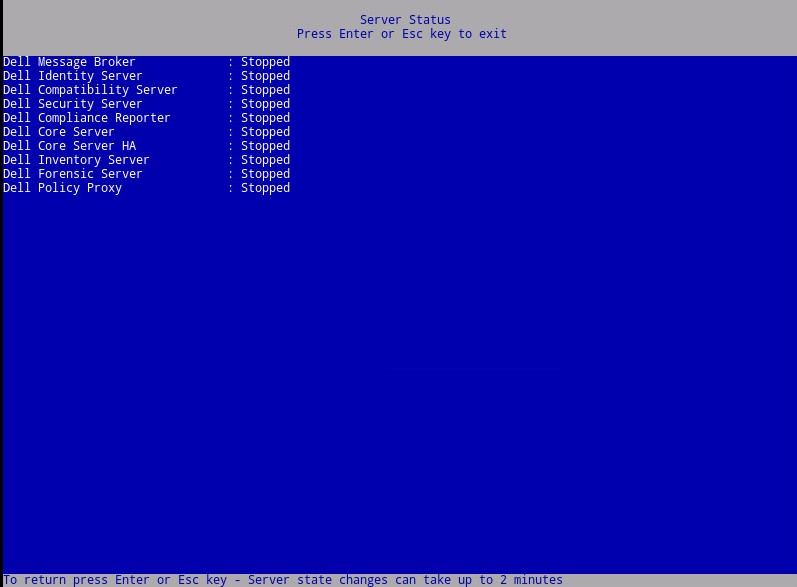
Kun palvelimen tila ilmaisee kussakin palvelussa olevan käynnissä , et enää saa: Virheen vahvistuskäytäntö
Additional Information
Videos
Affected Products
Dell EncryptionArticle Properties
Article Number: 000129785
Article Type: Solution
Last Modified: 31 Aug 2026
Version: 9
Find answers to your questions from other Dell users
Support Services
Check if your device is covered by Support Services.