Feilmelding ved validering av policy i Dell Remote Management Console
Summary: I versjon 9.5 og nyere av Dell Security Management Server får vi meldingen "Error Validating Policy" i RMC hvis det finnes et eksisterende problem med policysyntaksen.
This article applies to
This article does not apply to
This article is not tied to any specific product.
Not all product versions are identified in this article.
Symptoms
Berørte produkter:
- Dell Security Management Server
- Dell Data Protection | Enterprise Edition
- Dell Security Management Server Virtual
- Dell Data Protection | Mobile Edition
Berørte versjoner:
- v9.5 og nyere
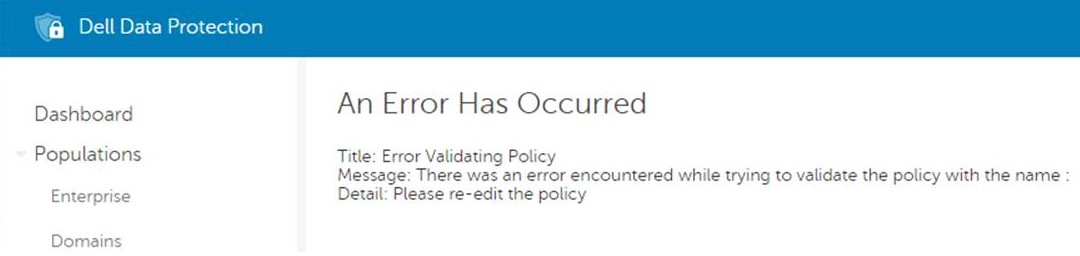
Merk: Dette ble rapportert som en "intern serverfeil" i tidligere 9.x-versjoner.
Cause
Ikke aktuelt
Resolution
Denne policykontrollen kan deaktiveres ved å endre kjerneserverkonfigurasjonsfilen PolicyService.config med egenskapsnavnet StrictValidation, og endre verdien fra "true" til "false".
I kjerneserverloggene får vi den nøyaktige policyen og verdien som forårsaker problemer:
2016-10-24 09:43:01,657 ERROR POLICY [57] - Invalid Value for 90039 - Script Control Approve Scripts in Folders (and Subfolders): \ApprovedScripts\
2016-10-24 09:43:01,657 ERROR POLICY [57] - Exception in ArbitrateValue: uid - 90039
System.ArgumentException: Invalid Value for 90039
    at Credant.Policy.Policy.set_Value(String value):q!
    at Credant.Policy.Enterprise.Assembler.ArbitrateValue(Policy currentPolicy)
Dell Security Management Server
Fremgangsmåte for å redigere PolicyService.config
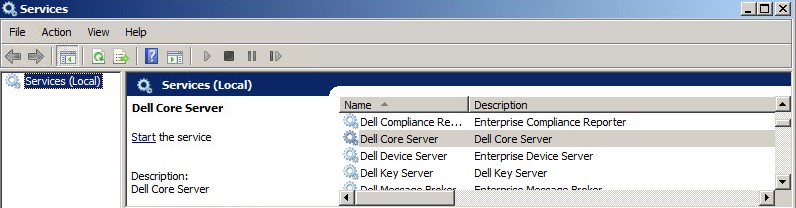
- Åpne tjenester på Dell Security Management Server
- Stopp Dell Core Server Service.
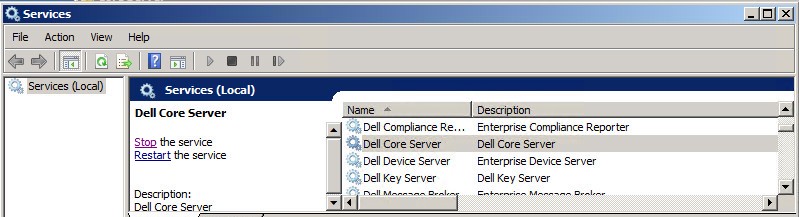
- Gå til
C:\Program Files\Dell\Enterprise Edition\Core Serverog redigerePolicyService.configÅpne et tekstredigeringsprogram.
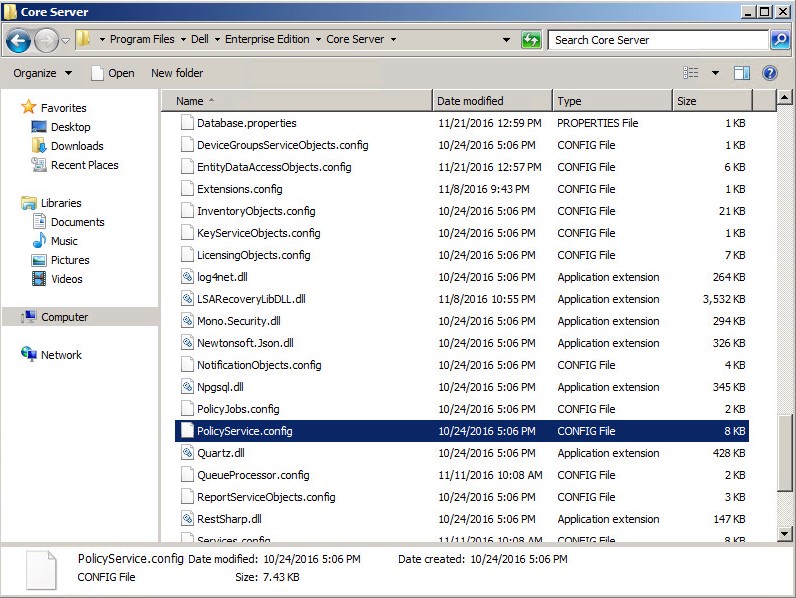
- Bla nedover i filen for å finne den
StrictValidation.
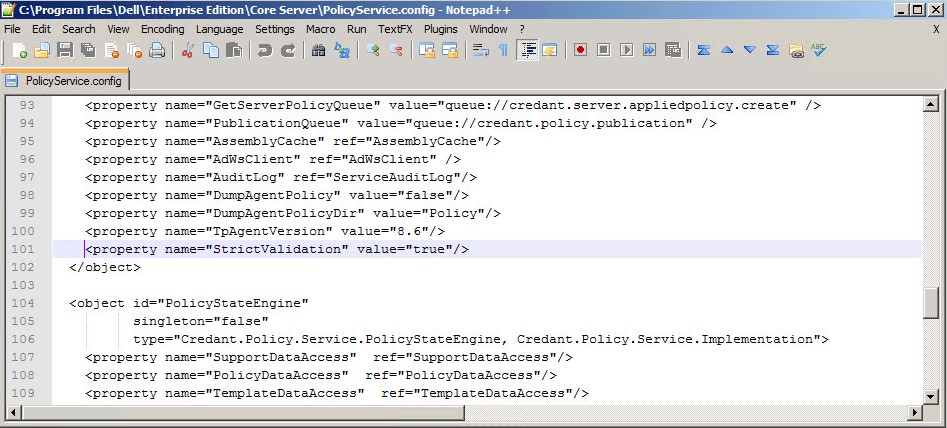
- Endringer
StrictValidationfra sant til usant (plassert nedenfor).
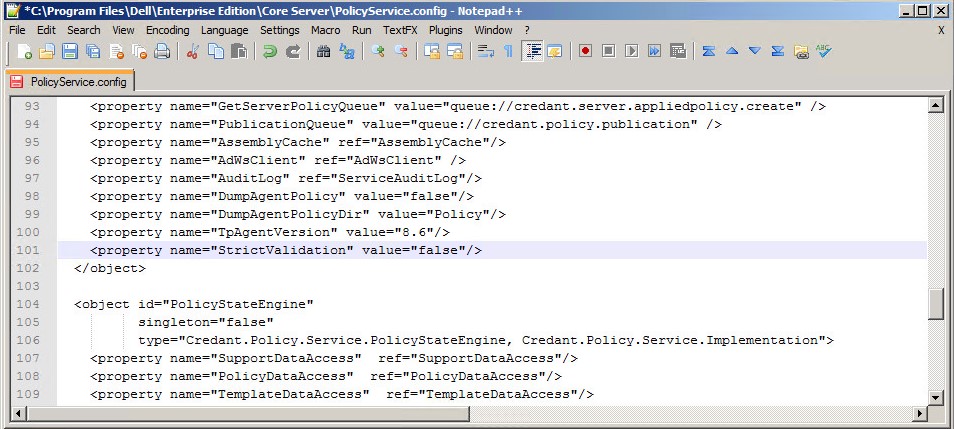
- Lagre
Policyservice.configog avslutt tekstredigeringsprogrammet. - Start Dell Core Server-tjenesten.
Dell Security Management Server Virtual
v9.11 og nyere
Fremgangsmåte for å redigere PolicyService.config:
- Åpne det virtuelle apparatet.
- Gå til Basic Configuration.
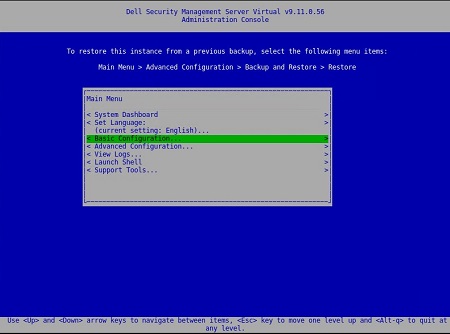
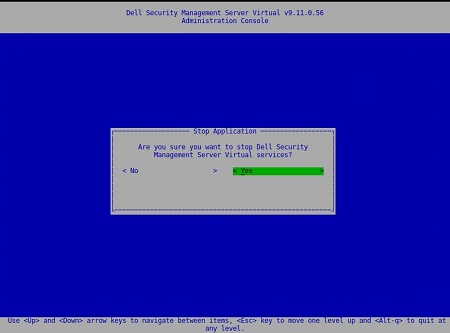
- Under Grunnkonfigurasjon blar du ned til Stopp program (vist nedenfor).
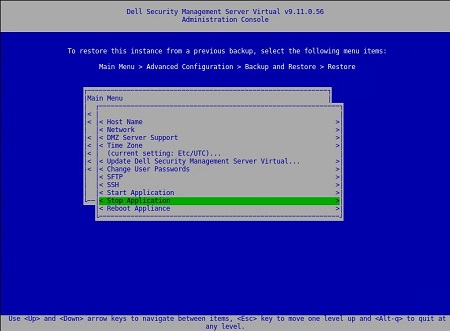
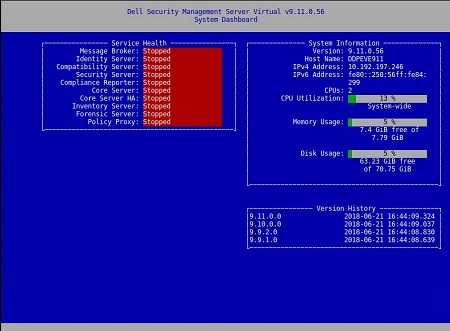
- Bekreft at tjenesten er avsluttet.
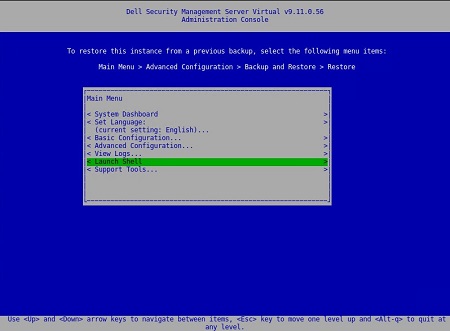
- Fra hovedmenyen blar du ned til Launch Shell.
- Bytt bruker fra
dellconsoleTil...dellsupport:su dellsupport.

- Gå til kjerneservermappen:
cd /opt/dell/server/core-server.

- Skriv inn kommandoen:
sudo vi PolicyService.config.

- Enter i for å redigere filen (legg merke til nederst i filen –INSERT--, dette indikerer at du kan redigere).
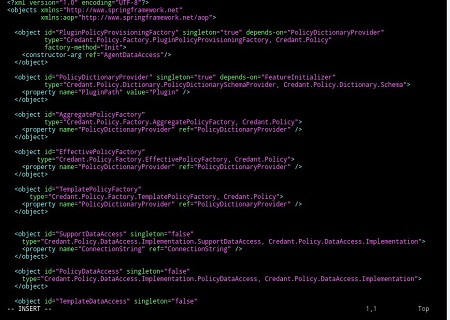
- Bla nedover i filen for å finne den
StrictValidation.
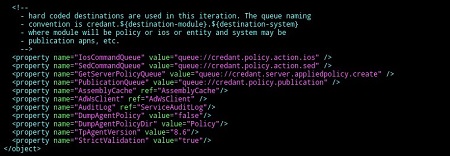
- Endringer
StrictValidationfra sant til usant (plassert nedenfor).
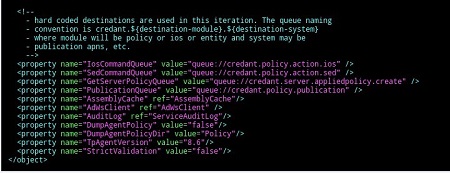
- Trykk på Esc (legg merke til at –-INSERT- - forsvinner).
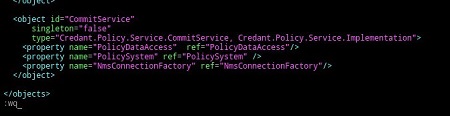
- Type
:wq(som vist nedenfor) lagrer dette endringene som er gjort.
- Etter å ha skrevet
:wqog trykke enter, ser du nedenfor:
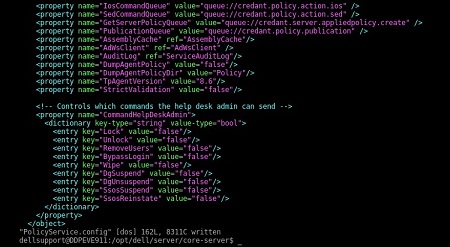
- Legg merke til at du går tilbake til kjerneserverbanen. Skriv inn exit for å forlate den angitte banen.

- Den neste banen, skriv inn exit en gang til. Du kommer tilbake til hovedmenyen på det virtuelle apparatet.
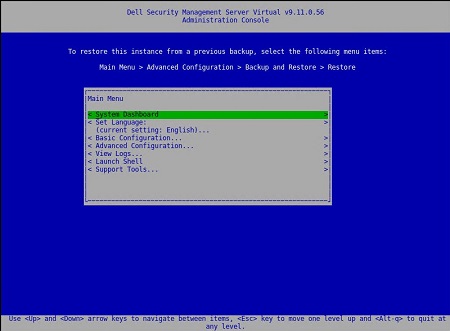
- Velg Basic Configuration.
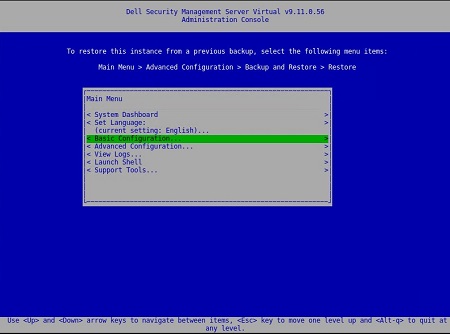
- Rull ned til Start program.
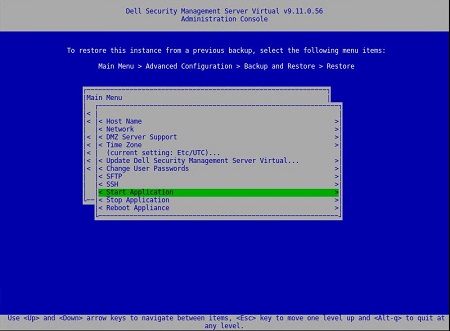
- Du får følgende ledetekst:
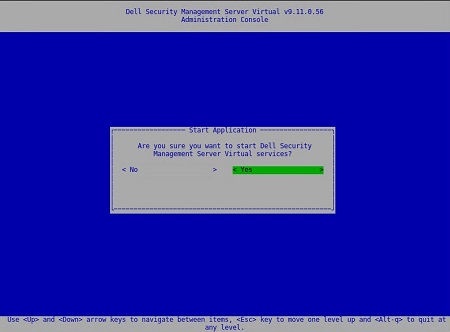
- Velg Ja. Tjenestene begynner å starte.
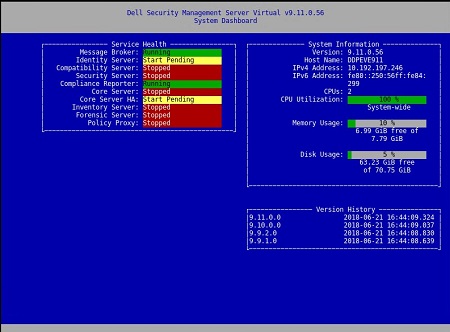
Når serverstatusen indikerer at du kjører på hver tjeneste, vil du ikke lenger motta: Policyen for feilvalidering
v9.5 til 9.10
Fremgangsmåte for å redigere PolicyService.config
- Åpne det virtuelle apparatet.
- Gå til Basic Configuration.
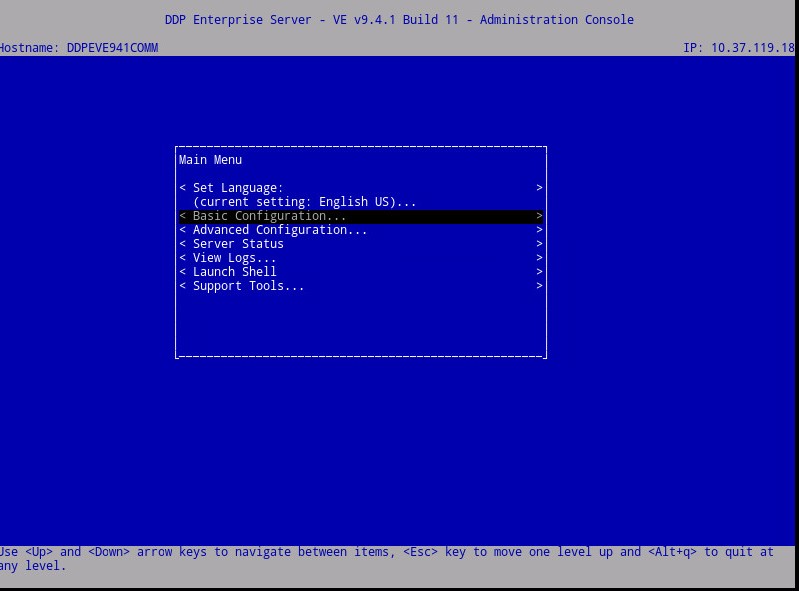
- Under Grunnkonfigurasjon blar du ned til Stopp program (vist nedenfor).
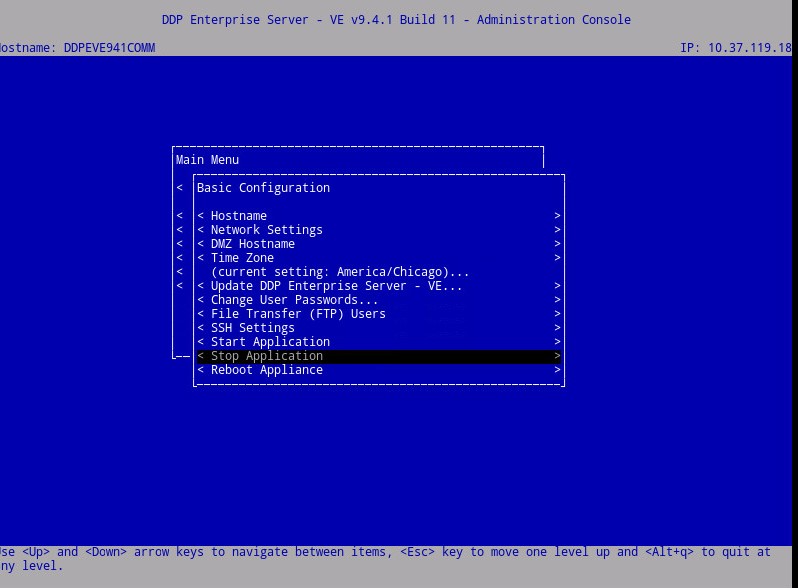
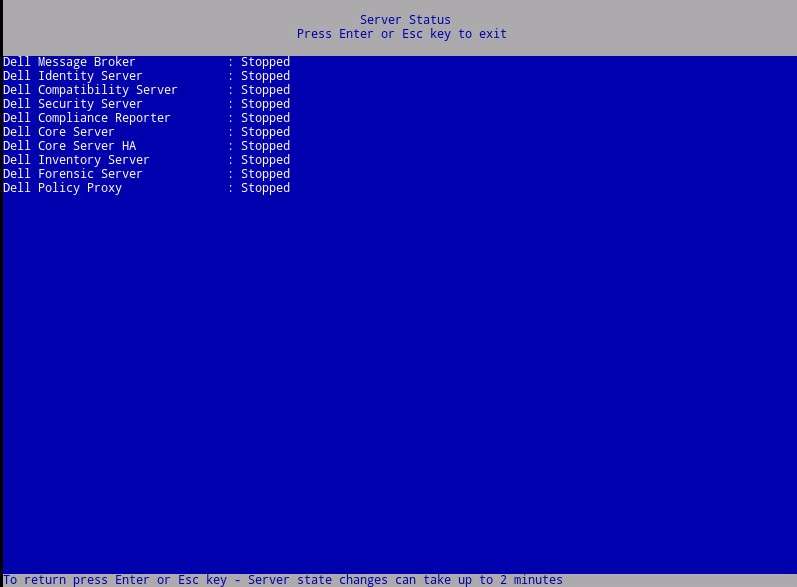
- Fra hovedmenyen blar du ned til Launch Shell.
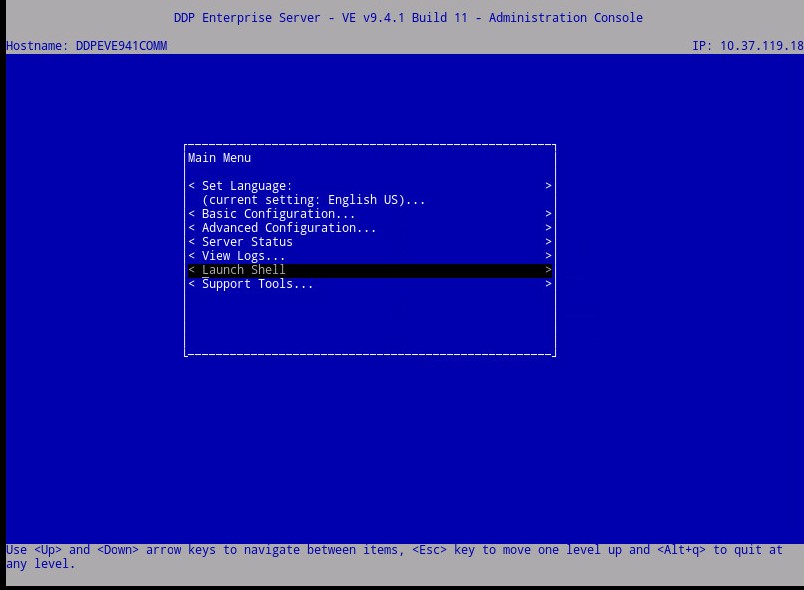
- (Vist nedenfor) Bytt bruker fra
ddpconsoleTil...ddpsupport:su ddpsupport - Gå til kjerneservermappen:
cd /opt/dell/server/core-server - Skriv inn kommandoen:
sudo vi PolicyService.config
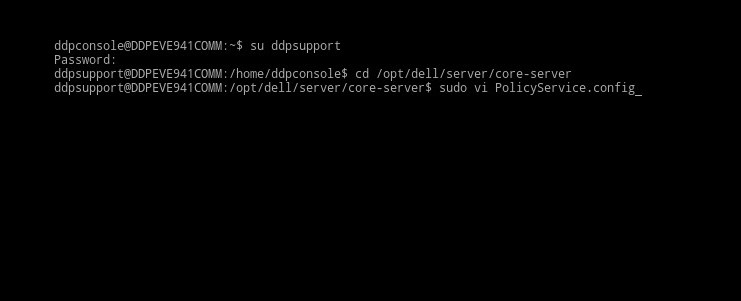
- Enter
ifor å redigere filen (legg merke til nederst i filen –INSERT--, dette indikerer at du kan redigere).
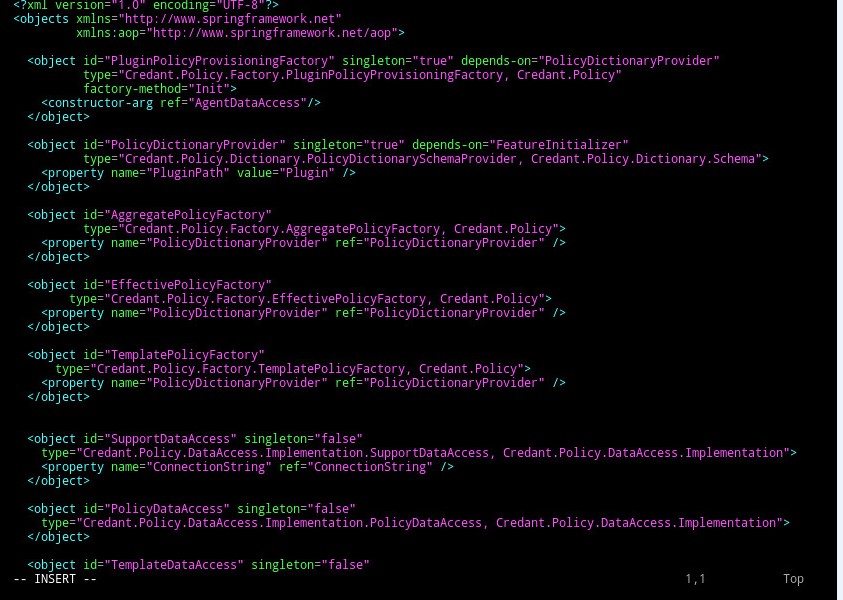
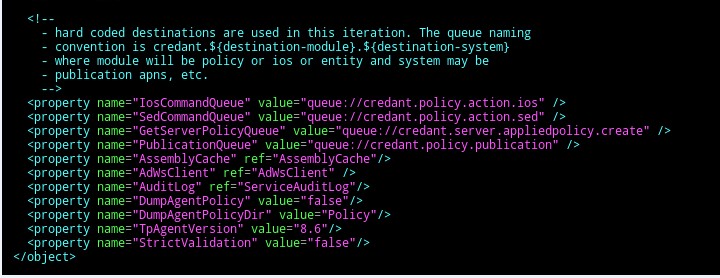
- Bla nedover i filen for å finne den
StrictValidation
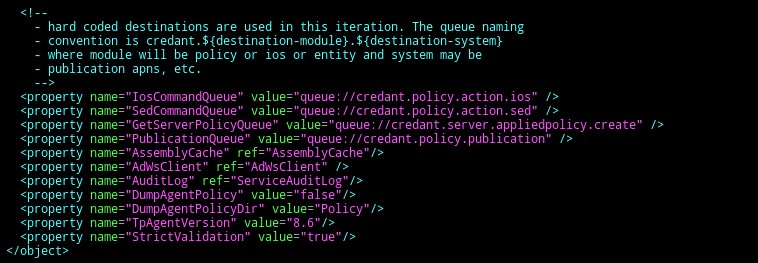
- Endringer
StrictValidationfra sant til usant (plassert nedenfor).
- Trykk på
Esc(legg merke til at --INSERT- - forsvinner).
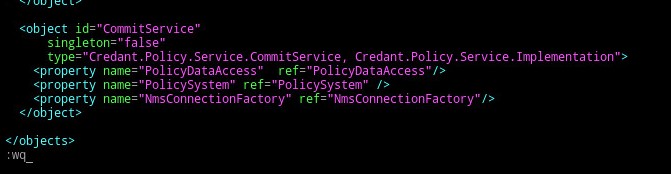
- Type
:wq(som vist nedenfor) lagrer dette endringene som er gjort.
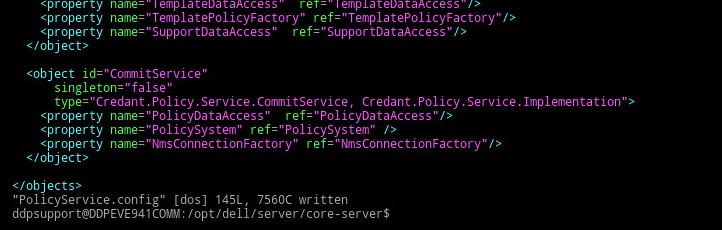
- Etter å ha skrevet
:wqog trykke enter, ser du nedenfor:
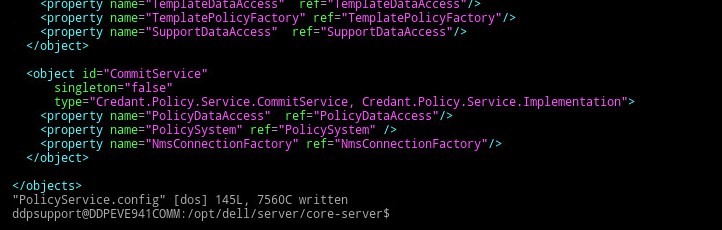
- Legg merke til at du går tilbake til kjerneserverbanen. Angi exit for å forlate den angitte banen.
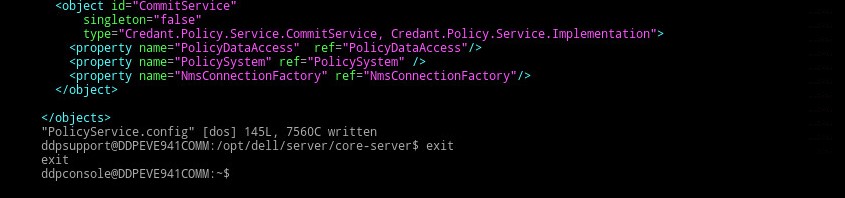
- Den neste banen, skriv inn exit en gang til. Du kommer tilbake til hovedmenyen på VE-apparatet.
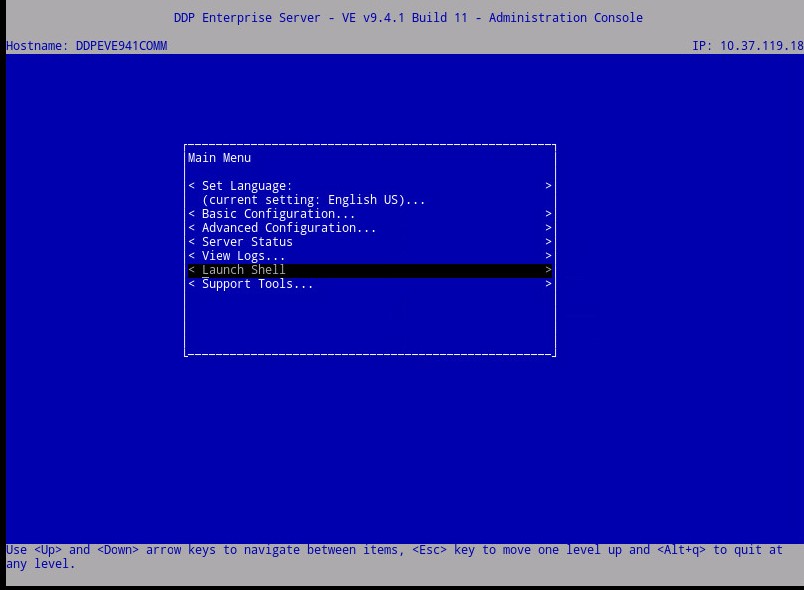
- Rull opp til Basic Configuration.
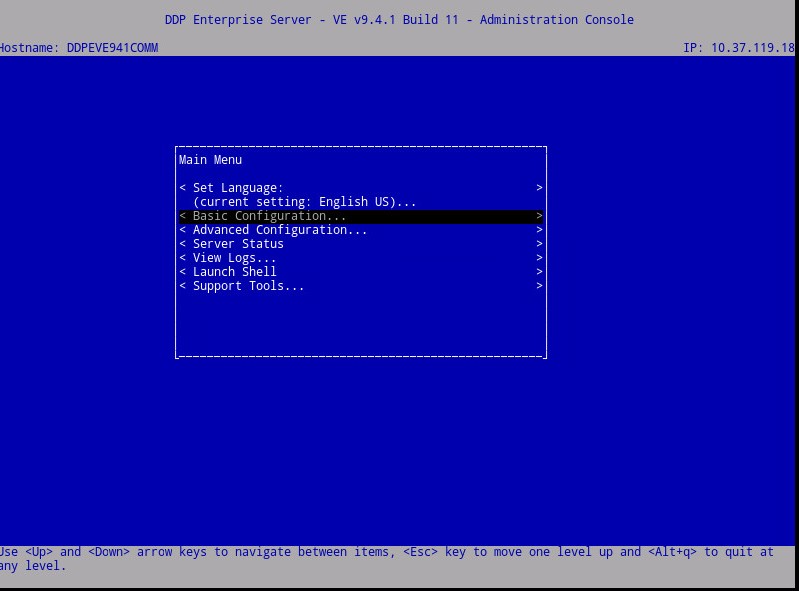
- Rull ned til Start program.
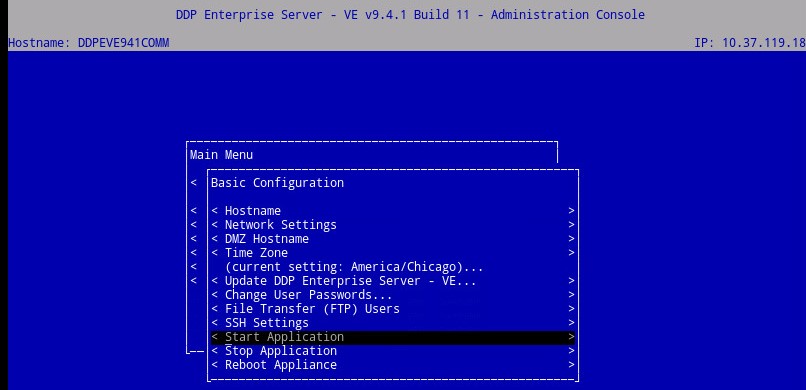
- Du får følgende ledetekst:

- Velg Ja. Tjenestene begynner å starte.
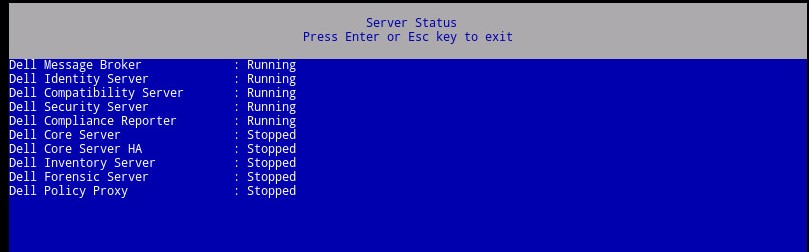
Når serverstatusen indikerer at du kjører på hver tjeneste, vil du ikke lenger motta: Policyen for feilvalidering
Additional Information
Videos
Affected Products
Dell EncryptionArticle Properties
Article Number: 000129785
Article Type: Solution
Last Modified: 31 Aug 2026
Version: 9
Find answers to your questions from other Dell users
Support Services
Check if your device is covered by Support Services.