NetWorker: Metoder til at identificere NetWorker-softwareversion
Summary: Denne KB indeholder en oversigt over de metoder, der kan bruges til at identificere NetWorker-softwaren. Formålet med denne KB er at hjælpe NetWorker-administratorer og kundesupportteamet (CST) med at indsamle oplysninger, når de åbner en NetWorker-serviceanmodning (SR). ...
Instructions
Der findes flere metoder til indsamling af oplysninger om NetWorker-software og -operativsystemer til NetWorker-systemer. Du har muligvis ikke brug for alle metoder. Afhængigt af problemet og de involverede komponenter kan du anvende en eller en kombination af følgende processer.
NSRGET
Networker: Sådan bruges NSRGet-værktøjet til dataindsamling i NetWorker
Oplysninger om operativsystem
For de berørte NetWorker-systemer skal du indsamle oplysninger om operativsystemets version. Hvis der f.eks. er et problem med sikkerhedskopiering/gendannelse af en klient, skal du starte med at indsamle oplysninger om operativsystemet på NetWorker-serveren og klienten eller de berørte klienter. Hvis problemet skyldes NMC-forbindelsen, skal du indsamle operativsystemoplysningerne for NMC-serveren og NetWorker-serveren (hvis de er adskilt). Hvis problemet skyldes en sikkerhedskopieringsenhed, skal du indsamle NetWorker-serveren, storagenoden og enhedsoplysningerne.
Linux:
På Linux-systemer skal du bruge os-release-filen til at hente operativsystemoplysningerne:
head /etc/*release
[root@nwserver ~]# head /etc/*release
==> /etc/centos-release <==
CentOS Linux release 8.5.2111

==> /etc/os-release <==
NAME="CentOS Linux"
VERSION="8"
ID="centos"
ID_LIKE="rhel fedora"
VERSION_ID="8"
PLATFORM_ID="platform:el8"
PRETTY_NAME="CentOS Linux 8"
ANSI_COLOR="0;31"
CPE_NAME="cpe:/o:centos:centos:8"
HOME_URL="https://centos.org/"

==> /etc/redhat-release <==
CentOS Linux release 8.5.2111

==> /etc/system-release <==
CentOS Linux release 8.5.2111
Windows:
På Windows-systemer kan operativsystem- og versionsoplysninger ses fra systemet:

Ikonet systeminfo Kommandoen kan bruges fra en forhøjet kommandoprompt til at få lignende oplysninger:
systeminfo | findstr "OS Name"
Eksempel:
C:Program FilesEMC NetWorker
srlogs>systeminfo | findstr OS
OS Name:                   Microsoft Windows Server 2016 Datacenter
OS Version:                10.0.14393 N/A Build 14393
OS Manufacturer:           Microsoft Corporation
OS Configuration:          Member Server
OS Build Type:             Multiprocessor Free
BIOS Version:              VMware, Inc. VMW71.00V.16707776.B64.2008070230, 8/7/2020
NetWorker Management Console (NMC)
Fra NetWorker Management Console kan du indsamle NetWorker-versionsoplysninger for: NMC-serveren, NetWorker-serveren, storagenoder, vProxies og klienter.
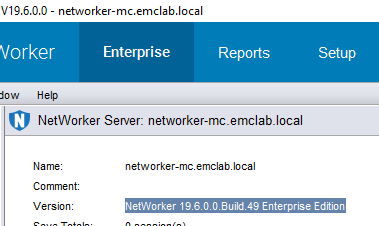
Log på NMC, konsolvinduets banner viser NMC-serverversionen :

På fanen Enterprise skal du klikke på NetWorker-servernavnet i menuen til venstre. I vinduet til højre vises NetWorker-serverversionen.
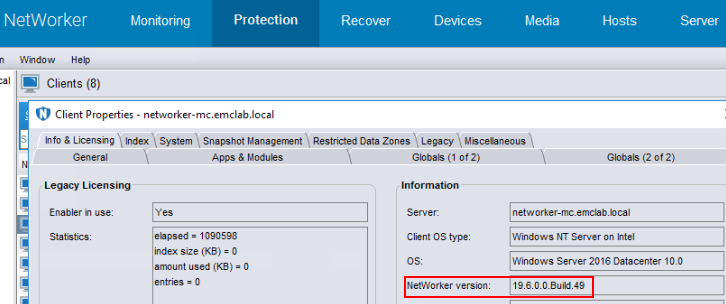
NetWorker-klientversion:
2. Gå til Beskyttelse, og klik på Klienter i menuen til venstre.
3. I vinduet til højre skal du højreklikke på klienten og gå til Info og licensering:
NetWorker-storagenode:
2. Gå til Enheder, og klik på Storagenoder i menuen til venstre.
3. I vinduet til højre skal du højreklikke på storagenoden og klikke på Egenskaber:
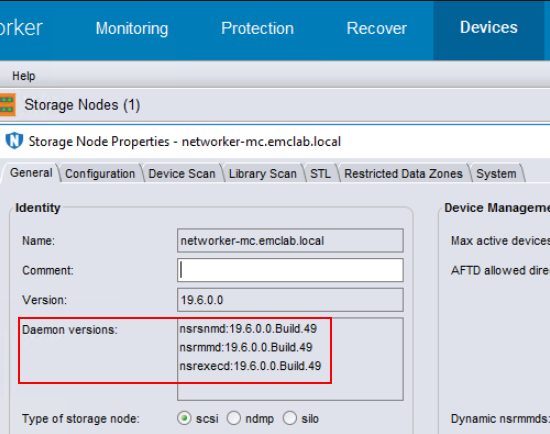
- Fanen Generelt viser, om storagenoden er aktiveret og klar.
nsrsnmd: Administrerer NetWorker-storagenode.nsrmmd: Yder enhedssupport, tilslutningsanmodninger, multiplexer gemmer indstillede data under sikkerhedskopiering af flere klienter og demultiplexgendanner data. Videresender storageoplysninger tilnsrmmdbdpå NetWorker-serveren.nsrexecd: NetWorker-klient-tjeneste.- NetWorker-processer og -porte
Data Domain-operativsystem
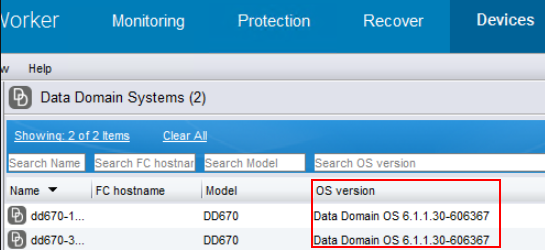
1. Opret forbindelse til NetWorker-serveren fra NMC.
2. Gå til Enheder, og klik på Data Domain-systemer i menuen til venstre.
3. I højre vindue vises Data Domains med en kolonne til OS-versionen:
NetWorker VMware-beskyttelse (NVP) vProxy
2. Gå til Enheder, og klik på VMware Proxies i menuen til venstre.
3. I højre vindue vises vProxies med kolonnen VM-proxyversion:

Oplysninger om installation af operativsystempakke
Linux:
På Linux-systemer kan vi bruge kommandoen rpm til at finde ud af, hvilke NetWorker-pakker der er installeret:
Red Hat/SLES
rpm -qa | grep lgto
dpkg -l | grep lgto
[root@nwserver ~]# rpm -qa | grep lgto
lgtonwuiserv-19.6.0.0-1.x86_64
lgtoman-19.6.0.0-1.x86_64
lgtoadpt-19.6.0.0-1.x86_64
lgtonode-19.6.0.0-1.x86_64
lgtoserv-19.6.0.0-1.x86_64
lgtonmc-19.6.0.0-1.x86_64
lgtoxtdclnt-19.6.0.0-1.x86_64
lgtoclnt-19.6.0.0-1.x86_64
lgtoauthc-19.6.0.0-1.x86_64
Windows:
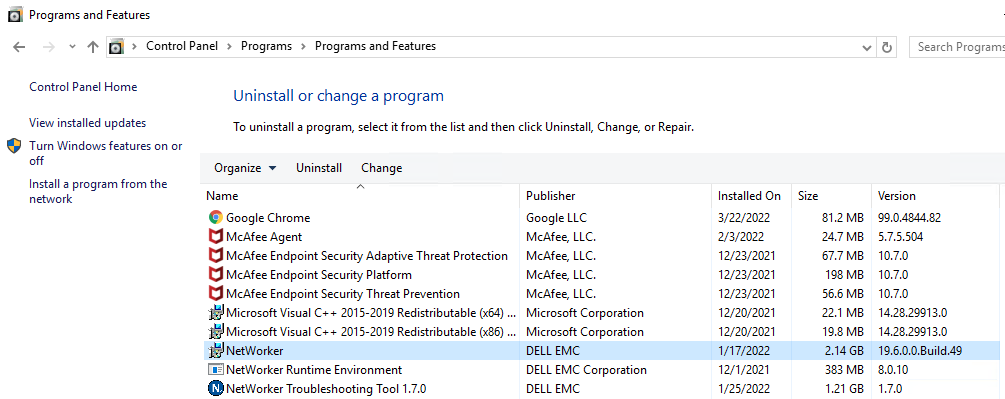
Du kan også bruge vinduerne
Get-CimInstance kommando til at vise yderligere NetWorker-versionsoplysninger fra en admin PoweShell-prompt:
Get-CimInstance Win32_Product | Where-Object { $_.Name -like "*NetWorker*" } | Select-Object Name, PackageName, Version
PS C:\Users\Administrator.NETWORKER> Get-CimInstance Win32_Product | Where-Object { $_.Name -like "*NetWorker*" } | Select-Object Name, PackageName, Version

Name                               PackageName          Version
----                               -----------          -------
NetWorker                          NwClientMsi.msi      19.12.0.3
NetWorker Runtime Environment      nre-win-8.0.27.msi   8.0.27
NetWorker Authentication Service   Authc.msi            19.12.0.3
NetWorker Management Web UI Server mcui.msi             19.12.0.3
NetWorker Extended Client          NwExtClientMsi.msi   19.12.0.3
NetWorker Management Console       NMC.msi              19.12.0.3
NetWorker                          NwServerMsi.msi      19.12.0.3
NetWorker                          NwStorageNodeMsi.msi 19.12.0.3
Daemon logfil:
Alle NetWorker-systemer: NetWorker-servere, storagenoder, klienter og NMC-servere har en daemon.raw Fil; I miljøer med Active Daemon Rendering konfigureret er en daemon.log tilgængelig. Filen skal valideres. Kontroller, at den logfører aktuelle handlinger. I nogle tilfælde kan daemon.log være en tidsbestemt gengivet fil, som nogen har placeret i logmappen, men som ikke logger nye oplysninger. Daemon-logfiler kan findes på følgende placering:
Linux: /nsr/logs/
Windows (standard): C:\Program Files\EMC NetWorker\nsr\logs
Sådan gengives en ikke-gengivet daemon.raw, kan du køre følgende kommando fra en kommandoprompt med administratorrettigheder i NetWorker-logmappen: nsr_render_log daemon.raw > daemon.log 2<&1
Se: NetWorker: Sådan bruger du nsr_render_log
Hver gang NetWorker-tjenesterne startes, vises oplysningerne om procesversionen i daemon.raw.
0 3/9/2022 8:15:12 PM  1 5 0 2520 2516 0 networker-mc.emclab.local nsrexecd NSR notice @(#) Release:      19.6.0.0.Build.49
...
0 3/9/2022 8:15:40 PM  1 5 0 5424 5420 0 networker-mc.emclab.local nsrd NSR notice @(#) Release:      19.6.0.0.Build.49
...
0 3/9/2022 8:16:52 PM  1 5 0 1788 1784 0 networker-mc.emclab.local nsrsnmd NSR notice @(#) Release:      19.6.0.0.Build.49
Bemærk:
nsrd- ses kun på NetWorker-servere, NetWorker-sikkerhedskopiering og gendannelses-dæmon.nsrexecd- NetWorker-klientproces, denne proces findes på NetWorker-servere, lagernoder, NMC-server og NetWorker-klienter, der har klientpakken installeret.nsrsnmd- Ses kun på NetWorker-serveren og NetWorker-storagenoder. Dette er storagenodedaemonen.
Se: NetWorker-processer og -porte
For NetWorker-administrationskonsollen er gstd.raw på NMC-serveren viser NMC-versionen.
Linux: /opt/lgtonmc/logs/gstd.raw
Windows (standard): C:\Program Files\EMC NetWorker\Management\GST\logs\gstd.raw
nsradmin Kommandolinjeværktøj
nsradmin kan køres på NetWorker-servere, NMC-server, storagenoder og NetWorker-klienter. Åbn en administrativ kommandoprompt. For at bruge nsradmin NetWorker-tjenesterne for det pågældende system skal køre. nsradmin Kan bruges, når tjenester er slået fra. Se nsradmin Fortsat felt.
NetWorker-server, NMC-server og NetWorker-klienter
1. Fra NetWorker-serveren, NMC-server og klienter skal du åbne en kommandoprompt med administratorrettigheder.
2. Kør: nsradmin -p nsrexecd
3. Resultaterne kan filtreres ved at indtaste: show name; OS; NetWorker version
4. Indtast: print type: nsrla
C:Windowssystem32>nsradmin -p nsrexecd
NetWorker administration program.
Use the "help" command for help, "visual" for full-screen mode.
nsradmin> show name; OS; NetWorker version
nsradmin> p type: nsrla
                        name: networker-mc.emclab.local;
                          OS: Windows Server 2016 Datacenter 10.0;
           NetWorker version: 19.6.0.0.Build.49;
-p nsrexecd flag betyder, at klientprocessen og databasen bruges til at vise oplysninger, typisk NetWorker-serveren, og klientversionen er den samme på NetWorker-servere.
For at oprette forbindelse til NetWorker-serverdatabasen køres: nsradmin
Sådan vises NetWorker-serveroplysninger, der køres: print type: nsr
NetWorker-storagenode
2. Kør:
nsradmin -p nsrexecd
3. Resultaterne kan filtreres ved at indtaste:
show name; nsrmmd version; OS; NetWorker version
[root@storagenode ~]# nsradmin -p nsrexecd
NetWorker administration program.
Use the "help" command for help, "visual" for full-screen mode.
nsradmin> show name; nsrmmd version; OS; NetWorker version
nsradmin> p type: nsrla
                        name: centos8.emclab.local;
              nsrmmd version: 19.6.0.0.Build.49;
                          OS: CentOS Linux release 8.5.2111;
           NetWorker version: 19.6.0.0.Build.49;
nsradmin Fortsatte:
nsradmin. Angive -d og den fulde databasesti, der skal oprettes forbindelse til nsrdb eller nsrladb.
nsradmin -d /nsr/res/nsrdb
nsradmin -d /nsr/res/nsrladb
Windows:
nsradmin -d "C:\Program Files\EMC NetWorker\nsr\res\nsrdb"
nsradmin -d "C:\Program Files\EMC NetWorker\nsr\res\nsrladb"
EMC Reports-hjælpeprogram:
Download: https://www.dell.com/support/home/product-support/product/emcreports/drivers
Brug: Sådan downloader og kører du EMC Reports for Windows
nsrget -o:e
Additional Information
Se Alle Dell EMC-dokumenter om udgåede produkter for at få mere at vide om understøttede NetWorker-versioner. Hvis du benytter NetWorker-softwareversioner, der ikke understøttes, skal du opgradere til en understøttet NetWorker-udgivelse.
Alle NetWorker-pakker kan downloades fra: https://www.dell.com/support/home/product-support/product/networker/drivers
NetWorker-installations- og administrationsvejledninger ligger i: https://www.dell.com/support/home/product-support/product/networker/docs