Dell Unity: Cómo utilizar los comandos de UEMCLI
Summary: En este artículo, se describe cómo comenzar a usar UEMCLI en arreglos Unity para la administración, la configuración o el monitoreo de arreglos.
Instructions
Meta
Este artículo contiene información útil para comenzar a usar Unisphere CLI (UEMCLI).UEMCLI). Esto incluye:
- La herramienta/utilidad que debe instalar antes de poder ejecutarla
UEMCLIcomandos de una estación de administración o PC. - ¿Cómo acceder a
UEMCLICómo acceder a los comandos de UEMCLI como usuario de servicio mediante SSH, sin necesidad de instalar la utilidad de Unisphere CLI. UEMCLIEjemplos de comandosUEMCLIGuía de referencia de comandos de UEMCLI.
Hechos
Los arreglos de Dell EMC Unity se pueden administrar y monitorear a través de la Unisphere UI, Unisphere CLI o la API REST. En este artículo, se describe la opción de Unisphere CLI.
Solución
UEMCLI Los comandos se pueden ejecutar mediante dos métodos:
-
Desde un host o PC que tenga instalada la herramienta Unisphere CLI.
-
Mediante SSH.
Ambos métodos necesitan que esté en la misma red de administración que los procesadores de almacenamiento.
Mediante la herramienta Unisphere CLI:
Para descargar e instalar la CLI de Unisphere (UEMCLI):
- Vaya a Descargas en la página de soporte de los productos Unity.
- Expanda la sección Herramientas del producto .
- Busque Unisphere CLI (
UEMCLI) en la lista de herramientas disponibles para los sistemas operativos admitidos. - Descargue la versión que coincida con el sistema operativo de destino.
- Instale la herramienta de acuerdo con el procedimiento de instalación para el sistema operativo seleccionado.
Después de la instalación y de agregar el directorio de instalación a la variable de sistema PATH, ahora puede iniciar UEMCLI.
Para verificar que la instalación se completó correctamente, abra un símbolo del sistema o shell de Windows e ingrese el siguiente comando:
uemcli.exeEncendido Linux, abra una ventana de terminal e introduzca el siguiente comando:
/usr/bin/uemcli
Se requiere la siguiente sintaxis para conectarse al SP principal de Unity y ejecutar comandos:
uemcli.exe -d <management IP> -u <user> -p <password> <object path> <action>
Usar SSH
Como alternativa, se puede acceder al SP principal directamente a través de un cliente SSH. En primer lugar, se debe habilitar el acceso SSH en el arreglo de Unity mediante la interfaz de usuario de Unisphere.
Sistema >Servicio >Tareas > del servicioHabilitar SSH>Ejecutar
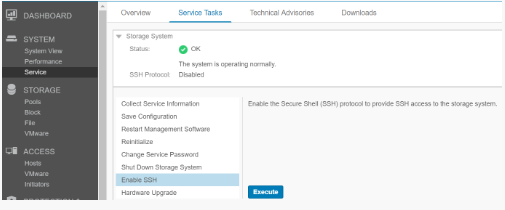
Una vez habilitado el acceso SSH, conéctese a la dirección IP de administración de Unity mediante un cliente SSH y autentique con la información de identificación del servicio. UEMCLI Los comandos se pueden ejecutar directamente desde la sesión SSH sin especificar la dirección IP o los parámetros de credenciales de usuario en la sintaxis del comando.
UEMCLI Sintaxis y uso de comandos
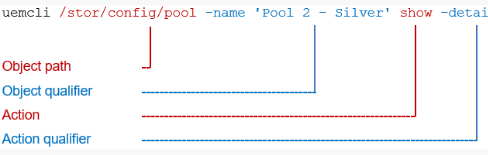
UEMCLI Los comandos siempre requieren una ruta de objeto para identificar el objeto que se está viendo o configurando. Por ejemplo, para mostrar pools de almacenamiento en el sistema, utilice la siguiente sintaxis del comando:
uemcli /stor/config/pool show
El archivo /stor/config/pool es la ruta del objeto parte del comando y show es la acción que se ejecutará en todos los objetos bajo esa ruta.
Para ver todas las rutas de objetos disponibles, escriba:
uemcli / --helpPara ver las acciones disponibles que se pueden ejecutar en un objeto determinado, escriba:
uemcli <object path> --help