Dell Unity:如何使用 UEMCLI 命令
Summary: 本文說明如何開始在 Unity 陣列上使用 UEMCLI,以進行陣列管理、組態或監控。
Instructions
目標
本文包含實用的資訊,可協助您開始使用 Unisphere CLI (UEMCLI)。UEMCLI)。其中包括:
- 在能夠運行之前需要安裝的工具/實用程式
UEMCLI命令,或管理站或電腦。 - 如何存取
UEMCLI如何透過 SSH 以服務使用者身分存取 UEMCLI 命令,而不需要安裝 Unisphere CLI 公用程式。 UEMCLI命令範例UEMCLIUEMCLI 命令指南參考。
事實:
Dell EMC Unity 陣列可透過 Unisphere GUI、Unisphere CLI 或 REST API 進行管理和監控。本文討論 Unisphere CLI 選項。
解決方案
UEMCLI 可以使用兩種方法執行命令:
-
使用已安裝 Unisphere CLI 工具的主機或電腦。
-
透過 SSH。
這兩種方法都需要您與儲存處理器位於相同的管理網路上。
使用 Unisphere CLI 工具:
若要下載並安裝 Unisphere CLI (UEMCLI):
- 前往 Unity 產品支援頁面的下載。
- 展開 「產品工具 」部分。
- 找到 Unisphere CLI (
UEMCLI) 的支援作業系統可用工具清單。 - 下載與目標作業系統匹配的版本。
- 根據所選作業系統的安裝程序安裝工具。
安裝後,如果安裝目錄被添加到PATH系統變數中,您現在可以啟動 UEMCLI。
若要確認安裝已成功完成,請開啟 Windows 命令提示字元或 Shell,然後輸入下列命令:
uemcli.exe開啟 Linux開啟命令視窗,並輸入下列命令:
/usr/bin/uemcli
連線至 Unity 主要 SP 並執行命令時,必須使用下列語法:
uemcli.exe -d <management IP> -u <user> -p <password> <object path> <action>
使用命令行介面 (SSH)
或者,也可以直接透過 SSH 用戶端存取主要 SP。必須先使用 Unisphere UI 在 Unity 陣列上啟用 SSH 存取。
系統 > 服務 > 服務任務 > 啟用 SSH > 執行
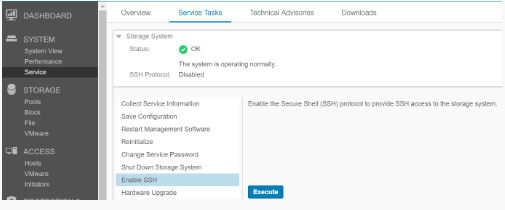
啟用 SSH 存取後,請使用 SSH 用戶端連線至 Unity 管理 IP 位址,並使用服務使用者認證進行驗證。 UEMCLI 然後,可以直接從 SSH 工作階段運行命令,而無需在命令語法中指定 IP 位址或使用者憑據參數。
UEMCLI 命令語法和用法
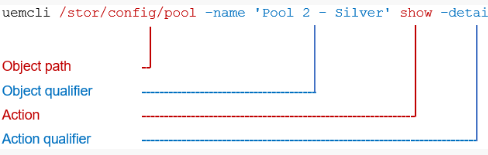
UEMCLI 命令始終需要物件路徑來標識正在查看或配置的物件。例如,若要在系統上顯示儲存集區,請使用下列命令語法:
uemcli /stor/config/pool show
可使用 /stor/config/pool 是命令的物件路徑部分,而 show 是針對該路徑下的所有物件執行的動作。
若要查看所有可用的物件路徑,請鍵入:
uemcli / --help若要查看可在特定物件上執行的操作,請鍵入:
uemcli <object path> --help