NRE 17.x: Sådan ryddes Java-cache, aktiveres Java Console og fejlfinding
Summary: Denne artikel indeholder en oversigt over, hvordan du rydder Java-cache, aktiverer Java-konsollen og konfigurerer Java-fejlfinding på Microsoft Windows-systemer ved hjælp af NetWorker Runtime Environment (NRE) for at få adgang til NetWorker Management Console (NMC). ...
Instructions
NetWorker Runtime Environment (NRE) leverer Java Runtime Environment (JRE), der bruges af NetWorker-godkendelsestjenesten og NetWorker Management Console (NMC).
Udtryk, der bruges til at differentiere systemer:
- NMC-server: Det system, hvor NMC-serverpakken er installeret, og
gstdTjenesten kører. - NMC-klient: Enhver vært, der bruges til at få adgang til NMC.
Denne artikel kan opdeles i følgende afsnit:
- Fejlfinding af NMC-service. Hvornår skal den bruges?
- NMC-server (
gstd) tjenesten kan ikke startes. - Operationer inden for NMC producerer uventede fejl.
- Standardlogføringsniveauerne er ikke entydige.
- NMC-server (
- Java Logning. Hvornår skal den bruges?
- Operationer inden for NMC producerer uventede fejl.
- Standardlogføringsniveauerne er ikke entydige.
- Der observeres problemer på NMC-klienten.
- Fejlfinding af NetWorker Runtime-miljø:
- NMC-servertjenesten er i drift.
- NMC starter ikke på NMC-klienten.
- Java Cache og Heap Diagnostic.
- NMC opfører sig unormalt på NMC-klienten (langsom, lukkende, uventede fejl).
Udvid nedenstående afsnit for at se specifikke fejlfindingstrin:
NMC-serverservice (GSTD) Fejlfinding
GSTD) FejlfindingFejlfinding kan aktiveres på NMC's GST-tjeneste. Den anvendte metode afhænger af typen af hvis problem.
Fejlfindingsniveauer og deres primære brugsscenarier er beskrevet i: NetWorker: Niveauer for fejlfindingsoplysninger
Fremgangsmåde et: NMC er ikke tilgængeligt, NMC-servertjenesten starter ikke.
Linux:
- Åbn en forhøjet shell på NMC-serveren.
- Opret en kopi af NMC-servicekontrolscriptet:
cp /opt/lgtonmc/etc/gst_linux.sh /opt/lgtonmc/etc/gst_linux.sh.orig- Åbn det originale script med et tekstredigeringsprogram:
vi /opt/lgtonmc/etc/gst_linux.sh
- Søg efter ikonet
Starting GST. Tilføj-D9efter$gstdi blokken Start GST, eksempel:
   echo_n "Starting GST: "
      if [ -x "$gstd" ] ; then
          "$gstd" -D9
          code=$?
          echo "done."
- Start NMC-tjenesten ved hjælp af startscriptet:
/opt/lgtonmc/etc/gst_linux.sh start- Indsaml og gennemse outputtet.
Når fejlfinding ikke længere er nødvendig, skal du vende tilbage til den oprindelige fil eller fjerne -D9 fra Starting GST blok. Administrer tjenesten ved hjælp af normal systemctl eller service kommandoer. For eksempel systemctl start gst
Windows:
- Åbn en meddelelse med administratorrettigheder på NMC-serveren.
- Skift mappe (cd) til NMC bin-mappen:
cd "C:\Program Files\EMC NetWorker\Management\GST\bin"- Start tjenesten med fejlfinding aktiveret:
.\gstd.exe -D9- Indsaml og gennemse outputtet
Tilgang to: NMC er tilgængelig, og specifikke handlinger fra NMC undersøges:
- Fra NMC's Enterprise-skærm skal du klikke på fanen Opsætning.
- Klik på menuen Opsætning , og vælg Systemindstillinger.

- Fra Systemindstillinger skal du indstille fejlfindingsniveauet efter behov, typisk 9.

- Der kræves ingen genstart af tjenesten. Udfør handlinger fra NMC, der kræver fejlfinding.
- Gengiv
gstd.rawfra NMC-serveren.
Linux: /opt/lgtonmc/logs/gstd.raw
Windows (standard): C:\Program Files\EMC NetWorker\Management\GST\logs\gstd.raw
At gengive .raw filer, se artiklen NetWorker: Sådan bruges nsr_render_log til at gengive .raw logfiler
- Indsaml de gengivne
gstd.rawfil fra NMC-serveren.
Mulighed for Java-logføring Valgmulighed ét – Aktivér Java Console
Mulighed for Java-logføring Valgmulighed ét – Aktivér Java Console
Denne fremgangsmåde er nyttig, når du vil observere Java Console-hændelserne, mens du udfører handlinger direkte i NMC. Dette kan bruges til vedvarende problemer eller et problem, der kan gengives efter behov. Dette output kan også logføres i en fil.
- Åbn Windows File Explorer, og gå til "
C:\Program Files\OpenWebStart" - Åbn itw-settings.exe (OpenWebStart-konsol).
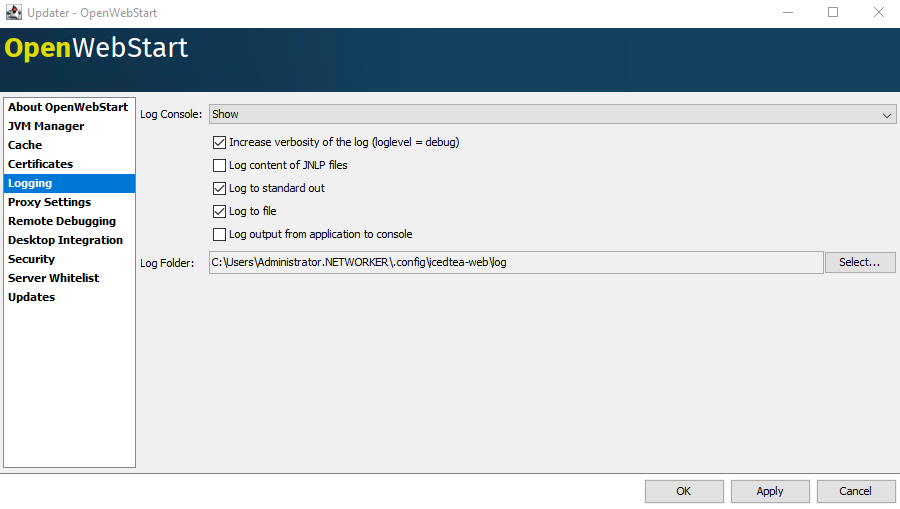
- Gå til Logning.
- Vælg følgende indstillinger:
- Log Console: Vis
- Forøg logfilens omfang (fejlfinding)
- Log til standardoutput (logfiler til konsollen)
- Log til fil (logfiler til logfil)
- Valgfrit: Skift placeringen af logmappen. Hvis dette ikke ændres, logges logoutputtet på
C:\Users\USER-NAME\.config\icedtea-web\log.
- Klik på Anvend, og klik derefter på OK.
Java Logging Option Two - Log på en fil
Java Logging Option Two - Log på en fil
Denne fremgangsmåde er nyttig, når du ikke har brug for, at Java-logføringskonsollen er åben, men gerne vil registrere hændelser i en logfil. Dette er nyttigt ved periodiske problemer eller problemer, der ikke let kan gengives efter behov.
- På NetWorker Management Console-serveren (NMC) skal du åbne
gconsole.jnlpfil i et tekstredigeringsprogram.
- Linux:
/opt/lgtonmc/web/gconsole.jnlp - Windows (standard): C:\Programmer\EMC NetWorker\Management\GST\web\gconsole.jnlp
- I
application-descsektion, skal du tilføje følgende indstillinger:
<argument>-f</argument>
<argument>C:\\Program Files\\NRE\\logs\\java1.log</argument>
Eksempel:
<application-desc main-class="COM.legato.gwt.framework.LMainWindow">
		<argument>-g</argument>
		<argument>IPADDR_REPLACE_AT_RUNTIME(fe80::d3e7:121a:e342:3332)</argument>
		<argument>-p</argument>
		<argument>gconsole</argument>
		<argument>-i</argument>
		<argument>false</argument>
		<argument>-s</argument>
		<argument>X_NO_SERVER_X</argument>
		<argument>-P</argument>
		<argument>X_NO_SERVER_PORT_X</argument>
		<argument>-t</argument>
		<argument>X_NO_TASK_X</argument>
		<argument>-h</argument>
		<argument>9000</argument>
		<argument>-n</argument>
		<argument>9001</argument>
		<argument>-b</argument>
		<argument>5432</argument>
		<argument>-A</argument>
		<argument>9090</argument>
		<argument>-d</argument>
		<argument>0</argument>
		<argument>-a</argument>
		<argument>X_NO_AUTH_X</argument>
		<argument>-m</argument>
		<argument>X_NO_ISSUER_X</argument>
		<argument>-f</argument>
		<argument>C:\\Program Files\\NRE\\logs\\java1.log</argument>
</application-desc>
- På den vært, der bruges til at få adgang til NMC, skal du downloade en ny
gconsole.jnlpFra en We-browser:https://NMC_SERVER_ADDRESS:9000/gconsole.jnlp - Start NMC ved hjælp af den nye
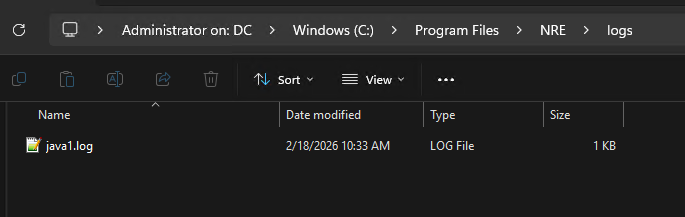
gconsole.jnlpfil. - Meddelelsen
java1.logoprettes på værten, der har adgang til NMC:
Java Logging - Aktivering af Java Debug i NMC Console
- Aktivér enten Java Console eller Java logfil debug i henhold til ovenstående afsnit.
- Start NetWorker-administrationskonsollens (NMC)
gconsole.jnlpfil. - Log på NMC.
- Fra vinduet Enterprise,
CTRL+SHIFT+Right-Click - Klik på Gem fejlfindingsmeddelelser... , og angiv en outputplacering.

- I vinduet Enterprise igen
- Fra Indstil fejlfindingsniveau skal du vælge det ønskede fejlfindingsniveau. Normalt 7

- Udfør handlinger i NMC, som kræver fejlfinding. Kopiér outputtet fra Java Console-sessionen, og indsaml den Java-outputfil, der blev oprettet i trin 5.
- Hvis du vil deaktivere fejlfinding, skal du gentage processen, men slå Fejlfinding fra.
Aktivering af fejlfinding i NetWorker Runtime Environment (NRE)
Aktivering af fejlfinding i NetWorker Runtime Environment (NRE)
Aktivér Java Logging Option Two
NRE-fejlfinding kan konfigureres inde i NRE C:\Program Files\NRE\logs\logConfig.properties fil. Standardfejlfindingsniveauet for logfilen er ADVARSEL.
De understøttede logniveauer fra laveste til højeste er:
OFF
SEVERE
WARNING
INFO
CONFIG
FINE
FINER
FINEST
ALL
Rydning af Java-cache
Rydning af Java-cache
- Åbn Windows File Explorer, og gå til "
C:\Program Files\OpenWebStart" - Åben
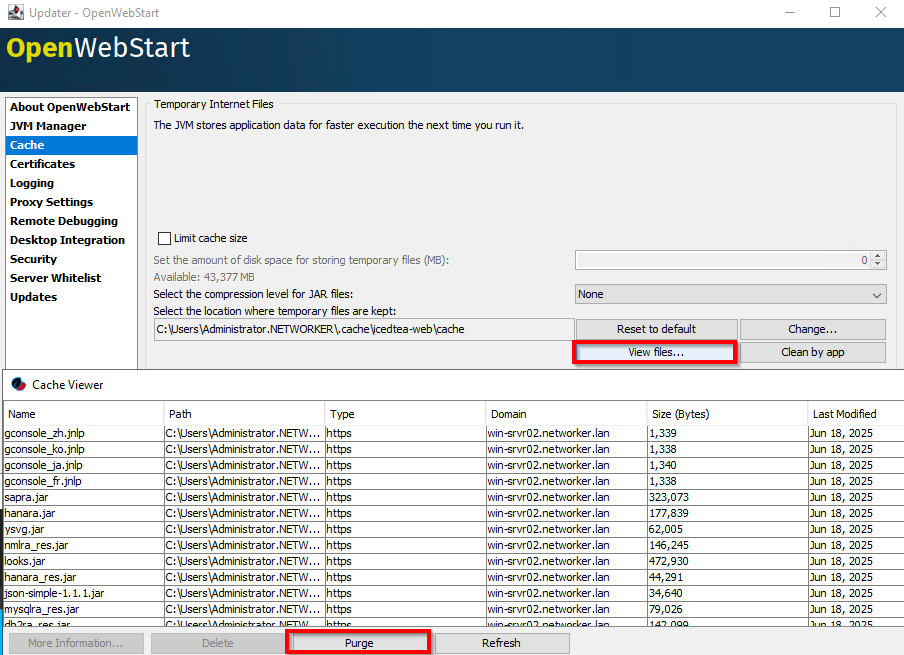
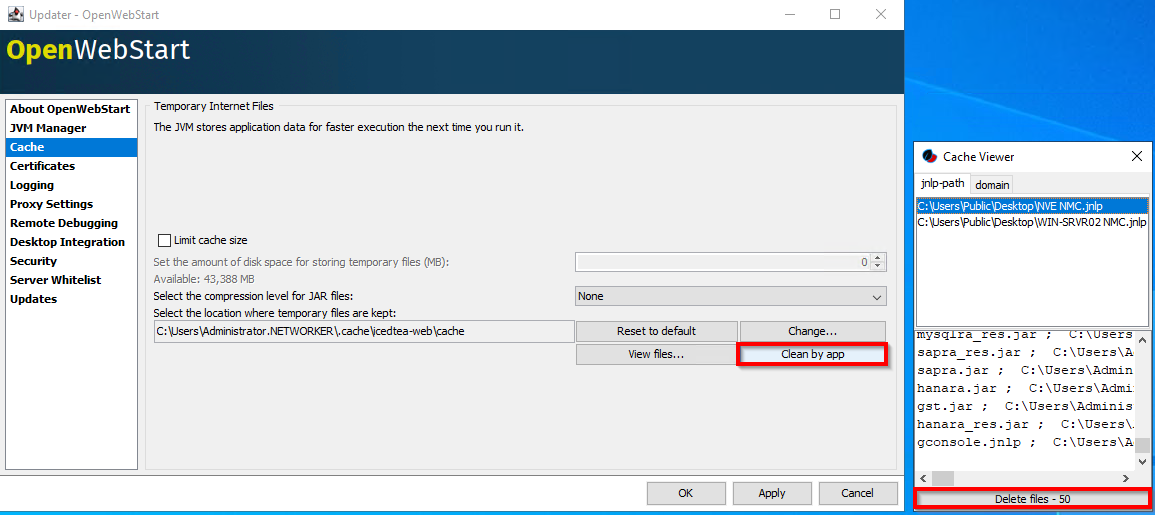
itw-settings.exe(OpenWebStart-konsol). - Gå til cache
- Brug en af følgende muligheder til at fjerne alle filerne (rydde), eller fjern filerne for en bestemt NMC-serverforbindelse.
Valgmulighed et: Klik på Vis filer. Klik på Rens for at fjerne alle java-cache-filer:
Mulighed to: Fra Cache Viewer skal du klikke på Rens efter app. Vælg NMC gconsole.jnlp for en bestemt NMC-server skal du klikke på Slet filer.
Diagnosticering af NMC-bunke
Diagnosticering af NMC-bunke
NetWorker Management Console (NMC) bruger en Java Runtime på værten, der har adgang til konsollen. Konsollen bruger filen gconsole.jnlp, som den downloader fra NMC-serveren. Du kan opleve fejl "løber tør for hukommelse" eller "Java heap space" i NMC. NMC-bunkegrænsen tildeles hukommelsesgrænse; når det er sagt, kan disse fejl forekomme, selvom værten, der har adgang til NMC, stadig har tilstrækkelig hukommelse til rådighed. Dette er forventeligt, når du udfører visse handlinger i NMC, især i større miljøer eller miljøer med mange data.
- Åbn en administrators kommandoprompt eller PowerShell.
- Skift mappe til dit NetWorker Runtime Environment (NRE) java bin-bibliotek. For eksempel:
PS C:\Users\administrator.AMER> cd "C:\Program Files\NRE\java\"
PS C:\Program Files\NRE\java> dir


    Directory: C:\Program Files\NRE\java


Mode                 LastWriteTime         Length Name
----                 -------------         ------ ----
d-----         1/19/2026   4:55 PM                jdk-17.0.17


PS C:\Program Files\NRE\java> cd .\jdk-17.0.17\bin
PS C:\Program Files\NRE\java\jdk-17.0.17\bin>
- Hent proces-id et (PID) for
java.exeproces forbundet med OpenWebStart:
Get-CimInstance Win32_Process | Where-Object { $_.Name -like "*java*" } | Select-Object ProcessId, Name, CommandLine
Eksempel:
PS C:\Program Files\NRE\java\jdk-17.0.17\bin> Get-CimInstance Win32_Process | Where-Object { $_.Name -like "*java*" } | Select-Object ProcessId, Name, CommandLine

ProcessId Name       CommandLine
--------- ----       -----------
     1352 javaws.exe "C:\Program Files\OpenWebStart\javaws.exe" "C:\Users\administrator.AMER\Downloads\gconsole.jnlp"
     7644 java.exe   "C:\Program Files\NRE\java\jdk-17.0.17\bin\java.exe" "-Xbootclasspath/a:C:\Program Files\OpenWebStart\openwebstart.jar" "-Dicedtea-web.bin.location=C:\Program Files\OpenWebStart\javaws" -Xms512M -Xmx2048M -Djava.locale.providers=COMPAT -Djava.util.Arrays.useLegacyMergeSort=true --add-reads=java.base=ALL-UNNAMED,java.desktop --add-reads=java.d...
jcmd Sådan kontrollerer du indstillingerne for Java Virtual Machine (VM) og GC-oplysninger:
.\jcmd.exe PID VM.flags
.\jcmd.exe PID GC.heap_info
Eksempel:
PS C:\Program Files\NRE\java\jdk-17.0.17\bin> .\jcmd.exe 7644 VM.flags
7644:
-XX:CICompilerCount=2 -XX:ConcGCThreads=1 -XX:G1ConcRefinementThreads=2 -XX:G1EagerReclaimRemSetThreshold=8 -XX:G1HeapRegionSize=1048576 -XX:GCDrainStackTargetSize=64 -XX:InitialHeapSize=536870912 -XX:MarkStackSize=4194304 -XX:MaxHeapSize=2147483648 -XX:MaxNewSize=1287651328 -XX:MinHeapDeltaBytes=1048576 -XX:MinHeapSize=536870912 -XX:NonNMethodCodeHeapSize=5826188 -XX:NonProfiledCodeHeapSize=122916026 -XX:ProfiledCodeHeapSize=122916026 -XX:ReservedCodeCacheSize=251658240 -XX:+SegmentedCodeCache -XX:SoftMaxHeapSize=2147483648 -XX:+UseCompressedClassPointers -XX:+UseCompressedOops -XX:+UseFastUnorderedTimeStamps -XX:+UseG1GC -XX:-UseLargePagesIndividualAllocation

PS C:\Program Files\NRE\java\jdk-17.0.17\bin> .\jcmd.exe 7644 GC.heap_info
7644:
 garbage-first heap   total 524288K, used 112318K [0x0000000080000000, 0x0000000100000000)
  region size 1024K, 103 young (105472K), 2 survivors (2048K)
 Metaspace       used 22772K, committed 23168K, reserved 1114112K
  class space    used 2530K, committed 2752K, reserved 1048576K
| Måling | Værdi |
| Heap reserveret (max) | Op til 2 GB |
| Heap er aktuelt forpligtet (indledende) | 512 MB |
| Heap brugt | ~110 MB |
| Metaspace | ~22 MB |
Ovenstående jmcd Det kan være nødvendigt at køre kommandoer med mellemrum eller sammen med NMC-heapfejl for at overholde heap-forholdene. Det kan også være nødvendigt at scripte og overvåge bunkeforholdene med faste intervaller for at observere eventuelle konsistente mønstre.