NVP – vProxy: Funkce FLR virtuálního počítače Windows selže s chybou "Error while browing: 200: Z vProxy se zobrazí chyba "could not get directory contents:"
Summary: Funkci FLR virtuálního počítače Microsoft Windows prováděné prostřednictvím zařízení NetWorker VMware Protection (NVP) vProxy se nedaří procházet obsah adresáře kvůli nastavení režimu schválení správcem (nebo zvýšeného UAC) v operačním systému virtuálního počítače ...
Symptoms
Obnovení na úrovni souborů vProxy (FLR) pro virtuální počítač Microsoft Windows selže s následující chybou:
Error while browsing: 200: Error received from vProxy "could not get directory contents: Unable to retrieve file list from 'host' (vm-moref) path 'path'"
Virtuální počítač s Windows neobsahuje systém souborů DFS (Windows Distributed File System): NVP vProxy: Funkce FLR virtuálního počítače neustále selhává s chybou "Could not get the directory content..."
Cause
Tato chyba se může zobrazit, pokud je v operačním systému povolen režim AAM (Admin Approval Mode). To zabrání administrativnímu uživateli v provádění funkce FLR v profilu koncového uživatele. U všech interakcí nástroje Řízení uživatelských účtů (UAC) musí správce počkat na dokončení operace připojení a poté získat přístup k přípojnému bodu na cílovém počítači.
Resolution
K dispozici jsou tři možnosti:
1. možnost:
Proveďte funkci FLR z webového uživatelského rozhraní NetWorker (NWUI). V procesu FLR je možnost nazvaná "spustit se zvýšenými oprávněními". Tuto možnost zaškrtněte při provádění funkce FLR. Tato možnost není dostupná v konzoli NetWorker Management Console (NMC).
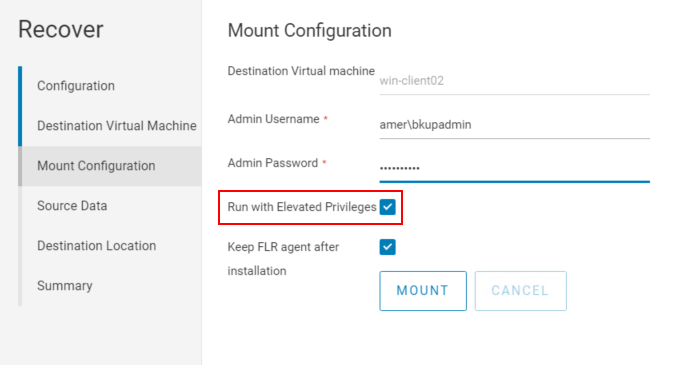
2. možnost:
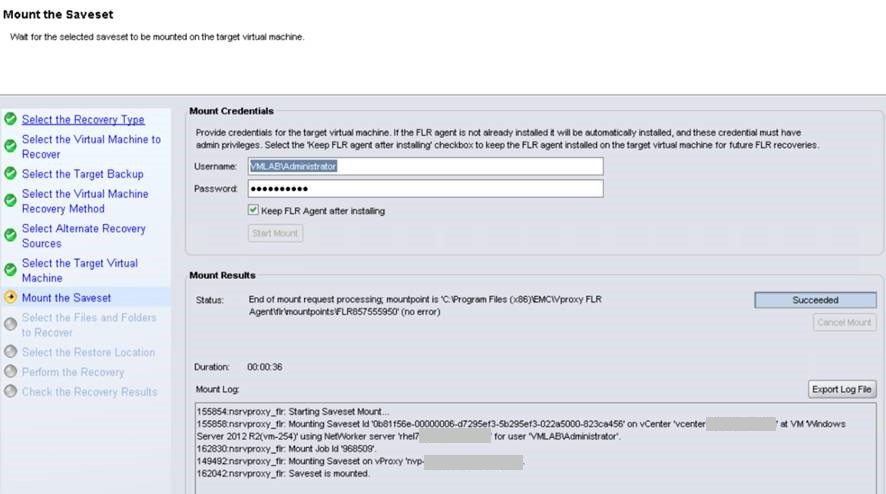
1. Inicializujte připojení FLR z konzole NetWorker Management Console (NMC):
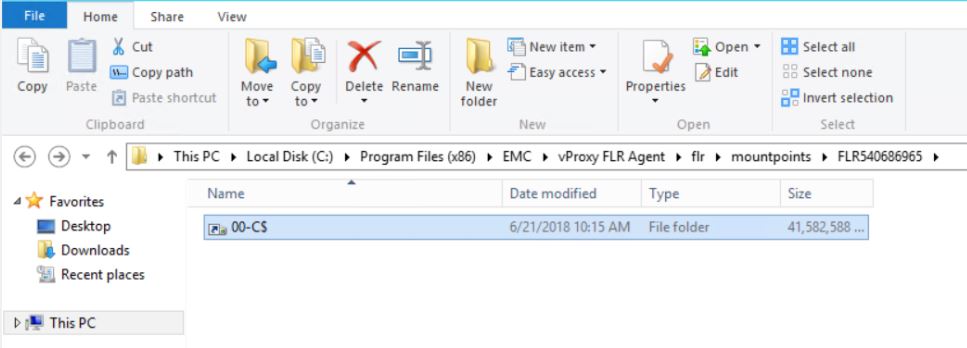
 : xcopy mountpoint_folder/file recover_destination /EH
3. Po dokončení zavřete Průvodce obnovením v konzoli NMC a odpojte přípojný bod.
3. možnost:
Obnovení s okamžitým přístupem lze také použít jako zástupné řešení FLR. Tento proces je zdokumentován v části:
Additional Information