NVP-vProxy: Windows VM FLR schlägt fehl mit "Error while browsing: 200: Fehler von vProxy empfangen: "Verzeichnisinhalt konnte nicht abgerufen werden:"
Summary: Eine Microsoft Windows VM FLR, die über die NetWorker VMware Protection (NVP) vProxy-Appliance durchgeführt wird, kann Verzeichnisinhalte aufgrund von Admin Approval Mode-Einstellungen (oder erweiterten UAC-Einstellungen) auf dem VM-Betriebssystem nicht durchsuchen ...
Symptoms
vProxy File Level Recovery (FLR) für eine Microsoft Windows-VM schlägt mit dem folgenden Fehler fehl:
Error while browsing: 200: Error received from vProxy "could not get directory contents: Unable to retrieve file list from 'host' (vm-moref) path 'path'"
Die Windows-VM enthält kein Windows Distributed File System (DFS): NVP-vProxy: FLR der virtuellen Maschine schlägt immer wieder fehl mit der Meldung "Verzeichnisinhalt konnte nicht abgerufen werden..."
Cause
Dieser Fehler kann angezeigt werden, wenn der Admin Approval Mode (AAM) auf dem Betriebssystem aktiviert ist. Dadurch wird verhindert, dass ein Administrator eine FLR für das Profil des Endnutzers durchführt. Bei allen Interaktionen mit der Nutzerkontensteuerung (User Account Control, UAC) muss der Administrator warten, bis der Mount-Vorgang abgeschlossen ist, und dann auf den Einhängepunkt auf dem Zielcomputer zugreifen.
Resolution
Es stehen drei Optionen zur Verfügung:
Option 1:
Führen Sie die FLR über die NetWorker-Webnutzeroberfläche (NWUI) durch. Es gibt eine Option innerhalb des FLR-Prozesses namens "Run with Elevated Privileges". Aktivieren Sie diese Option, wenn Sie die FLR durchführen. Diese Option ist in der NetWorker Management Console (NMC) nicht verfügbar.
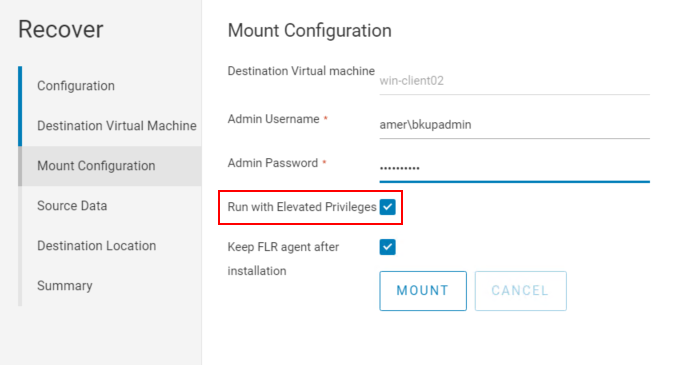
Option 2:
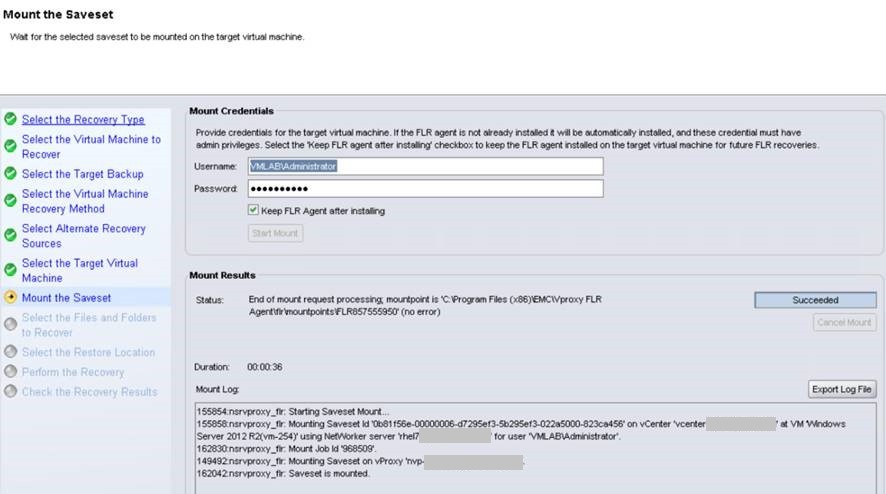
1. Initiieren Sie das FLR-Mounten über die NetWorker Management Console (NMC):
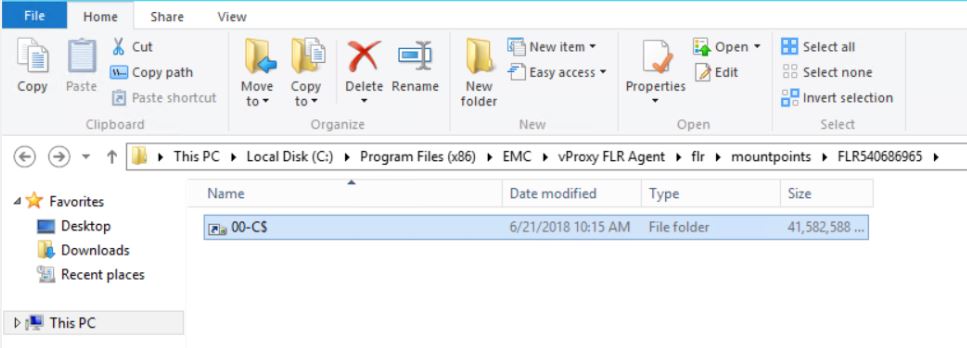
 kopiert werden: xcopy mountpoint_folder/file recover_destination /EH
3. Wenn Sie fertig sind, schließen Sie den Recover Wizard in der NMC, um den Mount-Punkt zu trennen.
Option 3:
Wiederherstellungen mit sofortigem Zugriff können auch als FLR-Workaround verwendet werden. Dieser Prozess ist dokumentiert unter:
Additional Information