NVP-vProxy: FLR maszyny wirtualnej z systemem Windows kończy się niepowodzeniem z komunikatem "Error while browsing: 200: Otrzymano błąd z vProxy "could not get directory contents:"
Summary: FLR maszyny wirtualnej z systemem Microsoft Windows wykonywane za pośrednictwem urządzenia NetWorker VMware Protection (NVP) vProxy nie może przeglądać zawartości katalogu z powodu ustawień trybu zatwierdzania przez administratora (lub podwyższonego konta użytkownika) w systemie operacyjnym maszyny wirtualnej ...
Symptoms
Odzyskiwanie na poziomie plików vProxy (FLR) dla maszyny wirtualnej z systemem Microsoft Windows kończy się niepowodzeniem z następującym błędem:
Error while browsing: 200: Error received from vProxy "could not get directory contents: Unable to retrieve file list from 'host' (vm-moref) path 'path'"
Maszyna wirtualna z systemem Windows nie zawiera systemu plików rozproszonych systemu Windows (DFS): NVP vProxy: FLR maszyny wirtualnej stale kończy się niepowodzeniem z komunikatem "Could not get the directory content..."
Cause
Ten błąd może się pojawić, jeśli w systemie operacyjnym włączony jest tryb zatwierdzania przez administratora (AAM). Uniemożliwia to użytkownikowi administracyjnemu wykonanie FLR w profilu użytkownika końcowego. W przypadku wszelkich interakcji kontroli konta użytkownika (UAC) administrator musi poczekać na zakończenie operacji instalacji, a następnie uzyskać dostęp do punktu instalacji na komputerze docelowym.
Resolution
Dostępne są trzy opcje:
Opcja 1:
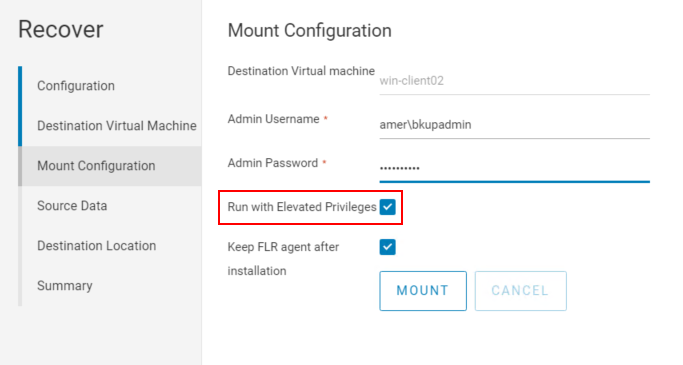
Wykonaj FLR z poziomu sieciowego interfejsu użytkownika NetWorker (NWUI). W procesie FLR dostępna jest opcja o nazwie "uruchom z podwyższonymi uprawnieniami". Zaznacz tę opcję podczas wykonywania FLR. Ta opcja nie jest dostępna w konsoli NetWorker Management Console (NMC).
Opcja 2:
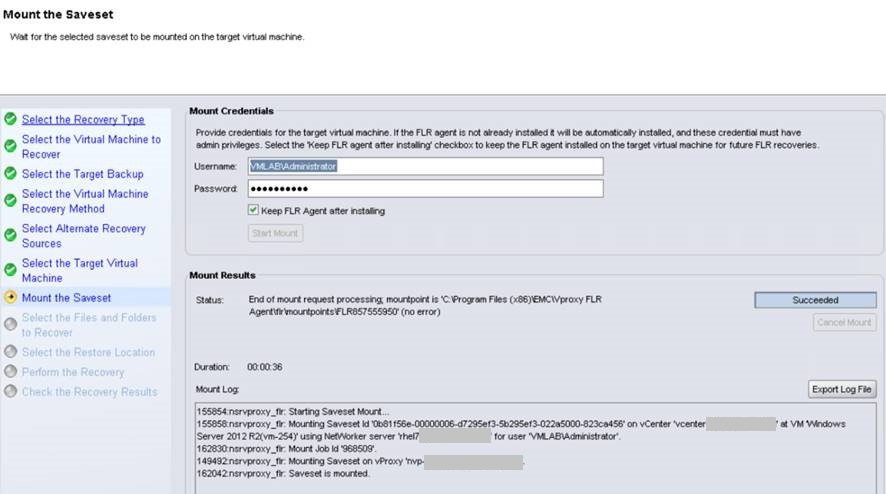
1. Zainicjuj instalowanie FLR z poziomu konsoli NetWorker Management Console (NMC):
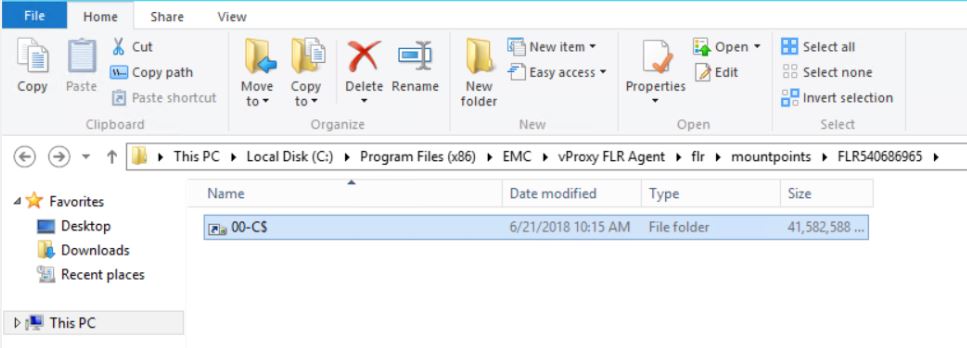
 : xcopy mountpoint_folder/file recover_destination /EH
3. Po zakończeniu zamknij kreatora Recover Wizard w NMC, aby odłączyć punkt montowania.
Opcja 3:
Przywracanie Instant Access może być również używane jako obejście FLR. Proces ten jest udokumentowany w sekcjach:
Additional Information