Dell VxRail: CloudIQ의 지능형 멀티 시스템 작업 상태 오류
Summary: 이 기술 자료 문서는 CloudIQ 사전 검사/다운로드/업데이트 작업에 대한 일반적인 오류 메시지와 권장 해결 방법 목록을 제공합니다.
This article applies to
This article does not apply to
This article is not tied to any specific product.
Not all product versions are identified in this article.
Symptoms
CloudIQ에서 클러스터 사전 검사/다운로드/업데이트 작업을 수행합니다. 작업이 실패하면 CloudIQ -> Admin -> Jobs로 이동합니다.
작업을 선택하고 Job Details를 살펴보면 자세한 오류 메시지가 표시됩니다. 예: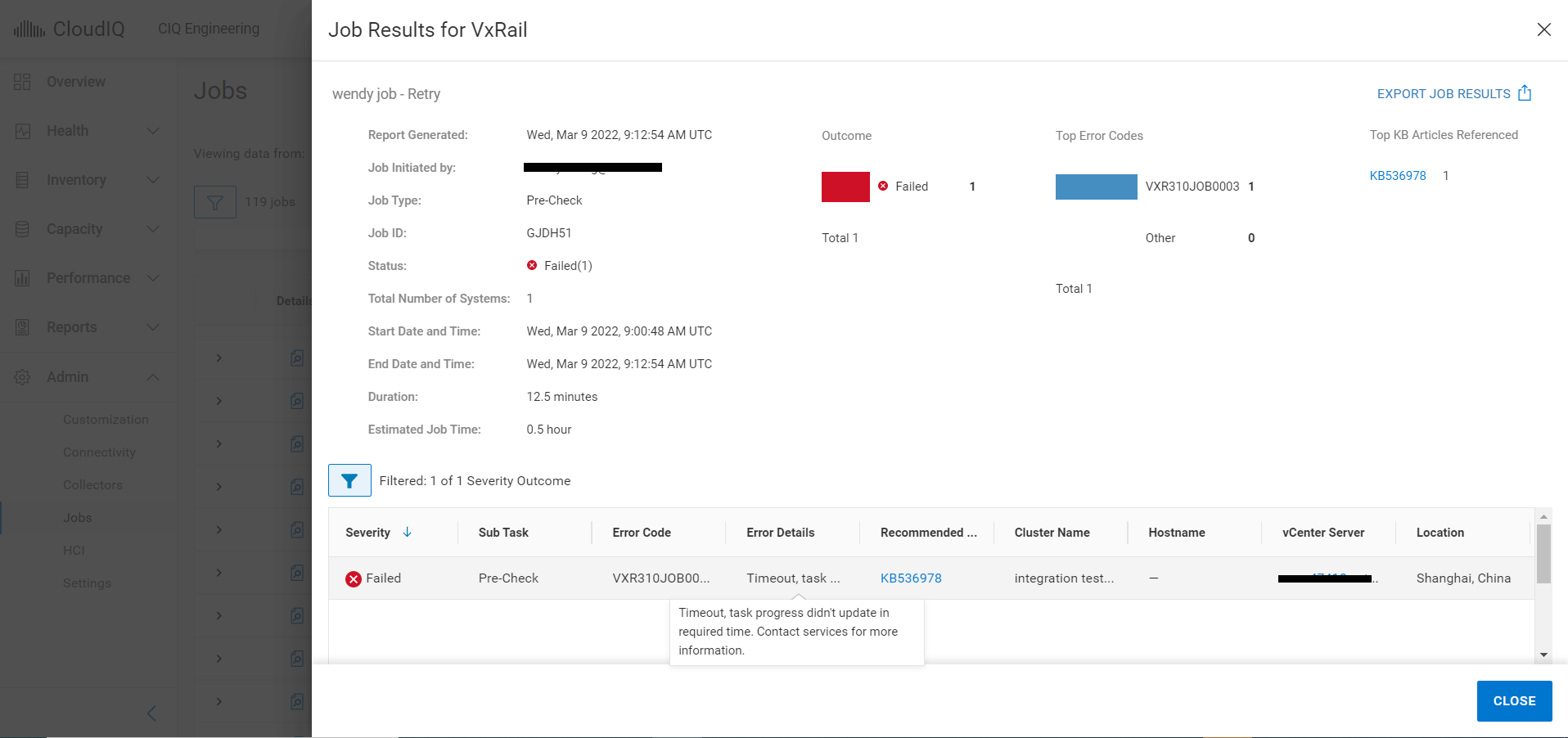
다음은 일반적인 오류 코드 목록과 자세한 오류 메시지입니다.
| # | 오류 코드 | 영향 | 오류 세부 정보 | |
| 1 | VXR310JOB0008 | 모두 | 지금은 작업을 시작할 수 없습니다. 나중에 다시 시도하십시오. 문제가 계속되면 지원 제공업체에 문의하십시오. | |
| 2 | VXR310SRS0001 | 모두 | 지금은 작업을 시작할 수 없습니다. 나중에 다시 시도하십시오. 문제가 계속되면 지원 제공업체에 문의하십시오. | |
| 3 | VXR310SRS0002 | 모두 | 지금은 작업을 시작할 수 없습니다. 나중에 다시 시도하십시오. 문제가 계속되면 지원 제공업체에 문의하십시오. | |
| 4 | VXR310JOB0007 | 업데이트 | 지금은 작업을 시작할 수 없습니다. 나중에 다시 시도하십시오. 문제가 계속되면 지원 제공업체에 문의하십시오. | |
| 5 | VXR310JOB0003 | 모두 | 작업이 기한 내에 완료되지 않았습니다. | |
| 6 | VXR310JOB0009 | 다운로드 | 지금은 작업을 시작할 수 없습니다. 나중에 다시 시도하십시오. 문제가 계속되면 지원 제공업체에 문의하십시오. | |
| 7 | VXR310JOB0005 | 모두 | 지금은 작업을 시작할 수 없습니다. 나중에 다시 시도하십시오. 문제가 계속되면 지원 제공업체에 문의하십시오. | |
| 8 | VXR310JOB0004 | 다운로드 | 다운로드에 실패했습니다. 파일이 유효하지 않습니다. | |
| 9 | VXR310JOB0002 | 모두 | 지금은 작업을 시작할 수 없습니다. 나중에 다시 시도하십시오. 문제가 계속되면 지원 제공업체에 문의하십시오. | |
| 10 | VXR310ADC0004 | 다운로드 | 다운로드에 실패했습니다. 후처리에 실패했습니다. | |
| 11 | VXR310ADC0003 | 업데이트 | 업데이트를 시작할 수 없습니다. | |
| 12 | VXR310ADC0002 | 사전 검사 | 사전 검사를 수행할 수 없습니다. | |
| 13 | VXR314ADC0006 | 업데이트 | ADC 구성 요소가 최신 버전이 아니므로 지능형 멀티 클러스터 시스템 업데이트가 지원되지 않습니다. | |
| 14 | VXR314ADC0005 | 사전 검사 | ADC 구성 요소가 최신 버전이 아니므로 지능형 멀티 클러스터 시스템 업데이트가 지원되지 않습니다. | |
| 15 | VXR314ADC0001 | 모두 | ADC 구성 요소가 최신 버전이 아니므로 지능형 멀티 클러스터 시스템 업데이트가 지원되지 않습니다. | |
| 16 | VXR104LCM0001 | 다운로드 | 클러스터를 업데이트할 여유 공간이 부족합니다. | |
Cause
오류 #1 ~ #3은 CloudIQ와 VxRail Manager 간의 불안정한 문제로 인해 발생할 수 있습니다. CloudIQ는 VxRail Manager에게 작업 명령을 보낼 수 없습니다. 이는 모든 작업 유형에 영향을 줍니다.
오류 #4 ~ #5는 VxRail Manager 측에서 연결이 끊기면 발생할 수 있습니다.
기타 오류는 CloudIQ 백엔드 인프라스트럭처 문제 또는 VxRail 환경 문제로 인해 발생할 수 있습니다.
오류 #4 ~ #5는 VxRail Manager 측에서 연결이 끊기면 발생할 수 있습니다.
기타 오류는 CloudIQ 백엔드 인프라스트럭처 문제 또는 VxRail 환경 문제로 인해 발생할 수 있습니다.
Resolution
오류 #1 ~ #3의 경우
몇 분 후에 작업을 재시도하거나 다시 생성하십시오. 오류가 계속되면 기술 지원 부서에 문의하여 도움을 받으십시오.
오류 #4 ~ #5의 경우
아래 단계에 따라 SRS 게이트웨이 연결 상태를 확인합니다.
1. https://[SRS VE IP]:9443을 통해 SRS 관리 GUI에 로그인합니다.
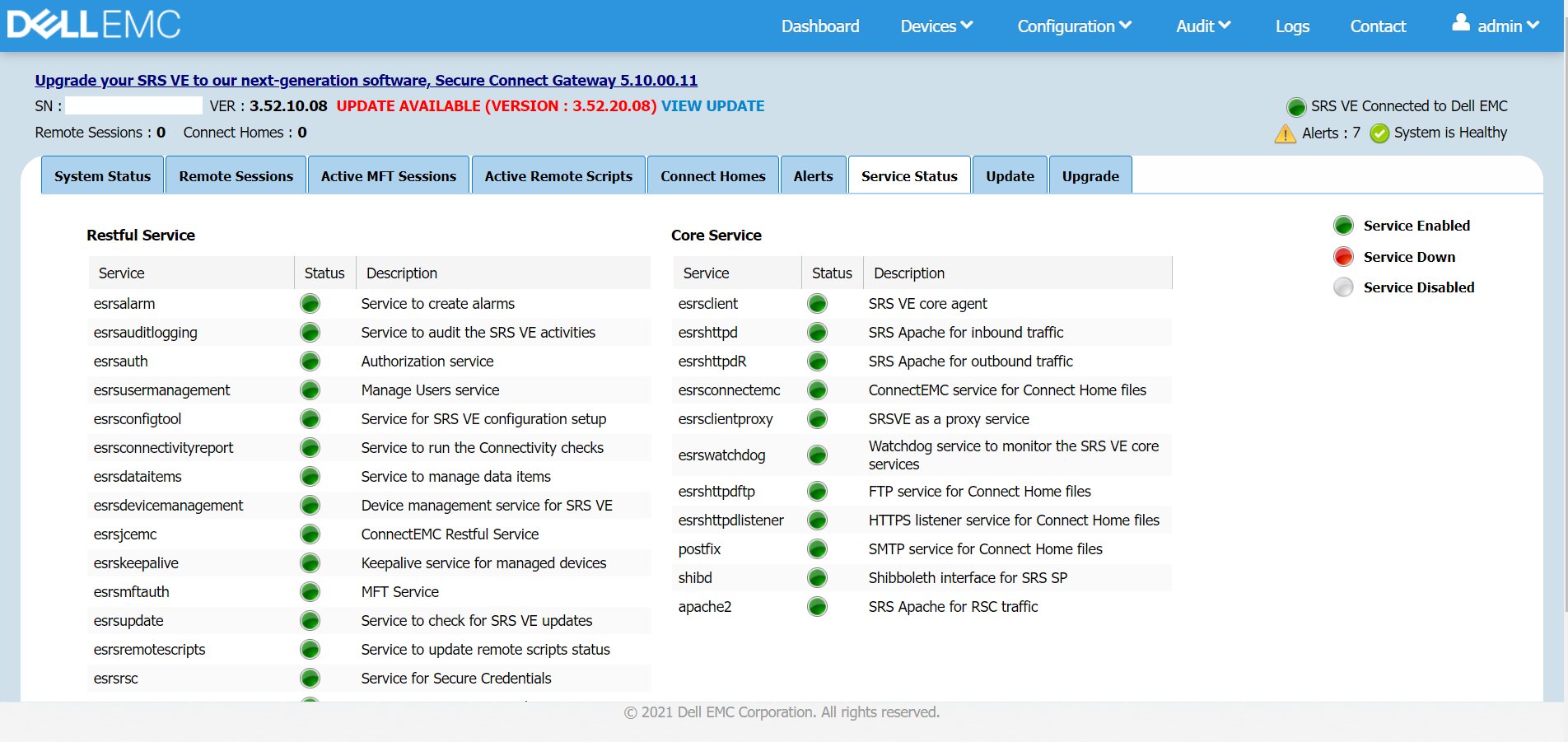
2. Dashboard -> Service Status를 클릭하고 SRS VE가 Dell에 연결되어 있는지 확인합니다.
모든 서비스가 정상적으로 실행되어야 합니다. 서비스가 다운된 경우 SRS VE를 재시작합니다.
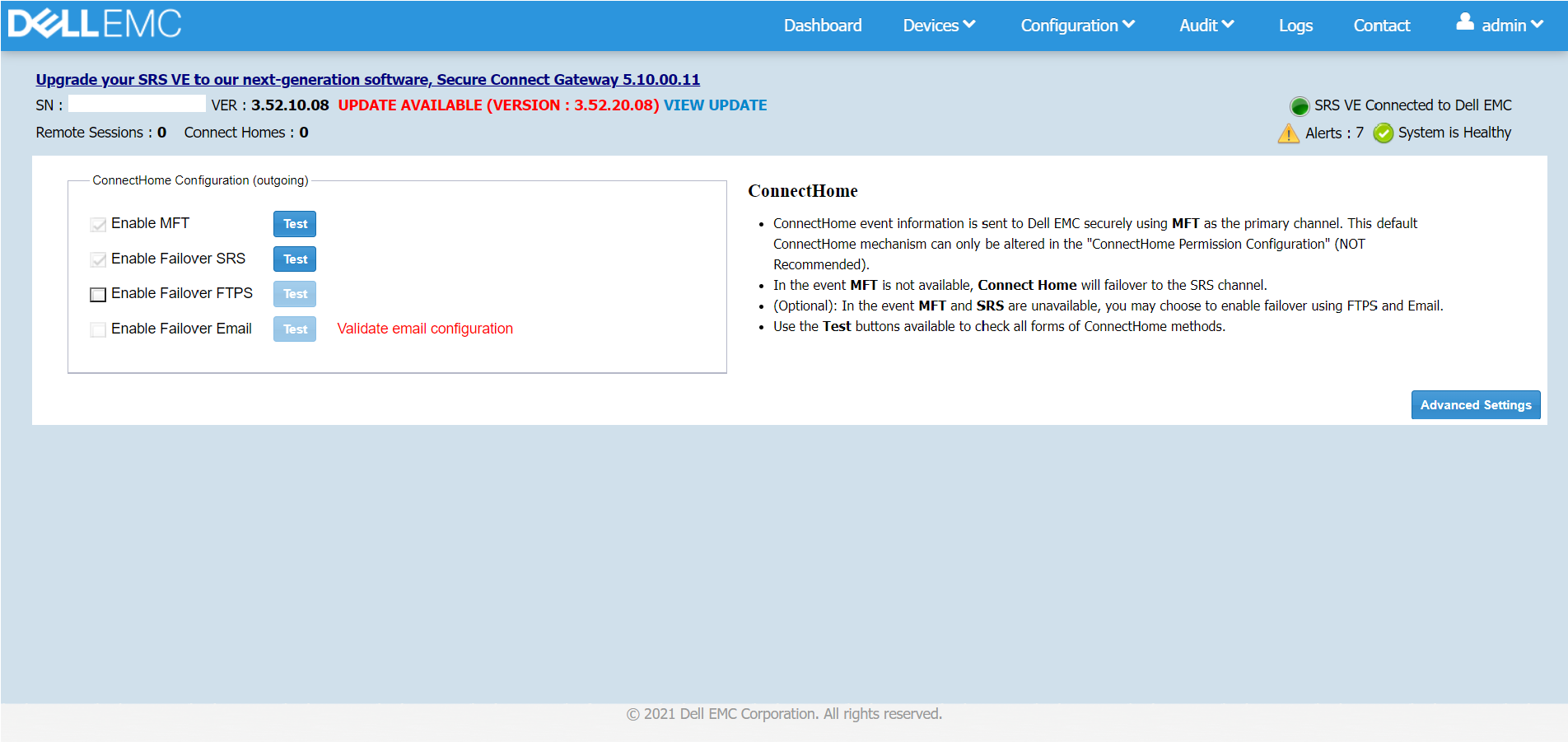
3. 다음과 같이 MFT 기능을 테스트합니다. Configuration -> Connect Home을 클릭합니다.
"Enable MFT" 확인란을 선택하지 않은 경우 선택한 다음 Test를 클릭하면 "Test connect home using MFT is successful" 팝업 메시지가 표시됩니다.
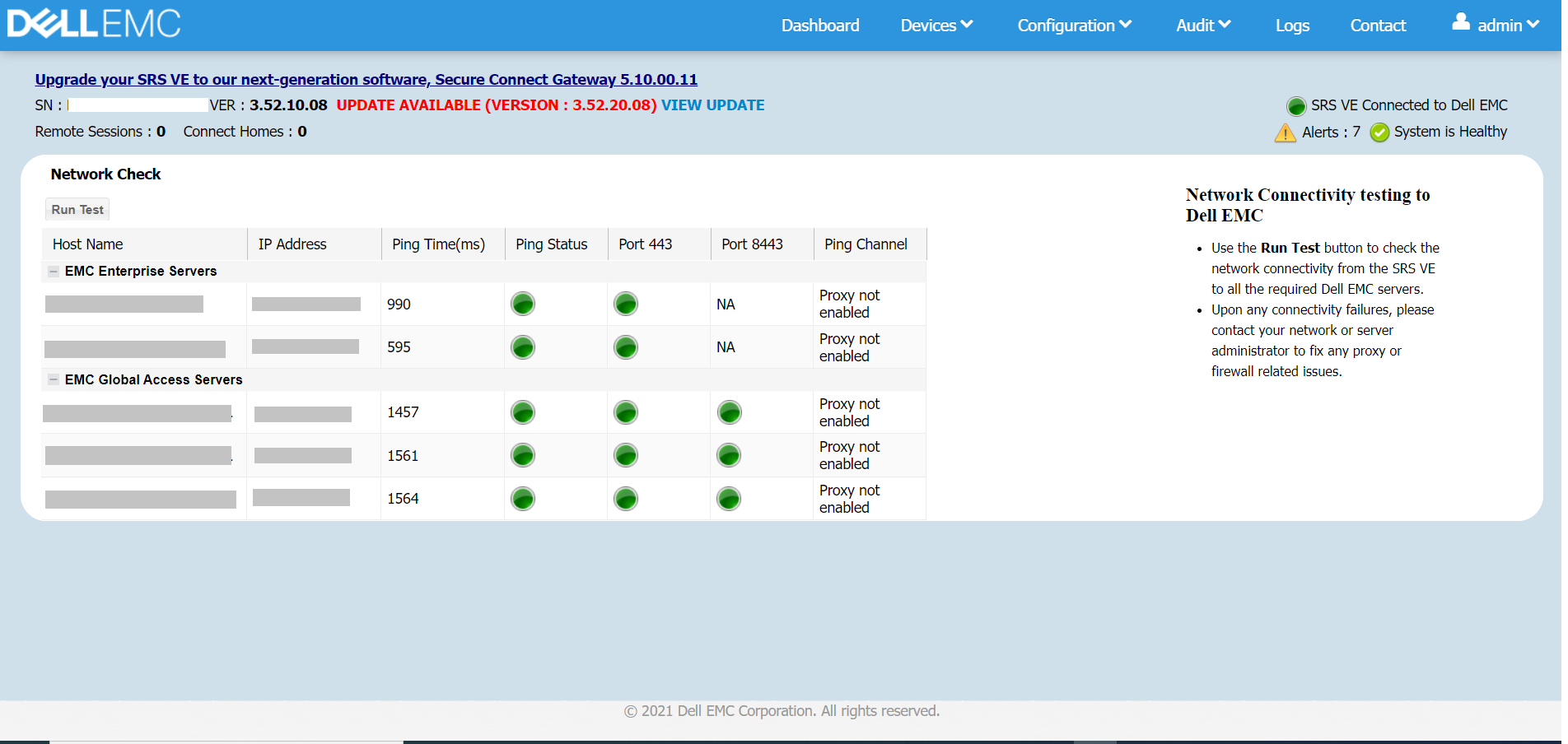
4. 네트워크 검사를 실행하고 Configuration -> Network를 클릭한 다음 Run Test를 클릭합니다.
포트 443 및 8443이 열려 있고 SRS VE가 EMC Enterprise Server 및 EMC Global Access Server에 연결할 수 있는지 확인합니다.
5. 그런 다음 CloudIQ로 이동하여 작업을 재시도하거나 다시 생성합니다. 오류가 계속되면 기술 지원 부서에 문의하여 도움을 받으십시오.
기타 오류의 경우
기술 지원 부서에 문의하여 도움을 받으십시오.
몇 분 후에 작업을 재시도하거나 다시 생성하십시오. 오류가 계속되면 기술 지원 부서에 문의하여 도움을 받으십시오.
오류 #4 ~ #5의 경우
아래 단계에 따라 SRS 게이트웨이 연결 상태를 확인합니다.
1. https://[SRS VE IP]:9443을 통해 SRS 관리 GUI에 로그인합니다.
2. Dashboard -> Service Status를 클릭하고 SRS VE가 Dell에 연결되어 있는지 확인합니다.
모든 서비스가 정상적으로 실행되어야 합니다. 서비스가 다운된 경우 SRS VE를 재시작합니다.
3. 다음과 같이 MFT 기능을 테스트합니다. Configuration -> Connect Home을 클릭합니다.
"Enable MFT" 확인란을 선택하지 않은 경우 선택한 다음 Test를 클릭하면 "Test connect home using MFT is successful" 팝업 메시지가 표시됩니다.
4. 네트워크 검사를 실행하고 Configuration -> Network를 클릭한 다음 Run Test를 클릭합니다.
포트 443 및 8443이 열려 있고 SRS VE가 EMC Enterprise Server 및 EMC Global Access Server에 연결할 수 있는지 확인합니다.
5. 그런 다음 CloudIQ로 이동하여 작업을 재시도하거나 다시 생성합니다. 오류가 계속되면 기술 지원 부서에 문의하여 도움을 받으십시오.
기타 오류의 경우
기술 지원 부서에 문의하여 도움을 받으십시오.
Affected Products
CloudIQ, VxRail SoftwareArticle Properties
Article Number: 000197490
Article Type: Solution
Last Modified: 08 Jul 2025
Version: 11
Find answers to your questions from other Dell users
Support Services
Check if your device is covered by Support Services.