Avamar: SSH-Verbindungs-Timeout managen
Summary: In diesem Artikel wird gezeigt, wie Sie das Avamar SSH-Timeout managen.
Instructions
In Avamar Version 19.3 und höher ist die Standardkonfiguration für Avamar SSH Das Timeout muss STIG-konform sein.
Die Konfiguration eines Systems umfasst drei Komponenten SSH TIMEOUT
SSHDaemon(SSHD-KonfigurationBashProfil-Timeout UmgebungsvariableSSHTCP-Keepalives, konfigurieren
SSHD-Konfiguration
Die Secure Shell Daemon-Anwendung (SSH Daemon oder SSHD) ist das Daemon-Programm für SSH.
Die folgenden beiden Optionen im Fenster SSHD Die Konfigurationsdatei kann verwendet werden, um die SSH TIMEOUT
ClientAliveInterval
ClientAliveCountMax
Die Standardwerte, die im Rahmen der Avamar-Sicherheitsverstärkung für Avamar verwendet werden, sind STIG-konform:
ClientAliveInterval 600
ClientAliveCountMax 1
Das bedeutet, dass alle zehn Minuten SSHD sendet eine Anfrage an SSH Client, um jede Art von Keep-Alive bereitzustellen. Seit dem "ClientAliveCountMax" auf eins festgelegt ist, gibt es nur eine Chance für den Client zu antworten, bevor SSHD Beendet die SSH Verbindung mit einem Timeout.
Um dieses Verhalten zu ändern, führen Sie die folgenden Schritte aus.
Bearbeiten Sie die SSHD Konfigurationsdatei als Root-Nutzer:
/etc/ssh/sshd_config
Ändern Sie die Werte wie im folgenden Beispiel:
ClientAliveInterval 7200
ClientAliveCountMax 4
Im obigen Beispiel bedeutet dies, dass alle zwei Stunden, SSHD sendet eine Anfrage an SSH Client, um jede Art von Keep-Alive bereitzustellen. Seit dem "ClientAliveCountMax" auf vier eingestellt ist, hat der Client vier Möglichkeiten, zu antworten, bevor SSHD Beendet die Verbindung.
Speichern Sie die SSHD Konfigurationsdatei.
Testen Sie die Konfiguration, bevor Sie den Service neu starten.
sshd -t
Wenn keine Probleme zurückgegeben werden, starten Sie den Service neu.
service sshd restart
Bash-Profil-Timeout
Avamar legt die "TMOUT" Umgebungsvariable im Bash-Profil, das sowohl von Admin- als auch von Root-Nutzern verwendet wird.
Dieses Timeout wird auf die Shell selbst angewendet, getrennt von SSHD.
Dies wird in der folgenden Datei festgelegt:
/etc/profile
Die Variable ist unten in der Datei auf den Standardwert festgelegt:
TMOUT=900
Der Standardwert von 900 wird in Sekunden angegeben, d. h. 15 Minuten.
Um dieses Verhalten zu ändern, bearbeiten Sie die Timeout-Variable:
TMOUT=7200
Speichern Sie die bash Profildatei.
Nach dem Ändern der bash Profildatei, damit die Änderung wirksam wird, starten Sie die SSH Sitzungen
Keep-Alive-Konfiguration des SSH-Clients
Es gibt viele verschiedene SSH Clients, die verwendet werden können.
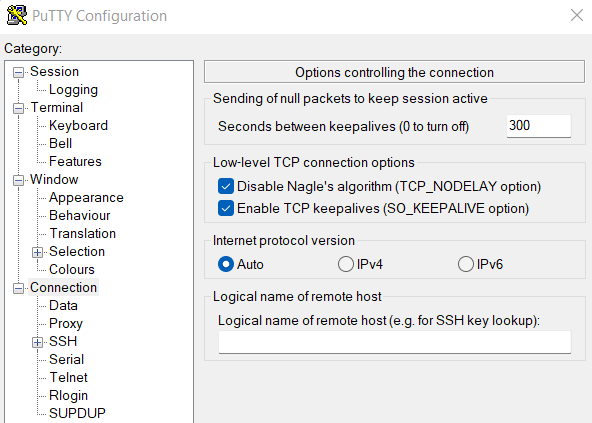
Das folgende Beispiel stammt aus PuTTY.
Die SSH Der Client kann so konfiguriert werden, dass SSH-Keep-Alive-Pakete gesendet werden, um die Verbindung offen zu halten und die "ClientAlive*" -Optionen, die in den SSHD Konfigurationsdatei.
Legen Sie die Sekunden zwischen Keepalives fest, d. h. alle 300 Sekunden sendet PuTTY ein ssh Keepalive-Paket an den Server.
Aktivieren Sie außerdem das Kontrollkästchen, um TCP-Keepalives generell zu aktivieren.