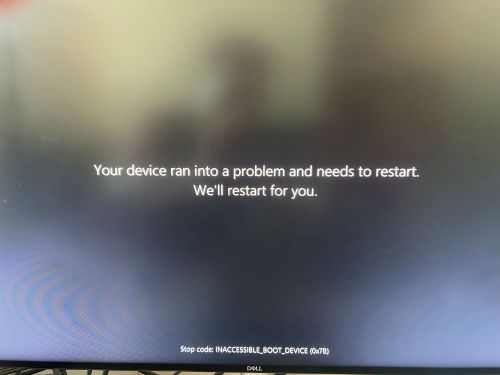
Zmiana trybu kontrolera pamięci masowej powoduje wyświetlenie niebieskiego ekranu systemu Windows z błędem NIEDOSTĘPNEGO URZĄDZENIA ROZRUCHOWEGO
Summary: Ten artykuł zawiera informacje na temat problemu niebieskiego ekranu systemu Windows z kodem błędu "INACCEESSIBLE_BOOT_DEVICE (0X7B)".
Symptoms
Dotyczy systemów operacyjnych:
- Windows
Użytkownicy napotykają wydłużony czas ładowania i brak możliwości uruchomienia systemu Windows lub błędów niebieskiego ekranu. Objawy te występują, gdy użytkownik zmieni tryb działania pamięci masowej w systemie BIOS. Zmiana ustawień operacji SATA/NVMe pamięci masowej komputera na przeciwną do przeciwnej opcji (z AHCI/NVMe na RAID ON lub z RAID ON na AHCI/NVMe) w systemie BIOS może spowodować, że system Windows wyświetli błąd 0X7B INACCESSIBLE BOOT DEVICE () podczas uruchamiania komputera, powodując brak możliwości uruchomienia systemu operacyjnego.
Błąd niebieskiego ekranu występuje, gdy tryb przechowywania różni się od trybu używanego podczas instalowania systemu operacyjnego. Jeśli komputer działa w innym trybie niż standardowy, wymagane jest zainstalowanie systemu operacyjnego z kontrolerem w tym trybie. Przykład: Jeśli kontroler jest ustawiony w trybie AHCI/NVMe (RAID ON jest ustawieniem domyślnym), wymagana jest ponowna instalacja systemu operacyjnego.
Cause
Zmiana trybu kontrolera pamięci masowej w systemie BIOS wymaga ponownej instalacji systemu operacyjnego w celu dostosowania konfiguracji sterownika pamięci masowej do trybu kontrolera.
Resolution
Wykonaj jedną z następujących czynności, aby rozwiązać ten problem:
- W przypadku zmiany trybu pamięci masowej wymagana jest opcja (AHCI/NVMe do RAID ON lub RAID ON do AHCI/NVMe) ponownej instalacji systemu operacyjnego w tym trybie kontrolera.
- Powrót ustawień kontrolera pamięci masowej do pierwotnej konfiguracji może rozwiązać problem niebieskiego ekranu.
Jeśli nadal pojawia się niebieski ekran lub błąd STOP, zapoznaj się z naszym przewodnikiem rozwiązywania problemów z niebieskim ekranem.
Jeśli w systemie BIOS komputera nie ma funkcji SATA, a problem został omówiony w tym artykule bazy wiedzy, należy zainstalować sterowniki.
Wykonaj następujące czynności, aby zainstalować sterowniki w trybie oszczędzania:
- Przytrzymaj przycisk zasilania przez dziesięć sekund , aby wyłączyć urządzenie
- Naciśnij ponownie przycisk zasilania , aby włączyć urządzenie
- Przy pierwszym znaku uruchomienia systemu Windows (poczekaj, aż pojawi się logo Dell lub Alienware i pojawi się kółko), przytrzymaj przycisk zasilania przez 10 sekund , aby wyłączyć urządzenie
- Naciśnij ponownie przycisk zasilania , aby włączyć urządzenie.
- Po ponownym uruchomieniu systemu Windows przytrzymaj przycisk zasilania przez dziesięć sekund , aby wyłączyć urządzenie (tak samo jak w kroku 3)
- Naciśnij ponownie przycisk zasilania , aby włączyć urządzenie.
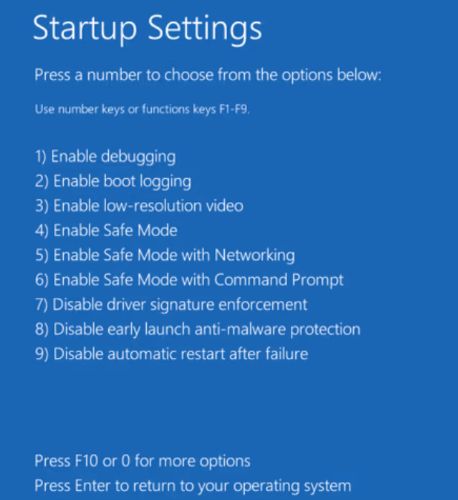
- Zezwól urządzeniu na ponowne uruchomienie w trybie automatycznej naprawy i wybierz Opcje zaawansowane , aby przejść do środowiska winRE, wybierz Ustawienia uruchamiania, kliknij przycisk Uruchom ponownie.
- Po ponownym uruchomieniu komputera wybierz opcję Włącz tryb awaryjny z obsługą sieci
- System Windows uruchamia się w trybie awaryjnym.
- Otwórz wiersz polecenia jako administrator.
- Istnieją dwie opcje:
- Zainstaluj sterownik IRST lub RAID
- Otwórz wiersz polecenia jako administrator. Uruchom następujące polecenie:
bcdedit /deletevalue
{ current }
safeboot – Restart Windows