Unisphere For PowerMax : Comment configurer la notification SNMP ?
Summary: Unisphere For PowerMax : Comment configurer la notification SNMP ?
This article applies to
This article does not apply to
This article is not tied to any specific product.
Not all product versions are identified in this article.
Instructions
Unisphere For PowerMax prend en charge les notifications SNMPv1, SNMPv3, SNMPv3 avec TLS
Pour configurer les notifications SNMP (SNMPv1, SNMPv3 ou SNMPv3 avec TLS) :
Étapes
- Choisir
 .
. - Sélectionnez Alerts > Notifications pour ouvrir la page Notifications.
- Dans la partie SNMP du panneau, cliquez sur Configure.
- Affichez les destinations d’interruption SNMP déjà ajoutées. L’adresse IP/le nom complet de l’hôte, le port, la version SNMP et le nom d’utilisateur s’affichent pour chaque destination.
- Cliquez sur Add pour ajouter une destination d’interruption SNMP.
- Saisissez une adresse IP ou un nom d’hôte.
- Saisissez un numéro de port.
- Effectuez l'une des opérations suivantes :
- V1
- Sélectionnez la case d’option V1.
- Cliquez sur OK.
- V3
- Sélectionnez la case d’option V3.
- Saisissez un nom d’utilisateur.
- Saisissez un mot de passe et confirmez-le.
- Saisissez une phrase de mot de passe et confirmez-la.
- Cliquez sur OK.
- V3 avec TLS
- Sélectionnez la case d’option V3 with TLS .
- Cliquez sur DOWNLOAD pour télécharger un certificat Storevntd.
- Cliquez sur Choose File pour sélectionner un fichier Server Certificate Authority.
- Saisissez un nom de sécurité.
- Cliquez sur OK.
- V1
- Pour vérifier la configuration SNMP, cliquez sur VERIFY.
- Facultatif : Pour modifier la configuration des notifications SNMP, sélectionnez-la, puis cliquez sur
 .
. - Facultatif : Pour supprimer la configuration des notifications SNMP, sélectionnez-la, puis cliquez sur

- Cliquez sur OK.

SNMPv1 :
SNMPv3 :
SNMPv3 avec TLS :
Une fois la configuration SNMP ci-dessus terminée. Définissez la notification d’alerte en fonction de vos besoins :
Étapes
- Pour activer les notifications d’alerte :
- Choisir
 pour ouvrir le panneau Settings.
 - Sélectionnez Alerts > Notifications pour ouvrir la page Notifications.
- Choisir
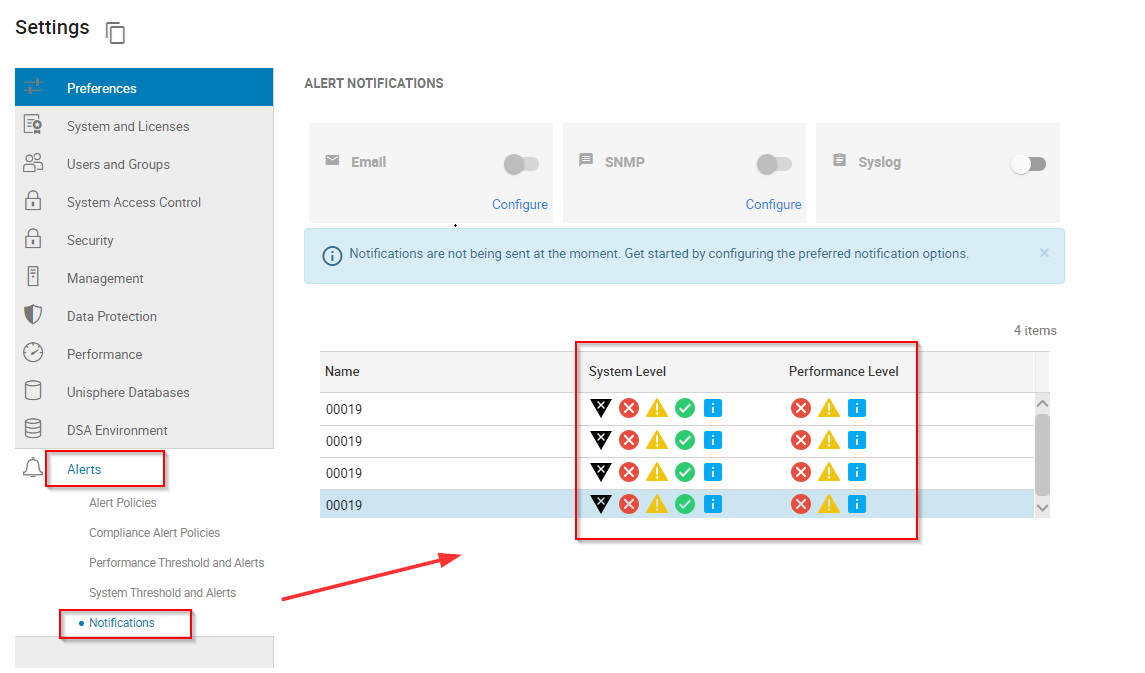
Configurez la stratégie d’alerte en fonction des alertes que vous souhaitez transférer via le serveur SNMP :
Étapes
- Choisir
 pour ouvrir le panneau Settings.
 - Sélectionnez Alertes Politiques d’alerte>.
- Sélectionnez tous les systèmes de stockage ou un système de stockage spécifique dans la liste déroulante Select Array.

Pour configurer SNMP v3 avec TLS, reportez-vous à ce lien
: Pour les fichiers MIB, reportez-vous à ce lien.
Additional Information
-
Affected Products
Unisphere for PowerMaxArticle Properties
Article Number: 000229355
Article Type: How To
Last Modified: 08 Oct 2024
Version: 1
Find answers to your questions from other Dell users
Support Services
Check if your device is covered by Support Services.