PowerEdge: Eksportowanie zbioru danych SupportAssist przy użyciu interfejsu użytkownika kontrolera iDRAC lub polecenia racadm
Summary:
Dowiedz się, jak utworzyć i wyeksportować kolekcję SupportAssist przy użyciu kontrolerów iDRAC9 i iDRAC10 na urządzeniach firmy Dell. Rozwiąż problemy techniczne za pomocą tej
szczegółowej instrukcji.
...
Please select a product to check article relevancy
This article applies to This article does not apply toThis article is not tied to any specific product.Not all product versions are identified in this article.
Narzędzie SupportAssist kontrolerów iDRAC9 i iDRAC10 może utworzyć zbiór SupportAssist, znany również jako raport pomocy technicznej (TSR). Kontroler iDRAC zapewnia interfejs aplikacji do gromadzenia informacji o platformie, który umożliwia świadczenie usług pomocy technicznej w celu rozwiązywania problemów z platformą. Kontroler iDRAC generuje kolekcję SupportAssist systemu. Zapisuje kolekcję lokalnie. Zbiór SupportAssist, czyli raport pomocy technicznej, może następnie zostać wykorzystany do rozwiązywania problemów z systemem.
Uwaga: Korzystanie z kontrolera iDRAC 10 jest identyczne pod względem kroków funkcjonalnych. W tym celu służą wszystkie aktualne wersje oprogramowania układowego.
Wyodrębnianie dzienników SupportAssist za pomocą kontrolera iDRAC9.
Czas trwania: 00:01:34 (gg:mm:ss)
Ustawienia języka napisów kodowanych można wybrać przy użyciu ikony CC w tym odtwarzaczu wideo.
Eksportowanie kolekcji danych SupportAssist za pośrednictwem iDRAC9:
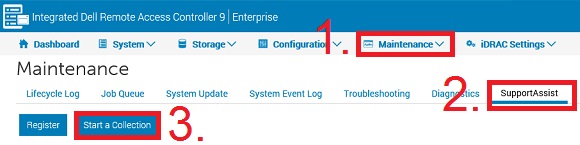
Zaloguj się do interfejsu użytkownika kontrolera iDRAC (Rysunek 1).
Rysunek 1: Menu kolekcji SupportAssist dla kontrolera iDRAC9
Kliknij opcję Konserwacja, a następnie SupportAssist (Rysunek 1).
Uwaga: jeśli serwer nie został zarejestrowany w SupportAssist, wyświetlone zostanie okno SupportAssist Registration Wizard (Kreator rejestracji SupportAssist). Rejestracja jest opcjonalna. Jeśli rejestracja nie jest pożądana, kliknij przycisk Anuluj, a następnie kliknij przycisk Anuluj rejestrację. Rejestracja musi zostać ukończona, aby możliwe było automatyczne wysłanie kolekcji do działu pomocy technicznej firmy Dell.
Kliknij przycisk Rozpocznij zbiór (Rysunek 1).
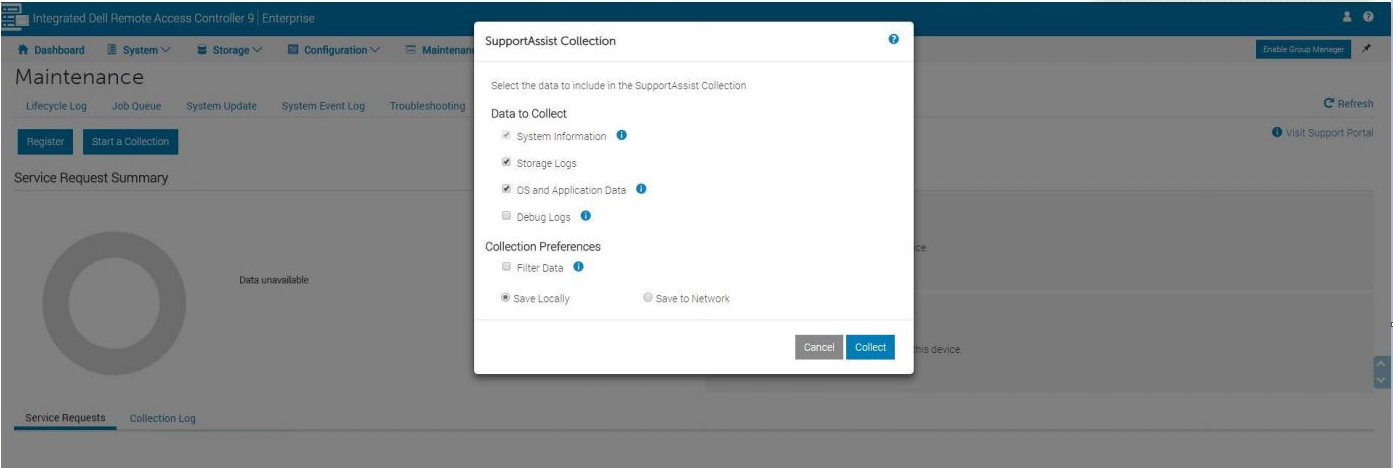
Wybierz zestawy danych, które mają być uwzględnione w kolekcji. Można też kontynuować z domyślnie wybranymi danymi.
Uwaga: dane systemu operacyjnego i aplikacji wymagają zainstalowania i uruchomienia modułu iDRAC Service Module (iSM). Aby uzyskać więcej informacji, zapoznaj się z artykułem Pomoc techniczna dotycząca modułu Dell iDRAC Service Module. iSM to opcjonalna aplikacja, która może zawierać odpowiednie dane systemu operacyjnego i aplikacji w kolekcji SupportAssist. Opcja Dane systemu operacyjnego i aplikacji jest wyłączona i nie można jej wybrać, jeśli moduł iDRAC Service Module nie jest zainstalowany i uruchomiony lub moduł przejściowy BMC/iDRAC systemu jest wyłączony w iDRAC.
Preferencje kolekcji: Wybierz zestawy danych, które mają być filtrowane pod kątem danych osobowych (Rysunek 2).
Rysunek 2: Preferencje kolekcji iDRAC9
Uwaga:
- Wybierz opcję Filtruj dane, aby wykluczyć nazwy hostów, adresy MAC, dzienniki lub zawartość rejestru.
- Dane termicznenie są uwzględniane w zbiorze, gdy filtrowanie jest włączone.
- Dzienniki debugowania i dzienniki magazynunie są w kolekcji po włączeniu filtrowania.
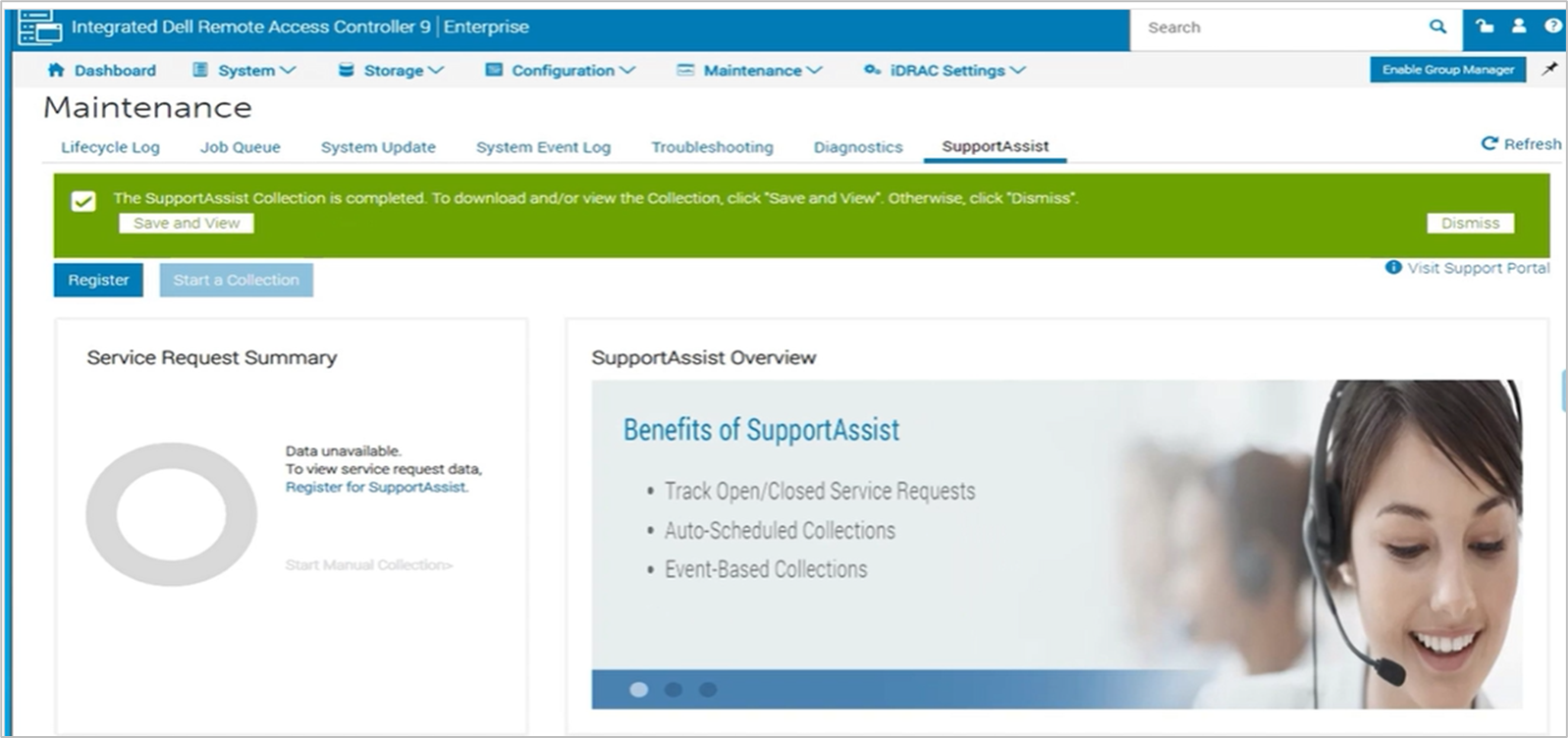
Po zakończeniu zbierania pojawi się zielony baner informujący o zakończeniu i dający możliwość zapisania i wyświetlenia
W zależności od tego, jak Twoja przeglądarka jest skonfigurowana do pobierania plików
Pobierz automatycznie do folderu pobierania
Instalator o miejsce zapisania pliku
Uwaga: W przypadku wybrania opcji Zapisz w sieci podane szczegóły sieci są zapisywane jako domyślne dla wszystkich przyszłych kolekcji.
Uwaga: Począwszy od oprogramowania wewnętrznego kontrolera iDRAC9 w wersji 7.0 i nowszych, nie jest już możliwe bezpośrednie wysyłanie kolekcji SupportAssist kontrolera iDRAC do firmy Dell.
Opcja Save locally (Zapisz lokalnie) umożliwia zapisanie wygenerowanej kolekcji w lokalnym systemie.
Uwaga: Zostanie wyświetlony komunikat z prośbą o zapisanie skompaktowanego pliku w celu otwarcia go w przeglądarce. Zaświadcz, że ta wiadomość nie jest zablokowana.
Opcja Save to Network (Zapisz w sieci) powoduje zapis wygenerowanej kolekcji w określonej lokalizacji CIFS lub NFS.
Kliknij przycisk Collect (Zbierz), aby kontynuować generowanie kolekcji.
Aby kontynuować proces, zaakceptuj umowę użytkownika końcowego (EULA).
Czas trwania: 00:05:18 (gg:mm:ss)
Jeśli są dostępne, ustawienia języka napisów kodowanych można wybrać za pomocą ikony CC w tym odtwarzaczu wideo.
Wygeneruj kolekcję SupportAssist (TSR) przy użyciu polecenia racadm.
Oprogramowanie wewnętrzne kontrolerów iDRAC7 i iDRAC8 w wersji 2.30 lub nowszej
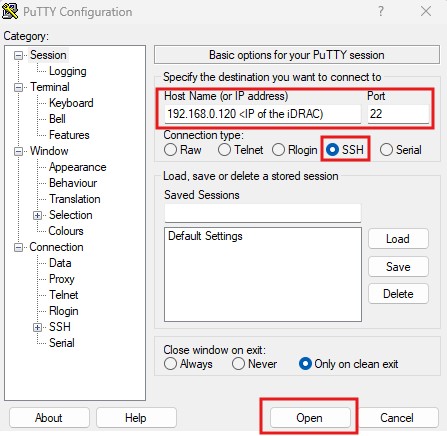
Połącz się z kontrolerem iDRAC za pomocą połączenia SSH (w razie potrzeby użyj klienta SSH)
Rysunek 5. Aplikacja Putty — otwieranie połączenia z kontrolerem iDRAC
Uruchom racadm
Rysunek 6: Uruchomienie początkowego polecenia.
Uruchom racadm techsupreport generate -t SysInfo
[options for logs are added with comma (,) no spaces, logs are SysInfo [main log], TTYLog [Storage controller logs], OSAppAll [OS logs, available only if iDRAC Service Module [iSM] is installed on the OS and running]]
Rysunek 7: Uruchamianie polecenia zbioru TSR.
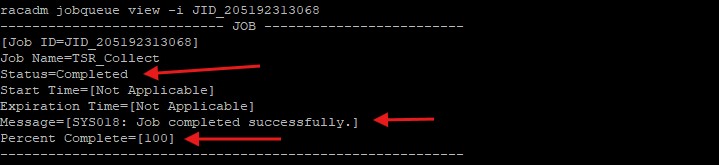
Sprawdź kolejkę zadań, aby upewnić się, że zbiór plików jest kompletny
Po pomyślnym zakończeniu zadania uruchom racadm techsupreport collect -f <filename>.zip [Local save when run on the server] Lub racadm techsupreport collect -l <your CIFS or NFS share name> [-u <your share username> -p <your share user password> as needed]
Rysunek 9: Eksport lokalny
Rysunek 10. Zdalny eksport
Uwaga: Opcja -f dla nazwy pliku NIE jest potrzebna w przypadku korzystania z udziału w celu zapisania pliku.