Slik slår du av eller på og feilsøker tastaturet med bakgrunnsbelysning på en bærbar Dell-PC
Resumen: Finn ut hvordan du slår på et tastatur med bakgrunnsbelysning, holder tastaturbakgrunnsbelysningen av og feilsøker vanlige problemer som at tastaturbelysningen ikke fungerer. Følg enkle trinn for å aktivere og justere innstillinger for bakgrunnsbelysning på bærbare Dell-PC-er. ...
Instrucciones
Jobber du i dempet belysning? Dell-tastaturets bakgrunnsbelysningsfunksjon kan hjelpe deg med å se tastene tydelig.
Sjekk om tastaturet har bakgrunnsbelysning
Ikke alle datamaskiner fra Dell leveres med tastatur med bakgrunnsbelysning. Slik finner du ut om din gjør det:
Se etter bakgrunnsbelyst tast ( ) på tastaturet. Du finner den vanligvis på en av disse nøklene:
- F5, F6, F7 eller F10
- Høyre piltast (nederst til høyre)
- En dedikert tast for bakgrunnsbelysning
Ser du ikke tasten med bakgrunnsbelysning? Tastaturet ditt har ikke denne funksjonen. Se dokumentasjonen for Dell-datamaskinen for å bekrefte spesifikasjonene for modellen.
Slik blar du gjennom lysstyrkealternativene
Hvis tasten med bakgrunnsbelysning er på en funksjons- eller piltast, utfører du følgende trinn.
- Trykk på og hold nede Fn-tasten
- Trykk på tasten med bakgrunnsbelysning
- Fortsett å trykke på tasten med bakgrunnsbelysning for å bla gjennom lysstyrkenivåene
Virker det ikke? Endre låsemodus ved å utføre følgende trinn.
- Trykk på og hold inne Fn-tasten.
- Trykk på Esc-tasten og slipp begge.
- Trykk på tasten med bakgrunnsbelysning for å bla gjennom lysstyrkenivåene.
Hvis tasten med bakgrunnsbelysning er dedikert, utfører du følgende trinn.
- Trykk på tasten med bakgrunnsbelysning for å bla gjennom lysstyrkenivåene.
Når tastekombinasjonene ikke blar gjennom alternativene, må du kontrollere at datamaskinen har det nyeste systemoppsettet (BIOS). Hvis du vil ha mer informasjon, kan du se vår Slik oppdaterer du BIOS: Installer og oppgrader BIOS på Windows-biblioteksiden.
Når du har oppdatert BIOS og tastaturbakgrunnsbelysningen fortsatt ikke blar gjennom alternativene, utfører du trinnene nedenfor for å sikre at tastaturbelysningen er aktivert i BIOS.
-
Når datamaskinen er slått av, trykker du på av/på-knappen.
- Begynn umiddelbart å trykke på F2-tasten en gang i sekundet (hvis datamaskinen starter opp i Windows, slå av datamaskinen og prøv igjen).
- I BIOS velger du Tastatur.
- I delen Tastaturbelysning velger du ønskede alternativer (figur 1).
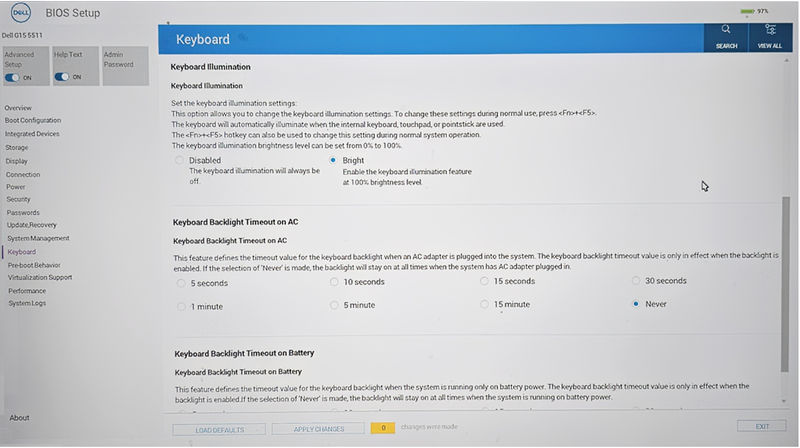
Figur 1: Innstillinger for tastaturbelysningMERK: Når tastaturbelysning ikke er et alternativ, har ikke datamaskinen et tastatur med bakgrunnsbelysning. - Velg BRUK ENDRINGER og deretter AVSLUTT.
Información adicional
Hvordan fikse tastaturet som ikke lyser opp
Varighet: 02:55
Når det er tilgjengelig, kan språkinnstillinger for teksting for hørselshemmede (undertekster) velges ved hjelp av Innstillinger eller CC-ikonet på denne videospilleren.