Carregando o driver IRST para instalar um sistema operacional em unidades de armazenamento NVMe
Summary: Este artigo descreve como carregar o driver do Intel Rapid Storage Technology (IRST) (versão 17.5 ou mais recente). O IRST é necessário para instalar o sistema operacional em uma unidade de armazenamento NVMe (Non-Volatile Memory express). ...
Instructions
Etapas para carregar o driver do Intel Rapid Storage Technology e instalar o sistema operacional na memória NVMe.
-
Acesse a página da Web Drivers e downloads da Dell e identifique seu computador:
-
O driver IRST geralmente está localizado nas categorias Storage ou Serial ATA . Faça download da versão x64 do driver IRST (versão 17.5 ou mais recente) em um computador.
-
Clique duas vezes no arquivo .exe que você salvou em um computador.
-
Não selecione Instalar, escolha Extrair.
-
Direcione a ferramenta de extração para extrair os arquivos do driver em uma chave USB inicializável vazia.
-
-
Conecte a chave USB inicializável da OSRI (Operating System Reinstallation Image, Imagem de Reinstalação do Sistema Operacional) ao computador e inicie a implementação do sistema operacional inicializando-a a partir da chave USB.
-
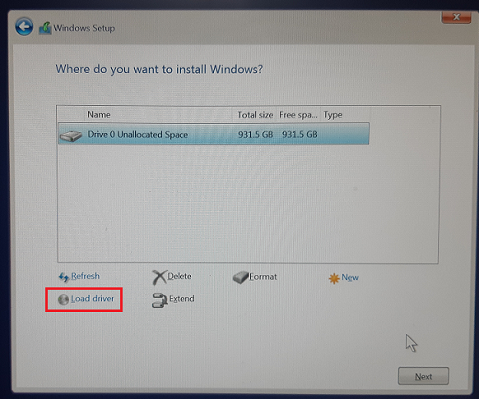
Na página de instalação do Windows, onde as unidades de armazenamento estão listadas, selecione Carregar driver.
-
Insira a segunda unidade USB (a unidade com os arquivos do driver IRST) em outra porta USB, se outra porta USB estiver disponível. (Se outra porta USB não estiver disponível, remova a unidade USB OSRI e insira a segunda unidade USB na mesma porta USB.)
-
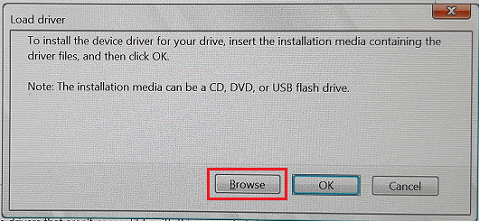
Na janela Carregar driver, clique em Procurar.
-
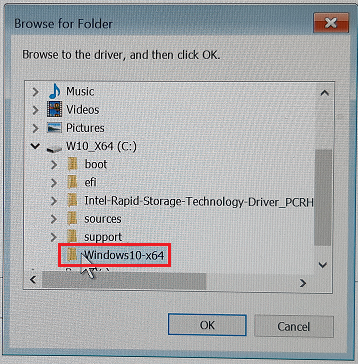
Na janela Procurar pasta, navegue até a unidade USB e selecione a pasta onde os arquivos do driver IRST estão disponíveis. Em seguida, clique em OK.
-
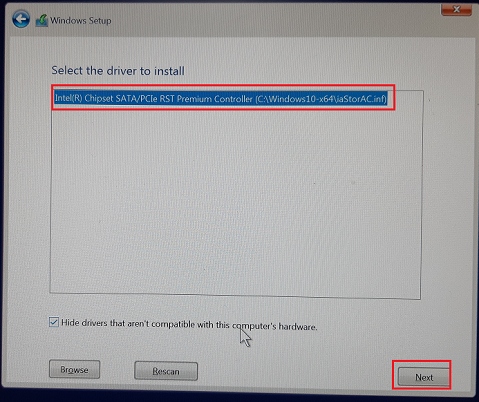
Na janela Instalação do Windows, os arquivos de driver disponíveis são listados (iaStorAC.inf). Clique em Avançar para instalar o driver listado.
-
Depois que o driver for instalado, o armazenamento NVMe será exibido na lista de unidades e você poderá continuar a implementação do sistema operacional.
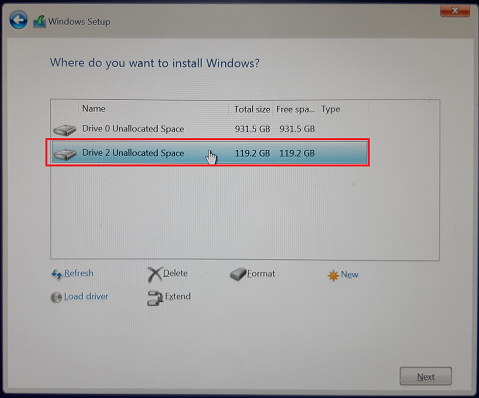
Na captura de tela acima, você pode encontrar a detecção da Unidade 2, que não está lá na primeira captura de tela.
Mais instruções estão disponíveis para concluir esta instalação. Selecione o sistema operacional correto entre os listados na seguinte página do portal da Dell:
Additional Information
Consulte estes artigos da base de conhecimento Dell para obter informações relacionadas:
- O que é o software Intel Rapid Storage Technology
- Como configurar ou reconfigurar seu computador para uso com a Tecnologia Intel Rapid Start com o Smart Response ativado
- Processadores Intel de 11ª, 12ª e 13ª gerações; nenhuma unidade pode ser encontrada durante a instalação do Windows 10 e Windows 11
- Algumas imagens podem não ter o driver obrigatório ao instalar o Windows 10 em computadores Intel da 12ª geração usando imagens ISO