PowerVault ME4: Instalando e removendo certificados personalizados
Summary: Este artigo aborda as etapas para instalar um certificado personalizado por meio do FTP para produtos de armazenamento Dell PowerVault Série ME.
Instructions
Instalando ou removendo certificados personalizados no ME4
- Instalando o certificado
- Visualizando informações do certificado
- Removendo certificados personalizados
- Exemplo somente da CLI usando a sessão SSH do Linux e do ME4
Instalando o certificado.
Execute as seguintes etapas para instalar um certificado de segurança de terceiros ou autoassinado:
-
No PowerVault Manager, prepare-se para usar FTP ou SFTP (Secure File Transfer Protocol):
-
Determine os endereços IP das portas de rede dos controladores em ME4 System Settings > Network.
-
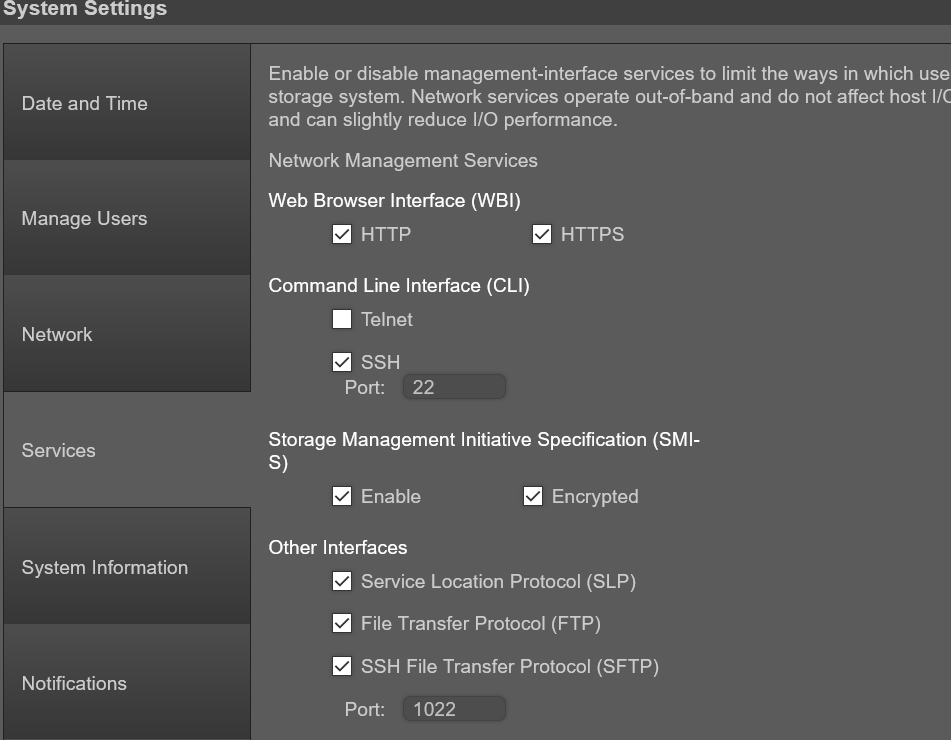
Verifique se o serviço FTP ou SFTP está ativado no armazenamento em ME4 System Settings > Services. Se estiver usando SFTP, registre qual porta o SFTP está definido para usar.
-
-
Configurações > do sistema ME4 A opção Manage Users pode ser usada para verificar se a conta de usuário tem as funções Manage e FTP/SFTP.
-
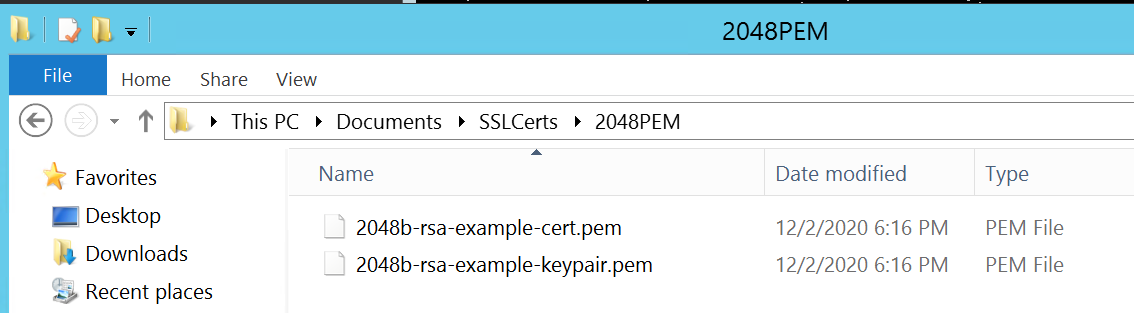
Coloque o arquivo de certificado e o arquivo de chave em um diretório que seja acessível ao cliente FTP. O formato do certificado e do arquivo de chave deve ser o formato Privacy Enhanced Mail (PEM). Os clientes podem carregar arquivos de regras de codificação distintas (DER), mas eles não podem ser usados ao reiniciar o gerenciamento nos controladores. Nota: O ME4 é compatível com certificados curinga.
-
Abra um prompt de comando (Windows) ou uma janela de terminal (UNIX) e vá para o diretório que contém os arquivos de certificado. A interface do usuário não pode ser usada como o cliente Filezilla porque a linha "put" requer parâmetros de comando após o nome do arquivo.
O FTP do Windows não pode fazer FTP passivo se o firewall estiver habilitado. Talvez seja possível fazer log-in no array ME4, mas, em seguida, ocorre um problema de conexão de porta ao tentar enviar arquivos. Se você estiver tentando usar o FTP de linha de comando do Windows, o firewall do Windows deverá ser desativado antes de iniciar.)
-
Tipo:
sftp controller-network-address -P port or ftp controller-network-address. Os arquivos devem ser carregados em ambos os controladores para que sejam usados em ambos os controladores.
Por exemplo: sftp 10.235.XXX.XXX -P 1022 or ftp 10.X.0.X X.
Faça login como um usuário com permissões de função de gerenciamento e permissões de interface FTP ou SFTP. Nesses exemplos, o cliente de linha de comando FTP WinSCP é usado, mas se o firewall do Windows estiver desabilitado, o cliente FTP do Windows pode ser usado. Um client Linux também pode ser usado.
C:\Users\Administrator\Documents\SSLCerts\2048PEM>"c:\Program Files (x86)\WinSCP\WinSCP.com"

     winscp> open ftp://100.85.XXX.X

     Prompting for credentials...

     Username: manage

     Connecting to 100.85.XXX.X ...

     Password:

     Connected

     Starting the session...

     Session started.

     Active session: [1] 100.85.XXX.X

     winscp>
-
Tipo:
put certificate-file-name cert-fileEm que certificate file name é o nome do arquivo de certificado para sua unidade de armazenamento específica. Erros de arquivo podem ocorrer se o diretório no qual o certificado é colocado for um diretório oculto que o usuário do FTP não tem permissões para modificar.
winscp> put 2048b-rsa-example-cert.pem cert-file

     2048b-rsa-example-cert.pe |           1 KB |    0.0 KB/s | binary | 100%

     winscp>
-
Tipo:
put key-file-name cert-key-fileem que key-file-name é o nome do arquivo de chave de segurança para seu armazenamento específico.
winscp> put 2048b-rsa-example-keypair.pem cert-key-file

     2048b-rsa-example-keypair |           1 KB |    0.0 KB/s | binary | 100%

     winscp>
-
Observe que, se uma listagem de diretório for feita no site FTP do array após o carregamento desses arquivos, eles não serão exibidos. Eles são armazenados em diretórios ocultos que o usuário FTP não pode olhar.
winscp> ls

     D---------   0                           0              ..

     Lrwxrwxrwx   0 0        0               12 Dec  2 13:19:33 2020 .banner ->

     -rw-rw-rw-   0 0        10               0 Dec  2 14:46:49 2020 0

     -rw-r--r--   0 0        0             8436 Dec  2 13:19:33 2020 README

     winscp>
-
Repita as etapas 4, 5, 6 e 7 para o outro controlador.
-
Reinicie os dois controladores de gerenciamento para que o novo certificado de segurança entre em vigor. Depois que os controladores de gerenciamento forem reiniciados, o certificado poderá ser visualizado por meio da interface do usuário, conforme mostrado abaixo, ou pelo comando SSH "show certificate".

Visualizando informações do certificado.
Por padrão, o armazenamento gera um certificado SSL exclusivo para cada controlador. Para obter a segurança mais forte, substitua o certificado padrão gerado pelo sistema por um certificado emitido por uma autoridade de certificação confiável.
O painel Certificate Information mostra informações para os certificados SSL ativos que são armazenados no sistema para cada controlador. As guias A e B contêm texto de certificado não formatado para cada um dos controladores correspondentes. O painel também mostra um dos seguintes valores de status e a data de criação de cada certificado:
-
Fornecido pelo cliente — indica que o controlador está usando um certificado que o cliente carregou.
-
Gerado pelo sistema - indica que o controlador está usando um certificado ativo e uma chave que o controlador gerou.
-
Status desconhecido — indica que o certificado do controlador não pode ser lido. Isso ocorre com mais frequência quando um controlador está sendo reiniciado, o processo de substituição de certificado ainda está em andamento ou o usuário selecionou a guia para um controlador parceiro em um sistema de controlador único.
Os certificados personalizados podem ser carregados por FTP ou SFTP ou usando o parâmetro contents do comando create certificate CLI. Isso permite que o usuário crie certificados com seu próprio conteúdo de certificado exclusivo. Para que um novo certificado entre em vigor, reinicie o controlador de gerenciamento relacionado a ele.
Verifique se a substituição do certificado foi bem-sucedida e se o controlador está usando o certificado fornecido:
- Confirme se o status do certificado é "fornecido pelo cliente"
- A data de criação está correta
- O conteúdo do certificado é o texto esperado
Veja as informações do certificado:
-
No banner, clique no painel do sistema e selecione Show Certificate Information. O painel Certificate Information é aberto.
-
Quando a visualização das informações do certificado estiver concluída, clique em Close.
Antes de instalar um certificado, a informação mostra "System Generated".
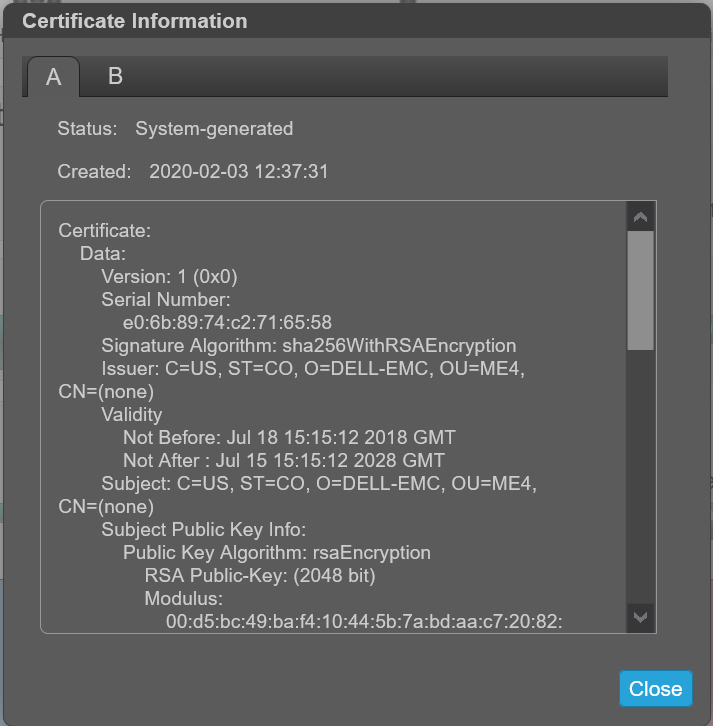
Depois de instalar seu próprio certificado, ele identificará como Fornecido pelo cliente:

Removendo certificados personalizados.
Para restaurar o certificado gerado pelo sistema e remover o certificado personalizado de ambos os controladores, faça log-in em cada controlador e execute o comando:# create certificate restore
Para que a alteração do certificado entre em vigor, reinicie o Management Controller em todos os controladores nos quais o comando foi usado.
Exemplo somente da CLI usando a sessão SSH do Linux e do ME4
-
Crie o certificado e coloque o "PEM .cer" e o ".key" em sua máquina Linux.
-
Em uma sessão SSH no Linux Box, transfira os arquivos usando FTP para o array e, em seguida, abra uma sessão SSH para o array a fim de reiniciar ambos os controladores no ME4. Depois de reiniciar os controladores de gerenciamento do ME4, o usuário leva cerca de dois minutos para conseguir fazer login novamente no ME4 e mostrar o novo certificado. Nota: Um controlador pode levar mais tempo para surgir do que o outro. Até que ambos os controladores estejam totalmente ativos, o armazenamento pode mostrar um controlador em um certificado do sistema e um em um certificado do cliente.
No exemplo abaixo, os IPs do controlador ME4 são:
A:  100.85.XXX.X

     B:  100.85.XXX.XX8
Para que ambos os controladores tenham o certificado:
- Carregue o certificado e o arquivo de chave em ambos os controladores usando FTP
- Reinicie o controlador de gerenciamento em ambos os controladores
[grpadmin@WWWWWWW certs]$ pwd
/home/grpadmin/Documents/certs
[grpadmin@WWWWWWW certs]$ ls
2048b-rsa-example-cert.pem  2048b-rsa-example-keypair.pem  put
[grpadmin@WWWWWWW certs]$ ftp 100.85.QQQ.ZZZ
Connected to 100.85.QQQ.ZZZ (100.85.QQQ.ZZZ).
220-Welcome to Pure-FTPd.
220-You are user number 1 of 5 allowed.
220-Local time is now 23:29. Server port: 21.
220-This is a private system - No anonymous login
220-IPv6 connections are also welcome on this server.
220 You will be disconnected after 15 minutes of inactivity.
Name (100.85.QQQ.ZZZ:grpadmin): manage
331 User manage OK. Password required
Password:
230-OK. Current restricted directory is /.
.
.
230-Instructions for loading security certificate files:
230-    1. The security certificate files will consist of a pair of files.
230-       You will have a certificate file and a key file.
230-    2. Log in with a user name and password.
230-    3. Type 'put <certificate-file-name> cert-file'
230-        where <certificate-file-name> is the name of the certificate file
230-        for your specific system.
230-    4. Type 'put <key-file-name> cert-key-file'
230-       where <key-file-name> is the name of the security key file for
230-        your specific system.
230-    5.  Restart both Management Controllers to have the new security
230-        certificate take effect.
230-
230
Remote system type is UNIX.
Using binary mode to transfer files.
ftp> put 2048b-rsa-example-cert.pem cert-file
local: 2048b-rsa-example-cert.pem remote: cert-file
227 Entering Passive Mode (100,85,QQQ,ZZZ,127,0)
150 Accepted data connection
226-File Transfer Complete. Starting Operation: (2020-12-10 17:40:12)
STATUS: Loading security certificate file
226-
226 Operation Complete. (2020-12-10 17:40:18)
1050 bytes sent in 9.4e-05 secs (11170.21 Kbytes/sec)
ftp> put 2048b-rsa-example-keypair.pem cert-key-file
local: 2048b-rsa-example-keypair.pem remote: cert-key-file
227 Entering Passive Mode (100,85,QQQ,ZZZ,204,57)
150 Accepted data connection
226-File Transfer Complete. Starting Operation: (2020-12-10 17:40:37)
STATUS: Loading security certificate file
Verifying uploaded certificate and key.

The uploaded SSL certificate and key have been installed. Reboot the controller to apply.
226-
226 Operation Complete. (2020-12-10 17:40:45)
1679 bytes sent in 8.5e-05 secs (19752.94 Kbytes/sec)
ftp> ls
227 Entering Passive Mode (100,85,QQQ,ZZZ,189,193)
150 Accepted data connection
-rw-rw-rw-    1 0          users               0 Dec 10 17:40 0
-rw-r--r--    1 0          0                8436 Dec  2 20:39 README
226-Options: -l
226 2 matches total
ftp> bye
221-Goodbye. You uploaded 3 and downloaded 0 kbytes.
221 Logout.
[grpadmin@WWWWWWW certs]$ ftp 100.85.XXX.YYY
Connected to 100.85.XXX.YYY (100.85.XXX.YYY).
220-Welcome to Pure-FTPd.
220-You are user number 1 of 5 allowed.
220-Local time is now 23:30. Server port: 21.
220-This is a private system - No anonymous login
220-IPv6 connections are also welcome on this server.
220 You will be disconnected after 15 minutes of inactivity.
Name (100.85.XXX.YYY:grpadmin): manage
331 User manage OK. Password required
Password:
230-OK. Current restricted directory is /
.
.
.
Remote system type is UNIX.
Using binary mode to transfer files.
ftp> put 2048b-rsa-example-cert.pem cert-file
local: 2048b-rsa-example-cert.pem remote: cert-file
227 Entering Passive Mode (100,85,XXX,YYY,126,144)
150 Accepted data connection
226-File Transfer Complete. Starting Operation: (2020-12-11 23:30:22)
STATUS: Loading security certificate file
226-
226 Operation Complete. (2020-12-11 23:30:28)
1050 bytes sent in 4.7e-05 secs (22340.42 Kbytes/sec)
ftp> put 2048b-rsa-example-keypair.pem cert-key-file
local: 2048b-rsa-example-keypair.pem remote: cert-key-file
227 Entering Passive Mode (100,85,XXX,YYY,200,227)
150 Accepted data connection
226-File Transfer Complete. Starting Operation: (2020-12-11 23:30:40)
STATUS: Loading security certificate file
Verifying uploaded certificate and key.

The uploaded SSL certificate and key have been installed. Reboot the controller to apply.
226-
226 Operation Complete. (2020-12-11 23:30:47)
1679 bytes sent in 5.2e-05 secs (32288.46 Kbytes/sec)
ftp> bye
221-Goodbye. You uploaded 3 and downloaded 0 kbytes.
221 Logout.
[grpadmin@WWWWWWW certs]$ ssh manage@100.85.QQQ.ZZZ
Password:

DELL EMC ME4024
System Name: NDC-ME4
System Location: NDC
Version: GT280R008-01
# restart mc both
During the restart process you will briefly lose communication with the specified Management Controller(s).
Do you want to continue? (y/n) y
Info: Restarting the local MC (A)...
Success: Command completed successfully. - Both MCs were restarted. (2020-12-11 23:31:26)
# Killed
Connection to 100.85.QQQ.ZZZ closed.
.
.  Will take about 2 minutes for you to be able to log back into the array to
.  see the certificates
.
[grpadmin@WWWWWWW certs]$ ssh manage@100.85.QQQ.ZZZ
Password:

DELL EMC ME4024
System Name: NDC-ME4
System Location: NDC
Version: GT280R008-01
# show certificates
Error: The command was not recognized. (2020-12-11 23:36:35)
# show certificate
Certificate Status
------------------
Controller: A
Certificate Status: Customer-supplied
Time Created: 2020-12-11 23:29:29
Certificate Text: Certificate:
    Data:
        Version: 1 (0x0)
        Serial Number: 3580 (0xdfc)
        Signature Algorithm: sha1WithRSAEncryption
        Issuer: C=JP, ST=Tokyo, L=RRRRRRR, O=SSSSSSSSS, OU=WebCert Support, CN=SSSSSSSSS Web CA/emailAddress=support@SSSSSSSSS.com
        Validity
            Not Before: Aug 22 05:27:41 2012 GMT
            Not After : Aug 21 05:27:41 2017 GMT
        Subject: C=JP, ST=Tokyo, O=SSSSSSSSS, CN=www.example.com
        Subject Public Key Info:
            Public Key Algorithm: rsaEncryption
                RSA Public-Key: (2048 bit)
                Modulus:
                    00:b4:cf:d1:5e:33:29:ec:0b:cf:ae:76:f5:fe:2d:
                    c8:99:c6:78:79:b9:18:f8:0b:d4:ba:b4:d7:9e:02:
                    52:06:09:f4:18:93:4c:d4:70:d1:42:a0:29:13:92:
                    73:50:77:f6:04:89:ac:03:2c:d6:f1:06:ab:ad:6c:
                    c0:d9:d5:a6:ab:ca:cd:5a:d2:56:26:51:e5:4b:08:
                    8a:af:cc:19:0f:25:34:90:b0:2a:29:41:0f:55:f1:
                    ---REDACTED---
                    9a:24:79:49:17:27:d7:89:4b:6a:2e:0d:87:51:d9:
                    23:3d:06:85:56:f8:58:31:0e:ee:81:99:78:68:cd:
                    6e:44:7e:c9:da:8c:5a:7b:1c:bf:24:40:29:48:d1:
                    03:9c:ef:dc:ae:2a:5d:f8:f7:6a:c7:e9:bc:c5:b0:
                    59:f6:95:fc:16:cb:d8:9c:ed:c3:fc:12:90:93:78:
                    5a:75:b4:56:83:fa:fc:41:84:f6:64:79:34:35:1c:
                    ac:7a:85:0e:73:78:72:01:e7:24:89:25:9e:da:7f:
                    65:bc:af:87:93:19:8c:db:75:15:b6:e0:30:c7:08:
                    f8:59
                Exponent: 65537 (0x10001)
    Signature Algorithm: sha1WithRSAEncryption
         40:cb:fe:04:5b:c6:74:c5:73:91:06:90:df:ff:b6:9e:85:73:
         fe:e0:0a:6f:3a:44:2f:cc:53:73:16:32:3f:79:64:39:e8:78:
         ---REDACTED---
         1b:d7:eb:c0:31:6c:86:a0:f6:55:a8:f8:10:d0:42:06:1e:94:
         a5:e0:68:a7:9f:b6:f3:9c:d0:e1:22:3b:ab:85:3d:a1:27:9b:
         50:32:62:b8:ec:7a:fa:d6:7d:2b:29:e6:ad:b2:69:4d:28:b4:
         f8:13


Certificate Status
------------------
Controller: B                        Certificate Status: Customer-supplied
Time Created: 2020-12-11 23:30:22
Certificate Text: Certificate:
    Data:
        Version: 1 (0x0)
        Serial Number: 3580 (0xdfc)
        Signature Algorithm: sha1WithRSAEncryption
        Issuer: C=JP, ST=Tokyo, L=RRRRRRR, O=SSSSSSSSS, OU=WebCert Support, CN=SSSSSSSSS Web CA/emailAddress=support@SSSSSSSSS.com
        Validity
            Not Before: Aug 22 05:27:41 2012 GMT
            Not After : Aug 21 05:27:41 2017 GMT
        Subject: C=JP, ST=Tokyo, O=SSSSSSSSS, CN=www.example.com
        Subject Public Key Info:
            Public Key Algorithm: rsaEncryption
                RSA Public-Key: (2048 bit)
                Modulus:
                    00:b4:cf:d1:5e:33:29:ec:0b:cf:ae:76:f5:fe:2d:
                    c8:99:c6:78:79:b9:18:f8:0b:d4:ba:b4:d7:9e:02:
                    52:06:09:f4:18:93:4c:d4:70:d1:42:a0:29:13:92:
                    73:50:77:f6:04:89:ac:03:2c:d6:f1:06:ab:ad:6c:
                    c0:d9:d5:a6:ab:ca:cd:5a:d2:56:26:51:e5:4b:08:
                    8a:af:cc:19:0f:25:34:90:b0:2a:29:41:0f:55:f1:
                    ---REDACTED---
                    9a:24:79:49:17:27:d7:89:4b:6a:2e:0d:87:51:d9:
                    23:3d:06:85:56:f8:58:31:0e:ee:81:99:78:68:cd:
                    6e:44:7e:c9:da:8c:5a:7b:1c:bf:24:40:29:48:d1:
                    03:9c:ef:dc:ae:2a:5d:f8:f7:6a:c7:e9:bc:c5:b0:
                    59:f6:95:fc:16:cb:d8:9c:ed:c3:fc:12:90:93:78:
                    5a:75:b4:56:83:fa:fc:41:84:f6:64:79:34:35:1c:
                    ac:7a:85:0e:73:78:72:01:e7:24:89:25:9e:da:7f:
                    65:bc:af:87:93:19:8c:db:75:15:b6:e0:30:c7:08:
                    f8:59
                Exponent: 65537 (0x10001)
    Signature Algorithm: sha1WithRSAEncryption
         40:cb:fe:04:5b:c6:74:c5:73:91:06:90:df:ff:b6:9e:85:73:
         fe:e0:0a:6f:3a:44:2f:cc:53:73:16:32:3f:79:64:39:e8:78:
         ---REDACTED---
         1b:d7:eb:c0:31:6c:86:a0:f6:55:a8:f8:10:d0:42:06:1e:94:
         a5:e0:68:a7:9f:b6:f3:9c:d0:e1:22:3b:ab:85:3d:a1:27:9b:
         50:32:62:b8:ec:7a:fa:d6:7d:2b:29:e6:ad:b2:69:4d:28:b4:
         f8:13


Success: Command completed successfully. (2020-12-11 23:36:41)
#