PowerVault ME4: Встановлення та видалення користувацьких сертифікатів
Summary: У цій статті описано кроки для встановлення спеціального сертифіката через FTP для продуктів зберігання Dell PowerVault серії ME.
Instructions
Встановлення або видалення користувацьких сертифікатів на ME4
- Встановлення сертифіката
- Перегляд інформації про сертифікат
- Видалення користувацьких сертифікатів
- Приклад лише CLI з використанням SSH-сесії Linux та ME4
Встановлення сертифіката.
Виконайте такі дії, щоб інсталювати сторонній сертифікат безпеки або сертифікат безпеки із власним підписом:
-
У PowerVault Manager підготуйтеся до використання протоколу FTP або Secure File Transfer Protocol (SFTP):
-
Визначте IP-адреси мережевих портів контролерів у розділі ME4 System Settings > Network.
-
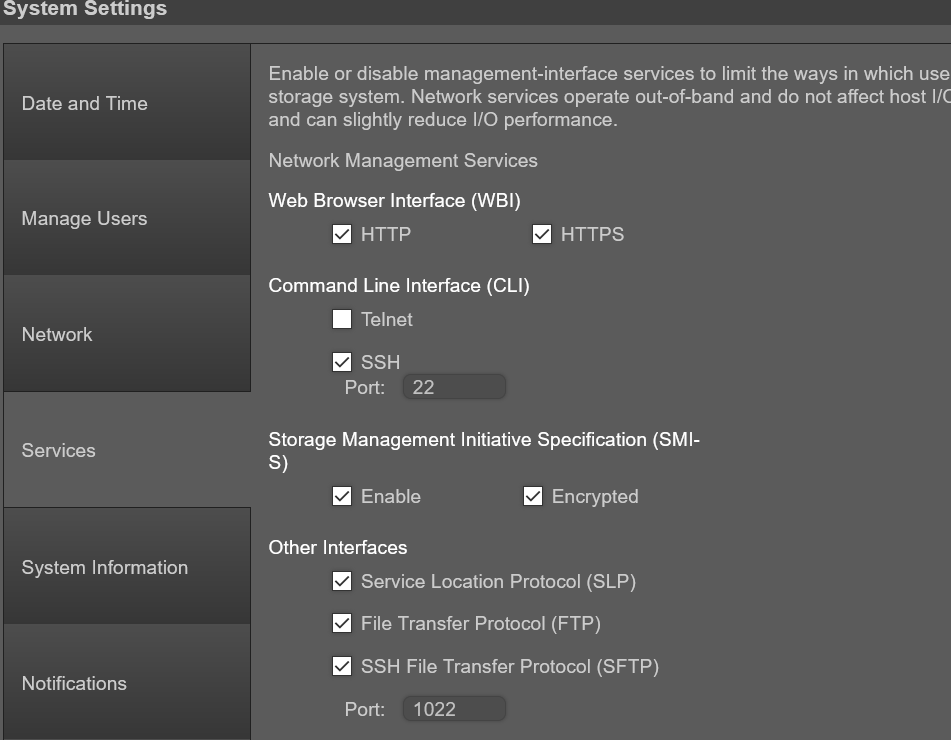
Переконайтеся, що на сховищі в розділі «Служби системних налаштувань > ME4» увімкнено службу FTP або SFTP. Якщо використовується SFTP, запишіть, який порт SFTP використовується.
-
-
Системні параметри > ME4 Керування користувачами можна використовувати для перевірки того, що обліковий запис користувача має ролі Керування та FTP/SFTP.
-
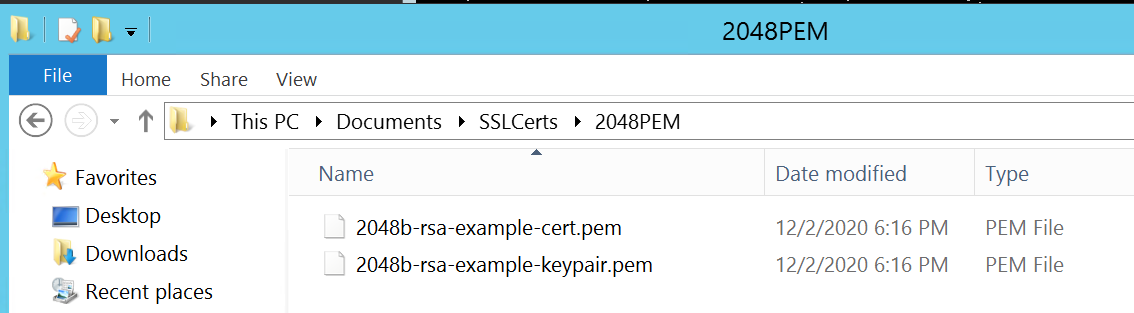
Помістіть файл сертифіката та файл ключа в каталог, доступний для FTP-клієнта. Формат сертифіката та файлу ключа має бути у форматі Privacy Enhanced Mail (PEM). Клієнти можуть завантажувати файли правил розрізненого кодування (DER), але вони не можуть використовуватися під час перезапуску керування на контролерах. Примітка: ME4 підтримує сертифікати підстановки.
-
Відкрийте командний рядок (Windows) або вікно терміналу (UNIX) і перейдіть до каталогу, який містить файли сертифікатів. Інтерфейс користувача не можна використовувати як клієнт Filezilla, оскільки рядок "put" вимагає параметрів команди після імені файлу.
Windows FTP не може виконувати пасивний FTP, якщо ввімкнено брандмауер. Можливо, він зможе увійти в масив ME4, але потім видасть помилку через проблему з підключенням порту при спробі відправити файли. Якщо ви намагаєтеся використовувати FTP командного рядка Windows, брандмауер Windows має бути вимкнений перед запуском.
-
Тип:
sftp controller-network-address -P port or ftp controller-network-address. Файли повинні бути завантажені на обидва контролери, щоб вони могли використовуватися на обох контролерах.
Наприклад: sftp 10.235.XXX.XXX -P 1022 or ftp 10.X.0.X X.
Увійдіть як користувач із дозволами на керування ролями та дозволами на інтерфейс FTP або SFTP. У цих прикладах використовується клієнт командного рядка WinSCP FTP, але якщо брандмауер Windows вимкнено, можна використовувати FTP-клієнт Windows. Також можна використовувати клієнт Linux.
C:\Users\Administrator\Documents\SSLCerts\2048PEM>"c:\Program Files (x86)\WinSCP\WinSCP.com"

     winscp> open ftp://100.85.XXX.X

     Prompting for credentials...

     Username: manage

     Connecting to 100.85.XXX.X ...

     Password:

     Connected

     Starting the session...

     Session started.

     Active session: [1] 100.85.XXX.X

     winscp>
-
Тип:
put certificate-file-name cert-fileде ім'я файлу сертифіката – це ім'я файлу сертифіката для конкретного пристрою зберігання. Помилки файлу можуть виникати, якщо каталог, у який поміщено сертифікат, є прихованим каталогом, на зміну якого користувач FTP не має дозволів.
winscp> put 2048b-rsa-example-cert.pem cert-file

     2048b-rsa-example-cert.pe |           1 KB |    0.0 KB/s | binary | 100%

     winscp>
-
Тип:
put key-file-name cert-key-fileде key-file-name — це ім'я файлу ключа безпеки для вашого конкретного сховища.
winscp> put 2048b-rsa-example-keypair.pem cert-key-file

     2048b-rsa-example-keypair |           1 KB |    0.0 KB/s | binary | 100%

     winscp>
-
Зверніть увагу, якщо список каталогів виконаний на сайті масиву FTP, то після завантаження цих файлів вони не відображаються. Вони зберігаються в прихованих каталогах, на які користувач FTP не може заглянути.
winscp> ls

     D---------   0                           0              ..

     Lrwxrwxrwx   0 0        0               12 Dec  2 13:19:33 2020 .banner ->

     -rw-rw-rw-   0 0        10               0 Dec  2 14:46:49 2020 0

     -rw-r--r--   0 0        0             8436 Dec  2 13:19:33 2020 README

     winscp>
-
Повторіть кроки 4, 5, 6 і 7 для іншого контролера.
-
Перезапустіть обидва контролери керування, щоб новий сертифікат безпеки набув чинності. Після перезавантаження контролерів керування сертифікат можна переглянути через інтерфейс користувача, як показано нижче, або за допомогою команди SSH "show certificate".

Перегляд інформації про сертифікат.
За замовчуванням сховище генерує унікальний SSL-сертифікат для кожного контролера. З міркувань найнадійнішого захисту замініть сертифікат, створений системою за замовчуванням, сертифікатом, виданим довіреним центром сертифікації.
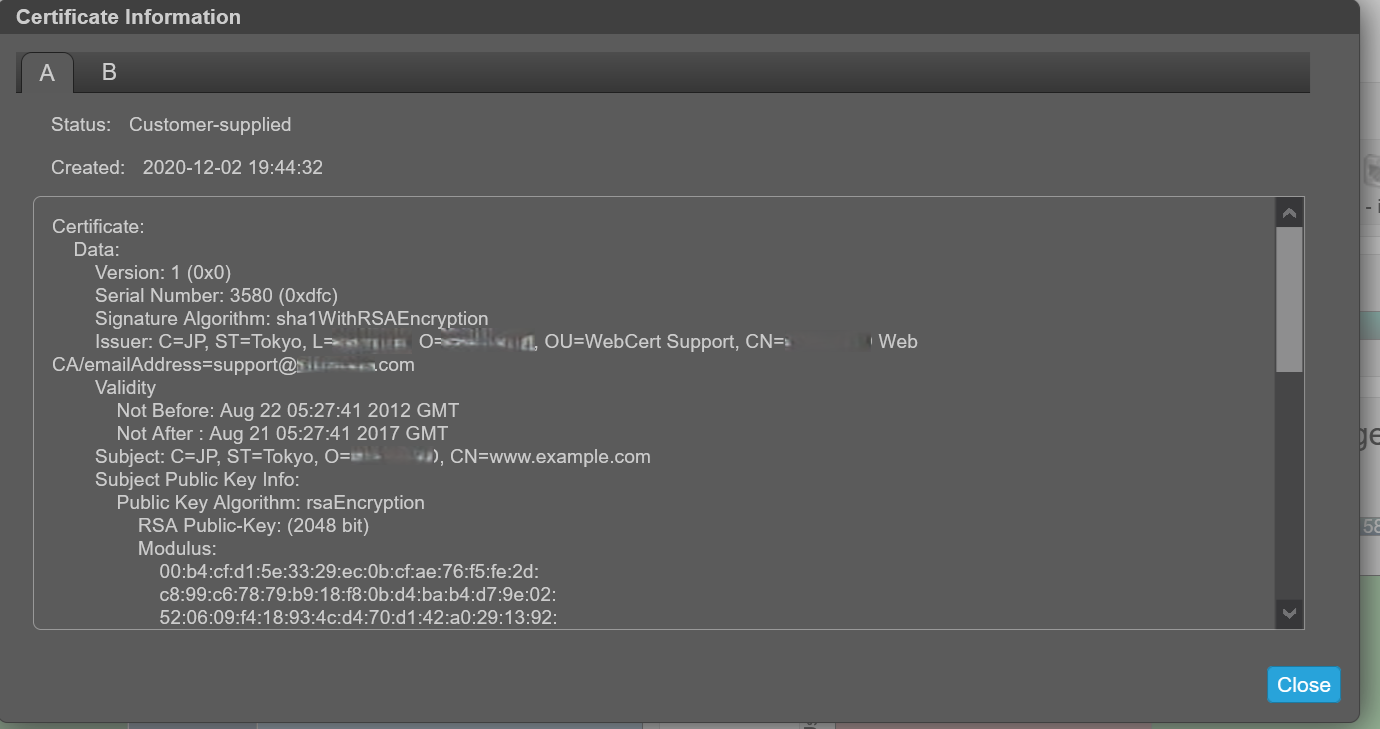
Панель «Інформація про сертифікат» відображає інформацію про активні SSL-сертифікати, які зберігаються в системі для кожного контролера. Вкладки A і B містять неформатований текст сертифіката для кожного з відповідних контролерів. На панелі також відображається одне з наступних значень статусу та дата створення для кожного сертифіката:
-
Клієнт надано – вказує на те, що контролер використовує сертифікат, який клієнт завантажив.
-
Система згенерована – вказує на те, що контролер використовує активний сертифікат і ключ, які згенерував контролер.
-
Невідомий статус - вказує на те, що сертифікат контролера не може бути прочитаний. Найчастіше це відбувається, коли контролер перезавантажується, процес заміни сертифіката ще триває, або користувач вибрав вкладку для контролера-партнера в системі з одним контролером.
Користувацькі сертифікати можна використовувати, завантажуючи їх через FTP або SFTP або використовуючи параметр contents команди CLI створення сертифіката. Це дозволяє користувачеві створювати сертифікати з власним унікальним вмістом сертифіката. Щоб новий сертифікат набув чинності, перезапустіть контролер керування для нього.
Переконайтеся, що заміну сертифіката виконано успішно, а контролер використовує сертифікат, який було надано нижче.
- Підтвердьте, що сертифікат має статус "Постачано клієнтом"
- Дата створення правильна
- Змістом сертифіката є очікуваний текст
Переглянути інформацію про сертифікат:
-
На банері натисніть на системну панель і виберіть «Показати інформацію про сертифікат». Відкриється панель «Інформація про сертифікат».
-
Коли перегляд інформації про сертифікат буде завершено, натисніть кнопку Закрити.
Перед інсталяцією сертифіката відображається інформація "Система створена".

Після інсталяції власного сертифіката він ідентифікуватиметься як «Надано клієнтом»:
Видалення користувацьких сертифікатів.
Щоб відновити згенерований системою сертифікат і видалити користувальницький сертифікат з обох контролерів, увійдіть до кожного контролера та виконайте команду:# create certificate restore
Щоб змінити сертифікат, перезапустіть контролер керування на всіх контролерах, на яких використовувалася команда.
Приклад лише CLI з використанням SSH-сесії Linux та ME4
-
Створіть сертифікат і поставте «PEM .cer» і «.key» на свій комп'ютер з Linux.
-
З сеансу SSH на коробці Linux перенесіть файли за допомогою FTP на масив, а потім відкрийте сеанс SSH на масив, щоб перезапустити обидва контролери на ME4. Після перезапуску контролерів керування ME4 потрібно близько двох хвилин, перш ніж користувач зможе знову увійти в систему ME4 і показати новий сертифікат. Примітка: Одному контролеру може знадобитися більше часу, щоб підійти, ніж іншому. Доки обидва контролери не будуть повністю завантажені, у сховищі може відображатися один контролер у системному сертифікаті та один у сертифікаті клієнта.
У наведеному нижче прикладі IP-адреси контролера ME4 такі:
A:  100.85.XXX.X

     B:  100.85.XXX.XX8
Для того, щоб обидва контролери мали сертифікат:
- Завантажте файл сертифіката та ключа на обидва контролери за допомогою FTP
- Перезапустіть контролер керування на обох контролерах
[grpadmin@WWWWWWW certs]$ pwd
/home/grpadmin/Documents/certs
[grpadmin@WWWWWWW certs]$ ls
2048b-rsa-example-cert.pem  2048b-rsa-example-keypair.pem  put
[grpadmin@WWWWWWW certs]$ ftp 100.85.QQQ.ZZZ
Connected to 100.85.QQQ.ZZZ (100.85.QQQ.ZZZ).
220-Welcome to Pure-FTPd.
220-You are user number 1 of 5 allowed.
220-Local time is now 23:29. Server port: 21.
220-This is a private system - No anonymous login
220-IPv6 connections are also welcome on this server.
220 You will be disconnected after 15 minutes of inactivity.
Name (100.85.QQQ.ZZZ:grpadmin): manage
331 User manage OK. Password required
Password:
230-OK. Current restricted directory is /.
.
.
230-Instructions for loading security certificate files:
230-    1. The security certificate files will consist of a pair of files.
230-       You will have a certificate file and a key file.
230-    2. Log in with a user name and password.
230-    3. Type 'put <certificate-file-name> cert-file'
230-        where <certificate-file-name> is the name of the certificate file
230-        for your specific system.
230-    4. Type 'put <key-file-name> cert-key-file'
230-       where <key-file-name> is the name of the security key file for
230-        your specific system.
230-    5.  Restart both Management Controllers to have the new security
230-        certificate take effect.
230-
230
Remote system type is UNIX.
Using binary mode to transfer files.
ftp> put 2048b-rsa-example-cert.pem cert-file
local: 2048b-rsa-example-cert.pem remote: cert-file
227 Entering Passive Mode (100,85,QQQ,ZZZ,127,0)
150 Accepted data connection
226-File Transfer Complete. Starting Operation: (2020-12-10 17:40:12)
STATUS: Loading security certificate file
226-
226 Operation Complete. (2020-12-10 17:40:18)
1050 bytes sent in 9.4e-05 secs (11170.21 Kbytes/sec)
ftp> put 2048b-rsa-example-keypair.pem cert-key-file
local: 2048b-rsa-example-keypair.pem remote: cert-key-file
227 Entering Passive Mode (100,85,QQQ,ZZZ,204,57)
150 Accepted data connection
226-File Transfer Complete. Starting Operation: (2020-12-10 17:40:37)
STATUS: Loading security certificate file
Verifying uploaded certificate and key.

The uploaded SSL certificate and key have been installed. Reboot the controller to apply.
226-
226 Operation Complete. (2020-12-10 17:40:45)
1679 bytes sent in 8.5e-05 secs (19752.94 Kbytes/sec)
ftp> ls
227 Entering Passive Mode (100,85,QQQ,ZZZ,189,193)
150 Accepted data connection
-rw-rw-rw-    1 0          users               0 Dec 10 17:40 0
-rw-r--r--    1 0          0                8436 Dec  2 20:39 README
226-Options: -l
226 2 matches total
ftp> bye
221-Goodbye. You uploaded 3 and downloaded 0 kbytes.
221 Logout.
[grpadmin@WWWWWWW certs]$ ftp 100.85.XXX.YYY
Connected to 100.85.XXX.YYY (100.85.XXX.YYY).
220-Welcome to Pure-FTPd.
220-You are user number 1 of 5 allowed.
220-Local time is now 23:30. Server port: 21.
220-This is a private system - No anonymous login
220-IPv6 connections are also welcome on this server.
220 You will be disconnected after 15 minutes of inactivity.
Name (100.85.XXX.YYY:grpadmin): manage
331 User manage OK. Password required
Password:
230-OK. Current restricted directory is /
.
.
.
Remote system type is UNIX.
Using binary mode to transfer files.
ftp> put 2048b-rsa-example-cert.pem cert-file
local: 2048b-rsa-example-cert.pem remote: cert-file
227 Entering Passive Mode (100,85,XXX,YYY,126,144)
150 Accepted data connection
226-File Transfer Complete. Starting Operation: (2020-12-11 23:30:22)
STATUS: Loading security certificate file
226-
226 Operation Complete. (2020-12-11 23:30:28)
1050 bytes sent in 4.7e-05 secs (22340.42 Kbytes/sec)
ftp> put 2048b-rsa-example-keypair.pem cert-key-file
local: 2048b-rsa-example-keypair.pem remote: cert-key-file
227 Entering Passive Mode (100,85,XXX,YYY,200,227)
150 Accepted data connection
226-File Transfer Complete. Starting Operation: (2020-12-11 23:30:40)
STATUS: Loading security certificate file
Verifying uploaded certificate and key.

The uploaded SSL certificate and key have been installed. Reboot the controller to apply.
226-
226 Operation Complete. (2020-12-11 23:30:47)
1679 bytes sent in 5.2e-05 secs (32288.46 Kbytes/sec)
ftp> bye
221-Goodbye. You uploaded 3 and downloaded 0 kbytes.
221 Logout.
[grpadmin@WWWWWWW certs]$ ssh manage@100.85.QQQ.ZZZ
Password:

DELL EMC ME4024
System Name: NDC-ME4
System Location: NDC
Version: GT280R008-01
# restart mc both
During the restart process you will briefly lose communication with the specified Management Controller(s).
Do you want to continue? (y/n) y
Info: Restarting the local MC (A)...
Success: Command completed successfully. - Both MCs were restarted. (2020-12-11 23:31:26)
# Killed
Connection to 100.85.QQQ.ZZZ closed.
.
.  Will take about 2 minutes for you to be able to log back into the array to
.  see the certificates
.
[grpadmin@WWWWWWW certs]$ ssh manage@100.85.QQQ.ZZZ
Password:

DELL EMC ME4024
System Name: NDC-ME4
System Location: NDC
Version: GT280R008-01
# show certificates
Error: The command was not recognized. (2020-12-11 23:36:35)
# show certificate
Certificate Status
------------------
Controller: A
Certificate Status: Customer-supplied
Time Created: 2020-12-11 23:29:29
Certificate Text: Certificate:
    Data:
        Version: 1 (0x0)
        Serial Number: 3580 (0xdfc)
        Signature Algorithm: sha1WithRSAEncryption
        Issuer: C=JP, ST=Tokyo, L=RRRRRRR, O=SSSSSSSSS, OU=WebCert Support, CN=SSSSSSSSS Web CA/emailAddress=support@SSSSSSSSS.com
        Validity
            Not Before: Aug 22 05:27:41 2012 GMT
            Not After : Aug 21 05:27:41 2017 GMT
        Subject: C=JP, ST=Tokyo, O=SSSSSSSSS, CN=www.example.com
        Subject Public Key Info:
            Public Key Algorithm: rsaEncryption
                RSA Public-Key: (2048 bit)
                Modulus:
                    00:b4:cf:d1:5e:33:29:ec:0b:cf:ae:76:f5:fe:2d:
                    c8:99:c6:78:79:b9:18:f8:0b:d4:ba:b4:d7:9e:02:
                    52:06:09:f4:18:93:4c:d4:70:d1:42:a0:29:13:92:
                    73:50:77:f6:04:89:ac:03:2c:d6:f1:06:ab:ad:6c:
                    c0:d9:d5:a6:ab:ca:cd:5a:d2:56:26:51:e5:4b:08:
                    8a:af:cc:19:0f:25:34:90:b0:2a:29:41:0f:55:f1:
                    ---REDACTED---
                    9a:24:79:49:17:27:d7:89:4b:6a:2e:0d:87:51:d9:
                    23:3d:06:85:56:f8:58:31:0e:ee:81:99:78:68:cd:
                    6e:44:7e:c9:da:8c:5a:7b:1c:bf:24:40:29:48:d1:
                    03:9c:ef:dc:ae:2a:5d:f8:f7:6a:c7:e9:bc:c5:b0:
                    59:f6:95:fc:16:cb:d8:9c:ed:c3:fc:12:90:93:78:
                    5a:75:b4:56:83:fa:fc:41:84:f6:64:79:34:35:1c:
                    ac:7a:85:0e:73:78:72:01:e7:24:89:25:9e:da:7f:
                    65:bc:af:87:93:19:8c:db:75:15:b6:e0:30:c7:08:
                    f8:59
                Exponent: 65537 (0x10001)
    Signature Algorithm: sha1WithRSAEncryption
         40:cb:fe:04:5b:c6:74:c5:73:91:06:90:df:ff:b6:9e:85:73:
         fe:e0:0a:6f:3a:44:2f:cc:53:73:16:32:3f:79:64:39:e8:78:
         ---REDACTED---
         1b:d7:eb:c0:31:6c:86:a0:f6:55:a8:f8:10:d0:42:06:1e:94:
         a5:e0:68:a7:9f:b6:f3:9c:d0:e1:22:3b:ab:85:3d:a1:27:9b:
         50:32:62:b8:ec:7a:fa:d6:7d:2b:29:e6:ad:b2:69:4d:28:b4:
         f8:13


Certificate Status
------------------
Controller: B                        Certificate Status: Customer-supplied
Time Created: 2020-12-11 23:30:22
Certificate Text: Certificate:
    Data:
        Version: 1 (0x0)
        Serial Number: 3580 (0xdfc)
        Signature Algorithm: sha1WithRSAEncryption
        Issuer: C=JP, ST=Tokyo, L=RRRRRRR, O=SSSSSSSSS, OU=WebCert Support, CN=SSSSSSSSS Web CA/emailAddress=support@SSSSSSSSS.com
        Validity
            Not Before: Aug 22 05:27:41 2012 GMT
            Not After : Aug 21 05:27:41 2017 GMT
        Subject: C=JP, ST=Tokyo, O=SSSSSSSSS, CN=www.example.com
        Subject Public Key Info:
            Public Key Algorithm: rsaEncryption
                RSA Public-Key: (2048 bit)
                Modulus:
                    00:b4:cf:d1:5e:33:29:ec:0b:cf:ae:76:f5:fe:2d:
                    c8:99:c6:78:79:b9:18:f8:0b:d4:ba:b4:d7:9e:02:
                    52:06:09:f4:18:93:4c:d4:70:d1:42:a0:29:13:92:
                    73:50:77:f6:04:89:ac:03:2c:d6:f1:06:ab:ad:6c:
                    c0:d9:d5:a6:ab:ca:cd:5a:d2:56:26:51:e5:4b:08:
                    8a:af:cc:19:0f:25:34:90:b0:2a:29:41:0f:55:f1:
                    ---REDACTED---
                    9a:24:79:49:17:27:d7:89:4b:6a:2e:0d:87:51:d9:
                    23:3d:06:85:56:f8:58:31:0e:ee:81:99:78:68:cd:
                    6e:44:7e:c9:da:8c:5a:7b:1c:bf:24:40:29:48:d1:
                    03:9c:ef:dc:ae:2a:5d:f8:f7:6a:c7:e9:bc:c5:b0:
                    59:f6:95:fc:16:cb:d8:9c:ed:c3:fc:12:90:93:78:
                    5a:75:b4:56:83:fa:fc:41:84:f6:64:79:34:35:1c:
                    ac:7a:85:0e:73:78:72:01:e7:24:89:25:9e:da:7f:
                    65:bc:af:87:93:19:8c:db:75:15:b6:e0:30:c7:08:
                    f8:59
                Exponent: 65537 (0x10001)
    Signature Algorithm: sha1WithRSAEncryption
         40:cb:fe:04:5b:c6:74:c5:73:91:06:90:df:ff:b6:9e:85:73:
         fe:e0:0a:6f:3a:44:2f:cc:53:73:16:32:3f:79:64:39:e8:78:
         ---REDACTED---
         1b:d7:eb:c0:31:6c:86:a0:f6:55:a8:f8:10:d0:42:06:1e:94:
         a5:e0:68:a7:9f:b6:f3:9c:d0:e1:22:3b:ab:85:3d:a1:27:9b:
         50:32:62:b8:ec:7a:fa:d6:7d:2b:29:e6:ad:b2:69:4d:28:b4:
         f8:13


Success: Command completed successfully. (2020-12-11 23:36:41)
#