Услуга резервного копирования PowerProtect: Настройка резервного копирования прокси-сервера NAS для Phoenix Cloud
Summary: Действия по настройке агента Phoenix для резервного копирования общих ресурсов NAS
This article applies to
This article does not apply to
This article is not tied to any specific product.
Not all product versions are identified in this article.
Instructions
- На панели управления Hybrid Workloads нажмите на раскрывающийся список Organizations и выберите организацию для прокси-сервера NAS.
- Нажмите на раскрывающийся список Protect и выберите NAS.
-
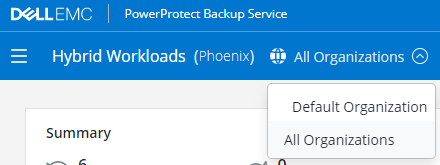
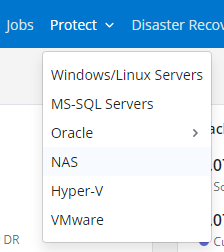
- Слева нажмите Все прокси-серверы.
- В правом верхнем углу нажмите Add Proxy.
- Скачайте и установите соответствующий агент для операционной системы прокси-сервера.
- Выберите действительный токен активации или сгенерируйте новый токен в Phoenix Management Console.
- Скопируйте предварительно созданную команду активации для Windows или Linux и запустите ее с прокси-сервера.
Активация позволяет прокси-серверу NAS обмениваться данными с Phoenix Cloud и выполнять задания резервного копирования и восстановления из общего ресурса NAS.
- В левой части консоли Phoenix нажмите Все устройства.
- В правом верхнем углу нажмите Add NAS Device.
- Введите Device Details и выберите прокси-сервер NAS, чтобы запустить резервное копирование.
- Если учетные данные еще не введены, в этом раскрывающемся списке выберите + New Credentials.
- Нажмите Сохранить
Affected Products
PowerProtect Backup ServicesArticle Properties
Article Number: 000190871
Article Type: How To
Last Modified: 24 Aug 2021
Version: 1
Find answers to your questions from other Dell users
Support Services
Check if your device is covered by Support Services.