CloudLink: Il certificato web SSL CloudLink sta per scadere
Summary: Il certificato web SSL CloudLink sta per scadere.
Symptoms
Il certificato web SSL CloudLink sta per scadere.
Per impostazione predefinita, CloudLink Center utilizza un certificato autofirmato. Quando si esegue la connessione a CloudLink Center, il web browser potrebbe visualizzare vari avvisi di sicurezza. Questi avvisi vengono visualizzati perché i certificati autofirmati non hanno lo stesso livello di attendibilità dei certificati emessi e firmati da un'autorità di certificazione (CA) attendibile.
Cause
La data del certificato SSL è stata impostata per scadere.
Per interrompere la visualizzazione di questi avvisi, ottenere e caricare in CloudLink Center un certificato firmato per CloudLink da una CA attendibile.
È possibile caricare un certificato e una chiave privata generati esternamente oppure generare una richiesta di firma del certificato per una chiave privata generata da CloudLink Center.
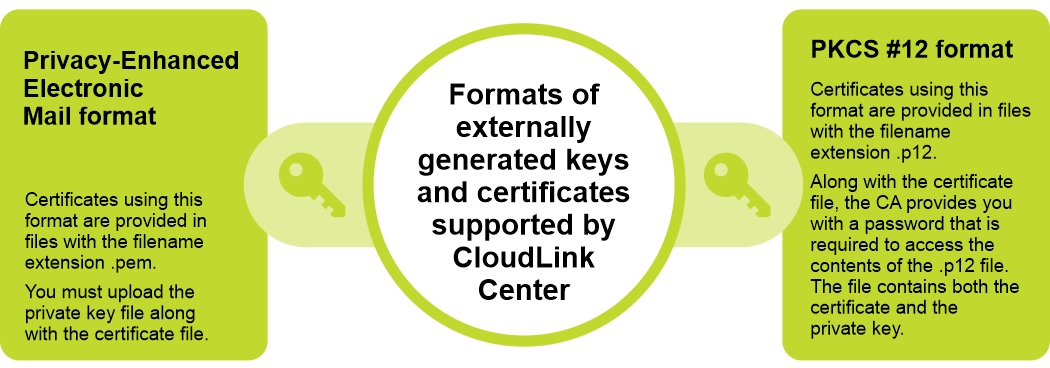
CloudLink supporta due formati per chiavi e certificati generati esternamente:
Privacy-Enhanced Electronic Mail format and PKCS #12 format.
Resolution
Procedura:
- Accedere a CloudLink Center.
- Cliccare su Server > SSL > Upload. Viene visualizzata la finestra di dialogo Upload Web SSL Certificate.
- Nella finestra di dialogo Upload Web SSL Certificate, inserire le seguenti informazioni:
- Nell'elenco Certificate Format, selezionare il formato di certificato richiesto.
- Nella casella Certificate, cliccare per selezionare il certificato.
- Nella casella Key, cliccare per selezionare la chiave.
- Cliccare su Upload (Carica).