CloudLink: CloudLink SSL-webcertificaat verloopt
Summary: Het CloudLink SSL-webcertificaat verloopt.
Symptoms
Het CloudLink SSL-webcertificaat verloopt.
CloudLink Center gebruikt standaard een zelfondertekend certificaat. Wanneer u verbinding maakt met CloudLink Center, kan de webbrowser verschillende beveiligingswaarschuwingen weergeven. Deze waarschuwingen worden weergegeven omdat zelfondertekende certificaten niet hetzelfde vertrouwensniveau hebben als certificaten die zijn uitgegeven en ondertekend door een vertrouwde certificeringsinstantie (CA).
Cause
De datum van het SSL-certificaat is ingesteld om te verlopen.
Als u wilt voorkomen dat deze waarschuwingen worden weergegeven, verkrijgt u een certificaat dat voor CloudLink is ondertekend door een vertrouwde CA en uploadt u deze naar CloudLink Center.
U kunt een extern gegenereerd certificaat en persoonlijke sleutel uploaden of een certificaatondertekeningsaanvraag genereren voor een persoonlijke sleutel die wordt gegenereerd door CloudLink Center.
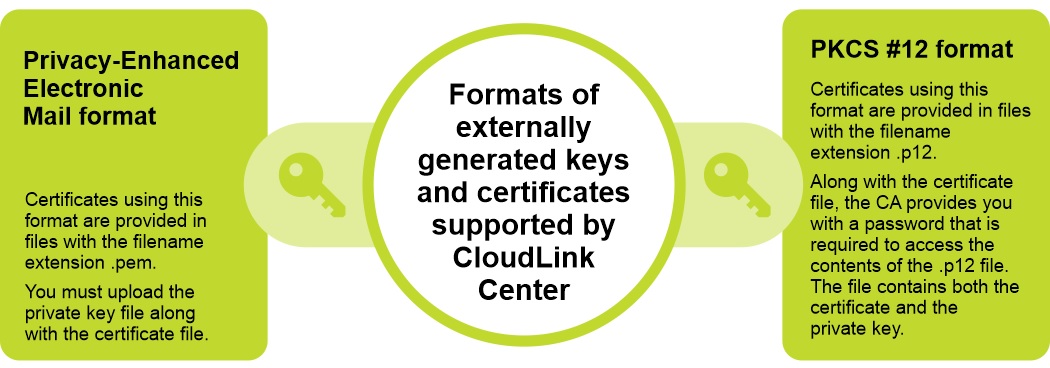
CloudLink ondersteunt twee indelingen voor extern gegenereerde sleutels en certificaten:
Privacy-Enhanced Electronic Mail format and PKCS #12 format.
Resolution
Stappen:
- Meld u aan bij CloudLink Center.
- Klik op Server > SSL > Upload. Het Upload Web SSL-certificaat wordt weergegeven.
- Voer in het dialoogvenster Web SSL-certificaat uploaden de volgende informatie in:
- Selecteer in de lijst Certificaatindeling de gewenste certificaatindeling.
- Klik in het vak Certificate om het certificaat te selecteren.
- Klik in het vak Sleutel om de sleutel te selecteren.
- Klik op Upload.