CloudLink:CloudLink SSL Web証明書の有効期限が近づいています
Summary: CloudLink SSL Web証明書の有効期限が近づいています。
This article applies to
This article does not apply to
This article is not tied to any specific product.
Not all product versions are identified in this article.
Symptoms
CloudLink SSL Web証明書の有効期限が近づいています。
デフォルトでは、CloudLink Centerは自己署名証明書を使用します。CloudLinkセンターに接続すると、Webブラウザーに複数のセキュリティ警告が表示されることがあります。自己署名証明書には、信頼できる認証局(CA)によって発行および署名された証明書と同じレベルの信頼がないため、これらの警告が表示されます。
Cause
SSL証明書の有効期限が設定されました。
これらの警告が表示されないようにするには、信頼できるCAによってCloudLink用に署名された証明書を取得してCloudLink Centerにアップロードします
外部で生成された証明書とプライベート キーをアップロードするか、CloudLink Centerによって生成されたプライベート キーの証明書署名リクエストを生成できます
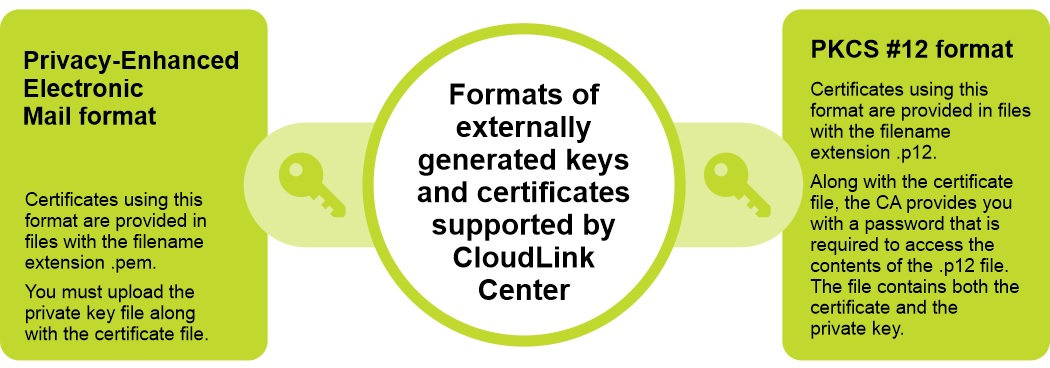
CloudLinkは、外部で生成されたキーと証明書の2つの形式をサポートしています。
Privacy-Enhanced Electronic Mail format and PKCS #12 format.
Resolution
この問題を解決するには、新しいSSL証明書をCloudLinkアプライアンスにアップロードします。
手順:
注:新しい証明書とオプションのプライベート キーをアップロードすると、Webサーバーが再起動し、接続が終了します。CloudLink Center用に署名された証明書をアップロードした後、件名、フィンガープリント、終了日を確認して、目的の証明書であることを確認します。
手順:
- CloudLinkセンターにログインします。
- [Server > SSL > Upload]をクリックします。Web SSL証明書のアップロードが表示されます。
- Web SSL証明書のアップロード ダイアログ ボックスで、次の情報を入力します。
- 証明書形式リストから、必要な証明書の形式を選択します。
- 証明書ボックスで、クリックして証明書を選択します。
- キー ボックスで、クリックしてキーを選択します。
- [アップロード]をクリックします。
Affected Products
CloudLinkArticle Properties
Article Number: 000199912
Article Type: Solution
Last Modified: 05 Sept 2025
Version: 7
Find answers to your questions from other Dell users
Support Services
Check if your device is covered by Support Services.