變更儲存控制器模式會導致 Windows 藍色畫面,並顯示無法存取的開機裝置錯誤
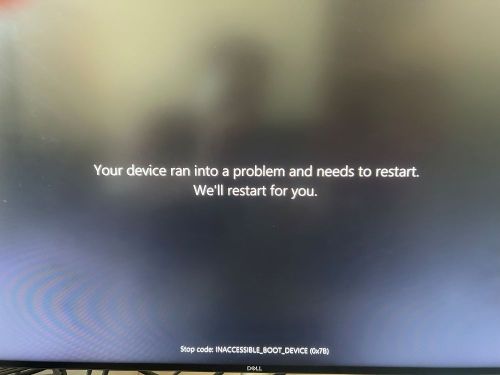
Summary: 本文提供 Windows 藍色畫面和「INACCEESSIBLE_BOOT_DEVICE (0X7B)」錯誤代碼的相關資訊。
This article applies to
This article does not apply to
This article is not tied to any specific product.
Not all product versions are identified in this article.
Symptoms
受影響的作業系統:
- Windows
注意:如果使用者重新製作作業系統映像或重新安裝作業系統,電腦便無法進行 Dell SupportAssist OS Recovery。
使用者遇到載入時間過長、無法開機進入 Windows 或藍色畫面錯誤的情況。當使用者在 BIOS 中變更儲存裝置作業模式時,就會發生這些症狀。在 BIOS 中將電腦儲存裝置 SATA/NVMe 作業設定 變更為相反的選項 (從 AHCI/NVMe 變更為 RAID ON ,或從 RAID ON 變更為 AHCI/NVMe),可能會導致 Windows 在啟動電腦時出現 無法存取開機裝置 (0X7B) 錯誤,導致無法開機進入作業系統。
注意:這並不是使用者在開機時遇到無法存取開機裝置錯誤的唯一原因,請使用此選項作為故障診斷步驟。
當儲存模式與安裝作業系統時所使用的模式不同時,會發生藍色畫面錯誤。如果電腦的運作模式與出廠時的模式不同,則必須在該模式下安裝作業系統和控制器。範例:如果控制器設定為 AHCI/NVMe 模式 (預設為 RAID ON),則需要重新安裝作業系統。
Cause
在 BIOS 中變更儲存控制器模式需要重新安裝作業系統,以使儲存驅動程式組態與控制器模式保持一致。
Resolution
執行下列其中一項來解決:
- 如果儲存模式已變更,則需要在控制器模式下重新安裝作業系統選項 (AHCI/NVMe 至 RAID ON 或 RAID ON 至 AHCI/NVMe)。
- 將儲存控制器設定變更回原始組態可以解決藍色畫面錯誤。
如果您繼續收到藍色畫面或停止錯誤,請參閱我們的藍色畫面 故障診斷指南。
注意:有些電腦不再有這些選項(這些電腦應該不會有此問題)。查看新機型內的 SATA 作業時,發現它可能已遺失,或是在 BIOS 更新後移除。
如果電腦在 BIOS 中沒有 SATA 操作,且在本知識文章中討論了該問題,則必須安裝驅動程式。
請遵循這些步驟,以儲存模式安裝驅動程式:
注意:下列步驟需要多次重新開機才能載入安全模式。
- 按住電源按鈕十秒鐘以關閉裝置
- 再次按下 電源 按鈕以開啟裝置
- 在 Windows 已啟動的第一個跡象 (等待 Dell 或 Alienware 標誌出現,然後出現滾動圓圈時),按住 電源 按鈕 十秒以 關閉裝置
- 再次按下 電源 按鈕以啟動設備。
- Windows 重新啟動時, 按住電源按鈕10 秒 以關閉裝置 (與步驟 3 相同)
- 再次按下 電源 按鈕以啟動設備。
- 讓您的裝置重新開機進入 自動修復,然後選取 進階選項 以進入 winRE,選取 啟動設定,然後按一下重新 開機。
- 當電腦重新開機後,選取 啟用安全模式 (含網路功能)
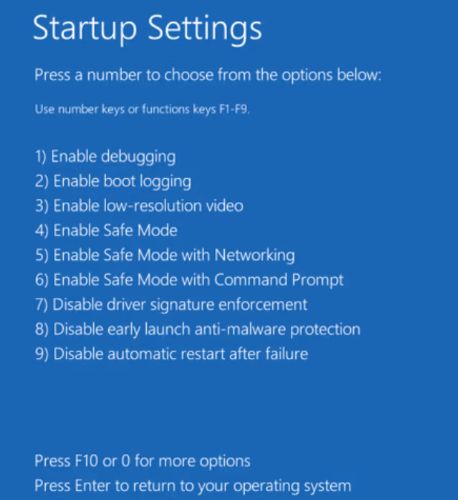
- Windows 以 安全模式啟動。
- 以系統管理員身分開啟命令提示字元。
- 有兩個選項:
- 安裝 IRST 或 RAID 驅動程式
- 以系統管理員身分開啟命令提示字元。執行下列命令:
bcdedit /deletevalue
{ current }
safeboot – Restart Windows
Additional Information
Affected Products
Alienware, Dell Pro All-in-One, Dell Pro Max Micro, Dell Pro Max Slim, Dell Pro Max Tower, Dell Pro Micro, Dell Pro Slim, Dell Pro Tower, Dell Tower, Inspiron, OptiPlex, Vostro, XPS, G Series, G Series, Alienware, Dell Laptops, Dell Plus, Dell Pro
, Dell Pro Max, Dell Pro Plus, Dell Pro Premium, Inspiron, Latitude, Dell Pro Rugged, Vostro, XPS, Fixed Workstations, Mobile Workstations, Dell Pro Max Micro XE FCM2250
...
Article Properties
Article Number: 000216532
Article Type: Solution
Last Modified: 18 May 2026
Version: 10
Find answers to your questions from other Dell users
Support Services
Check if your device is covered by Support Services.