Problemen met geen geluid op een computer oplossen of audioproblemen op de computer oplossen
Summary: Problemen oplossen die geen geluid of audio afspelen op uw Dell computer. Volg onze gids voor veelvoorkomende geluidsproblemen, zoals laag volume, vervormde audio en ontbrekende apparaten. ...
Symptoms
Als u een van de volgende symptomen van geluid of audio ervaart op uw Dell computer, volgt u de stappen in dit artikel om het probleem met het afspelen van geluid of audio te diagnosticeren en op te lossen.
- Weinig of geen geluid of audio tijdens het afspelen.
- Haperende, schokkerige, vervormde, krakende of krassende audio.
- Het afspelen van geluid is onregelmatig.
- Statische, witte ruis of sissen.
- Audioapparaat verdwijnt na een Windows-update.
Hebt u problemen met de microfoon of audio-opname op uw Dell computer? Informatie over het oplossen van problemen met het opnemen van audio of geluid.
Cause
Problemen met het afspelen van audio kunnen optreden als gevolg van beschadigde audiodrivers, luidspreker- of hoofdtelefoonaansluitingen, onjuiste instellingen voor het afspelen van audio en meer.
Resolution
Vouw de gedeelten hieronder uit voor meer informatie en volg stapsgewijs de oplossingen.
Audiopoorten zijn blootgesteld aan omgevingsfactoren die stofophoping of zelfs fysieke schade kunnen veroorzaken. Problemen met de audioprestaties kunnen optreden als er schade is veroorzaakt aan de audiokabels of de audiopoorten op de computer.
Als u merkt dat zich stof of ander vuil in poorten of connectors heeft opgehoopt, kunt u die poorten reinigen met een spuitbus met samengeperste lucht.
Als u merkt dat er een fysieke schade is, neem dan contact op met Dell Technische Support voor meer informatie over de reparatiemogelijkheden die in uw regio beschikbaar zijn. Als er geen schade is, ga dan verder met de volgende stap.
Opnieuw opstarten kan veel problemen vrijwel onmiddellijk oplossen. Als u de computer opnieuw opstart, wordt het geheugen (RAM) gewist en worden eventuele foutieve processen en services uitgeschakeld.
Wanneer de computer opnieuw opstart, worden alle applicaties en software die op de computer worden uitgevoerd, afgesloten. Dit omvat applicaties die op de taakbalk worden uitgevoerd en services die op de achtergrond worden uitgevoerd.
Ga verder met de volgende stap als het probleem met audio afspelen zich blijft voordoen.
Standaard luidsprekers of hoofdtelefoon
De meeste desktopcomputers worden geleverd met drie of meer audioaansluitingen. De meeste laptops worden geleverd met één gecombineerde connector die ondersteuning biedt voor zowel een hoofdtelefoon als een microfoon. Controleer of de luidspreker- of soundbarkabels correct zijn aangesloten vanaf het apparaat op de computer. Audioconnectoren en -aansluitingen op de geluidskaart zijn voorzien van een kleurcode op desktopcomputers om te helpen bij een juiste verbinding (afbeelding 1).
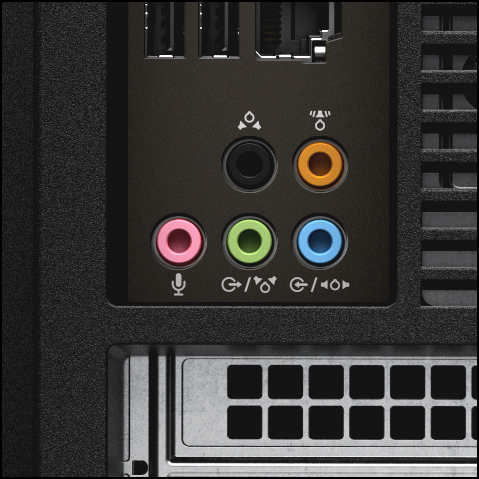
Afbeelding 1: Afbeelding van audiopoorten op een desktopcomputer. Raadpleeg de gebruikershandleiding van uw Dell computer voor meer informatie over de betekenis van elke kleurcode.
- Zorg ervoor dat de luidsprekers of soundbar zijn voorzien van stroom met behulp van de door de fabrikant geleverde voedingskabel, voedingsadapter, batterijen of USB-kabel.
OPMERKING: Afhankelijk van het type of model kan de luidspreker of soundbar een voedingsadapter, voedingskabel, USB-voeding of batterijen gebruiken om stroom te leveren. Zie de gebruikershandleiding van de luidspreker of soundbar voor meer informatie.
- Sluit de aansluiting van de luidspreker of hoofdtelefoon rechtstreeks aan op de connector van de lijnuitgang of luidsprekeruitgang op de computer.
- Zet het volume hoger met de volumeknop op de speaker of soundbar. Raadpleeg de gebruikershandleiding van de luidspreker of soundbar voor het regelen van het volume.
- Test het afspelen van geluid op de computer.
- Klik met de rechtermuisknop op het pictogram van het volume of de luidspreker in het systeemvak (rechtsonder) en selecteer Geluidsinstellingen openen.
- Klik onder Uitvoer op Geluidsapparaten beheren.
- Selecteer onder Uitvoerapparaten de juiste luidspreker en klik op Testen.
- U moet een audio-jingle horen.
Ga verder met de volgende stap als het probleem met audio afspelen zich blijft voordoen.
Bluetooth luidsprekers of hoofdtelefoon
- Zet de Bluetooth-luidspreker aan en zet deze in de detecteerbare modus.
OPMERKING: Zie de gebruikershandleiding van het apparaat voor meer informatie over het instellen van de Bluetooth-luidspreker in de detecteerbare modus.
- Schakel Bluetooth in op de computer.
- Koppel de Bluetooth-luidspreker aan de computer.
OPMERKING: Zodra de Bluetooth-luidspreker en de computer zijn gekoppeld, worden de apparaten automatisch verbonden wanneer ze zich in het bereik van elkaar bevinden met Bluetooth geactiveerd. Het bereik van het Bluetooth-signaal kan variëren per Bluetooth-apparaat.OPMERKING: Voor sommige Bluetooth-luidsprekers is een wachtwoordcode vereist voor een koppeling en verbinding. Zie de gebruikershandleiding van de Bluetooth-luidspreker voor apparaatspecifieke instructies
- Volg de instructies op het scherm om het koppelen of aansluiten van de Bluetooth-luidspreker te voltooien.
Informatie over het koppelen van Dell bluetooth-apparaten in Windows 11 en Windows 10.
Ga verder met de volgende stap als het probleem met audio afspelen zich blijft voordoen.
Het standaardapparaat voor het afspelen van audio is het apparaat van Microsoft Windows om geluid uit te voeren (af te spelen). U kunt selecteren welk apparaat standaard moet worden gebruikt wanneer u luidsprekers, soundbar, oortjes of hoofdtelefoons, Bluetooth-headsets of andere audioapparaten op de computer aansluit. Windows kan audio afspelen via de luidspreker of de lijnuitgang-poort, Bluetooth, HDMI, DisplayPort (DP) of USB-C Thunderbolt 3 poorten. Het selecteren van het juiste afspeelapparaat en het controleren van de volume-instellingen om het afspelen van audio op de computer te laten werken, is essentieel.
Een standaardafspeelapparaat instellen en volume-instellingen controleren
- Klik met de rechtermuisknop op het pictogram van het volume of de luidspreker in het systeemvak (rechtsonder) en selecteer Geluidsinstellingen openen.
- Selecteer onder Kies uw uitvoerapparaat de luidspreker of het audioapparaat dat u wilt gebruiken.
- Klik op het pictogram Volume of luidspreker in het systeemvak en stel het volume naar wens in.
OPMERKING: Controleer de volume-instellingen op de applicatie die u gebruikt. Bijvoorbeeld Windows Media Player, VLC-speler, YouTube-video en meer.
Ga verder met de volgende stap als het probleem met audio afspelen zich blijft voordoen.
Microsoft Windows bevat verschillende probleemoplossers die zijn ontworpen om snel problemen met de computer op te sporen en automatisch op te lossen. Hoewel de Windows-probleemoplosser geen hardwareproblemen kan herstellen, is het een handige tool om mee te beginnen als zich een probleem op de computer voordoet. Windows-probleemoplossers zijn ingebouwd in het Configuratiescherm in Windows 11, Windows 10, Windows 8.1 of Windows 8.
Hoe voer ik de Windows Sound Troubleshooter uit in Microsoft Windows 11?
- Ga naar Start>Instellingen>Geluid (tandwielpictogram).
- Selecteer Uitvoerapparaten of Invoerapparaten naast Veelvoorkomende geluidsproblemen oplossen.
- Volg de aanwijzingen op het scherm om het probleemoplossingsproces te voltooien.
Hoe voer ik de Windows Sound Troubleshooter uit in Microsoft Windows 10?
- Klik op Start en klik vervolgens op Instellingen (tandwielpictogram).
- Klik op Bijwerken en beveiliging en selecteer Problemen oplossen.
- Klik op Audio afspelen en klik vervolgens op Probleemoplosser uitvoeren.
- Volg de aanwijzingen op het scherm om het probleemoplossingsproces te voltooien.
Ga verder met de volgende stap als het probleem met audio afspelen zich blijft voordoen.
Dell Technologies raadt aan om de drivers en het BIOS van het apparaat bij te werken als onderdeel van uw geplande updatecyclus. Apparaatdriver- en BIOS-updates kunnen verbeteringen van of wijzigingen aan functies bevatten waarmee u uw systeemsoftware actueel en compatibel met andere systeemmodules (hardware en software) houdt en u verbeterde stabiliteit verkrijgt.
Het is van essentieel belang dat u de volgende apparaatdrivers bijwerkt voor optimale prestaties bij het afspelen van audio of geluid en om veel voorkomende problemen met het afspelen van audio of geluid op te lossen:
- BIOS
- Chipset
- Audiodriver
Download en installeer de nieuwste Dell drivers van de Dell.com/support/drivers website.
- Raadpleeg Dell drivers downloaden en installeren.
- Meer informatie over Dell BIOS-updates.
Uw System Setup (BIOS) updaten
Duur: 03:46
Indien beschikbaar kunnen de taalinstellingen voor ondertiteling (ondertiteling) worden gekozen met behulp van het pictogram Instellingen of CC in deze videospeler.
Download de Realtek audiodriver en pak de inhoud uit naar een locatie op de harde schijf. Ga naar de uitgepakte bestanden en voer het MaxxAudio-installatieprogramma (x64 of x86) uit om de software handmatig te installeren.
Eenmaal geïnstalleerd, start u de computer opnieuw op en zorgt u ervoor dat het antivirusprogramma de bijbehorende service niet blokkeert met MaxxAudio, vaak omschreven als Waves Audio Service in het menu Services. De services .exe (bijvoorbeeld WaveSvc64.exe of WavesSysSvc64.exe) moeten mogelijk worden toegevoegd aan de lijst met antivirusuitzonderingen om het probleem op te lossen.
Ga verder met de volgende stap als het probleem met audio afspelen zich blijft voordoen.
Het uitvoeren van een diagnostische hardwaretest kan u helpen hardwaregerelateerde problemen te identificeren en u stappen te geven om het probleem op te lossen. Om te bepalen of uw Dell computer een hardwareprobleem ondervindt, is het raadzaam om eerst een hardwarediagnosetest uit te voeren. Dell biedt zowel geïntegreerde als online diagnoses.
Een hardwarediagnosetest uitvoeren met behulp van Dell SupportAssist
Als de computer kan opstarten in Windows en een actieve internetverbinding heeft, voert u een diagnostische hardwaretest uit op de geluids- of geluidskaart met behulp van Dell SupportAssist.
Een Dell Preboot System Assessment of enhanced Preboot System Assessment (Dell PSA of ePSA) uitvoeren
- Start de computer opnieuw op.
- Wanneer het Dell logo verschijnt, drukt u op de toets F12 om het menu Eenmalig opstarten te openen.
- Gebruik de pijltoetsen om Diagnostics te selecteren en druk op de Enter-toets .
- Volg de aanwijzingen op het scherm om de diagnose te voltooien.
- Als de test slaagt, gaat u verder met de volgende stap.
- Als de test mislukt, moet u de foutcode en de validatiecode opschrijven en contact opnemen met Dell Technische Support.
Gedwongen ePSA-herstel
Duur: 03:26
Indien beschikbaar kunnen de taalinstellingen voor ondertiteling (ondertiteling) worden gekozen met behulp van het pictogram Instellingen of CC in deze videospeler.
Een hardwarescan uitvoeren met behulp van Dell SupportAssist
Duur: 02:11
Indien beschikbaar kunnen de taalinstellingen voor ondertiteling (ondertiteling) worden gekozen met behulp van het pictogram Instellingen of CC in deze videospeler.
Ga verder met de volgende stap als het probleem met audio afspelen zich blijft voordoen.
Windows-updates kunnen op vele manieren ondersteuning bieden voor uw Windows-besturingssysteem. Windows-updates kunnen specifieke problemen oplossen, bescherming tegen schadelijke aanvallen bieden of zelfs nieuwe functies aan het besturingssysteem toevoegen.
Hoe installeer ik Windows Updates in Microsoft Windows 11, Windows 10 en Windows 8 of 8.1?
- Klik met de rechtermuisknop op Start en klik op Instellingen.
- Klik in het paneel Instellingen op Bijwerken en Beveiliging.
- Selecteer in het linkerpaneel Windows Update.
- Klik in het rechterpaneel op Controleren op updates.
- Start de computer opnieuw op na het downloaden en installeren van de updates.
Ga verder met de volgende stap als het probleem met audio afspelen zich blijft voordoen.
Systeemherstel is een geïntegreerd hulpprogramma van Windows dat is ontworpen om het besturingssysteem te beschermen en te repareren. Als er iets misgaat met uw computer, moet u eerst Systeemherstel gebruiken voordat u de computer herstelt naar de standaardfabrieksinstellingen.
Meer informatie over het gebruik van Systeemherstel in Microsoft Windows.
Ga verder met de volgende stap als het probleem met audio afspelen zich blijft voordoen.
Als er geen problemen uit de diagnostische tests van de audio- of geluidskaart naar voren kwamen, is het zeker een probleem met betrekking tot de software geïnstalleerd op uw computer. Als de bovenstaande stappen voor probleemoplossing niet hebben geholpen om het probleem op te lossen, kunt u als laatste redmiddel proberen uw computer terug te zetten naar de standaardfabrieksinstellingen.
Dell computers beschikken over een kleine hoeveelheid ruimte op de harde schijf voor het opnieuw installeren van het besturingssysteem. Deze methode is de meest eenvoudige manier om de fabrieksinstellingen van uw computer te herstellen. Het herstelproces verwijdert alle gebruikersdata van de computer. Maak daarom een back-up van al uw bestanden voordat u dit proces start.
Selecteer het besturingssysteem dat op uw computer is geïnstalleerd voor meer informatie over het terugzetten van de standaardfabrieksinstellingen van de computer:
Een reset uitvoeren in Windows 10
Duur: 01:36
Indien beschikbaar kunnen de taalinstellingen voor ondertiteling (ondertiteling) worden gekozen met behulp van het pictogram Instellingen of CC in deze videospeler.
Als het probleem met het afspelen van audio zich blijft voordoen na het herstellen of opnieuw installeren van het besturingssysteem, neemt u contact op met Dell Technische Support.
Additional Information
Audioproblemen oplossen
Duur: 02:34
Indien beschikbaar kunnen de taalinstellingen voor ondertiteling (ondertiteling) worden gekozen met behulp van het pictogram Instellingen of CC in deze videospeler.
 Ga naar onze website met audio en luidsprekers voor meer informatie en ondersteuning.
 Buiten de garantie? Geen probleem. Ga naar de website Dell.com/support, voer uw Dell servicetag in en bekijk onze aanbiedingen.
Videos
Troubleshooting Audio Issues in Windows 8 or Windows 10
Duration: 02:26
Closed captions: English only
How to Fix Audio Problems (Official Dell Tech Support on YouTube)
Duration: 01:54
Closed captions: English only
How to Fix Audio Problems in Windows 10 (Official Dell Tech Support on YouTube)
Duration: 02:14
Closed captions: English only