PowerVault ME5, ME52: Як зібрати журнали підтримки PowerVault
Summary: Інженери технічної підтримки Dell можуть попросити вас надіслати або зібрати пакет журналів підтримки для допомоги в аналізі та вирішенні проблем із вашим масивом серії PowerVault ME5. Існують різні способи зробити це, описані в статті. ...
Instructions
У цій статті описано кілька методів збору журналів із масиву серії PowerVault ME5. Якщо ви відкриваєте справу в технічній підтримці Dell і SupportAssist увімкнено і працює (Test connection), найзручніший спосіб надсилати журнали — це Send Telemetry. Інакше зберіть журнали через PowerVault Manager і прикріпіть їх до сервісного запиту Dell.
- Збирайте журнали за допомогою PowerVault Manager.
- Збирайте журнали за допомогою протоколу Secure File Transfer Protocol (SFTP).
- Надсилайте логи до Dell за допомогою SupportAssist з PowerVault Manager.
- Надсилайте журнали до Dell за допомогою SupportAssist з інтерфейсом командного рядка (CLI).
- Надсилання логів підтримки до технічної підтримки Dell, коли SupportAssist не увімкнений.
Використання PowerVault Manager
Вкладка Collect Logs знаходиться в панелі підтримки (Maintenance> Support).
-
Введіть контактне ім'я та електронну адресу.
-
Введення номера телефону або коментарів є необов'язковим. Ви можете вказати номер запиту на послугу в коментарях.
-
Натисніть «Збирати журнали»
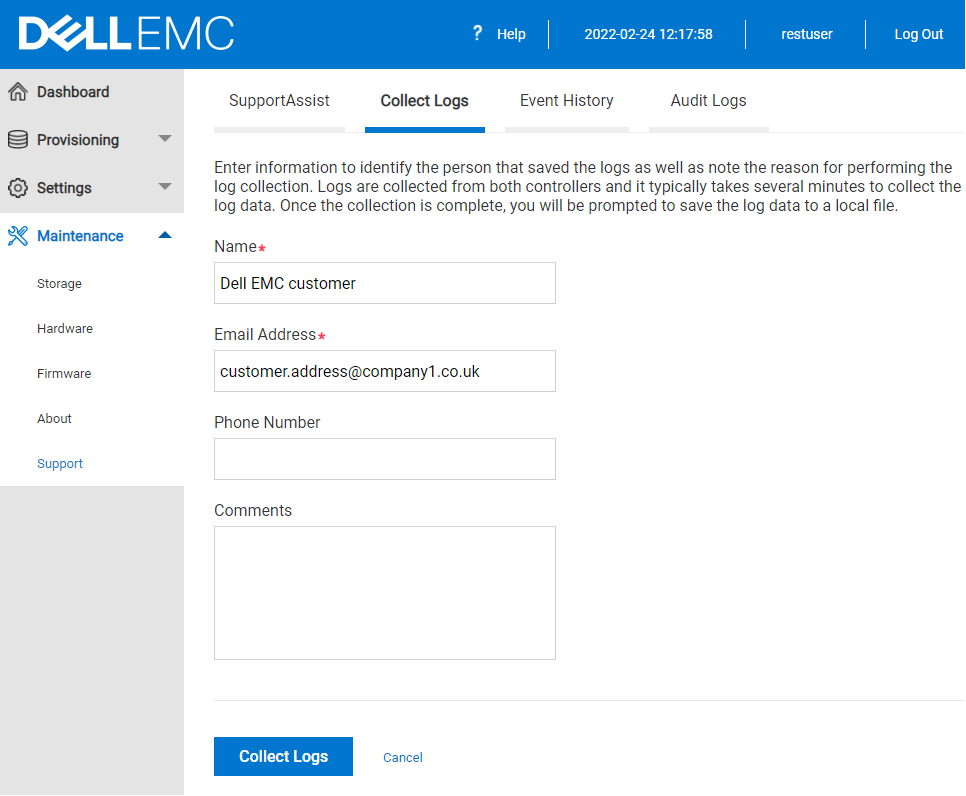
Масив починає обробку запиту. Збір журналів займає кілька хвилин
.З'являється діалогове вікно з повідомленням про прогрес.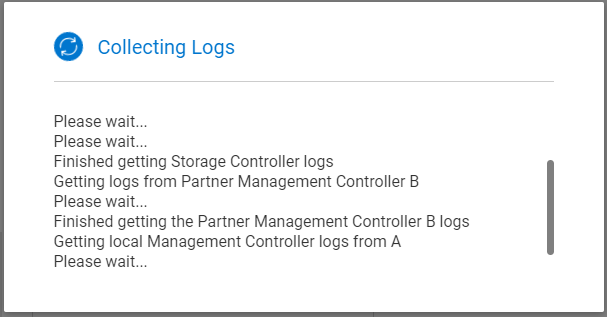
-
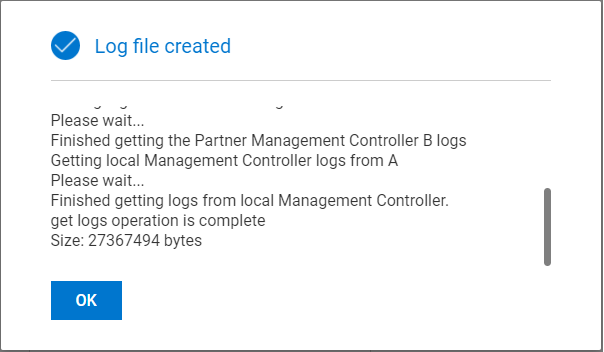
Коли збір журналу завершено, натисніть OK.
-
Зачекайте хвилинку, і стиснений файл (наприклад, logs.zip) зберігається у папку завантаження браузера.
-
Надішліть цей архівований файл представнику підтримки Dell.

Використання Secure FTP для збору логів.
Протокол безпечної передачі файлів за замовчуванням увімкнений на системах ME5, а для збору журналів можна використовувати SFTP-клієнт.
-
Відкрийте CMD або shell-запит на підключеному хості.
-
Синтаксис має вигляд
sftp -P 1022 admin@<ME5 controller IP address>
Примітка:-P— це велика літера.
Приклад:
sftp -P 1022 admin@10.x.x.1
<snipped> text removed for clarity </snipped>
Password:
Connected to admin@10.x.x.1.
sftp> get logs logs.zip
Fetching /logs to logs.zip
/logs                                  100%   13MB 625.7KB/s   00:21
sftp> bye
Якщо ви використовуєте Windows-хост без SFTP-клієнта, ви можете скористатися PSFTP , який постачається з пакетом PuTTY
.
The syntax takes the form psftp -P 1022 -l admin -pw p@ssword <ME5 controller IP address>

Note: "-P" is uppercase.
Example:

psftp -P 1022 -l admin -pw p@ssword 10.x.x.1
<snipped> text removed for clarity </snipped>

End of banner message from server
Keyboard-interactive authentication prompts from server:
End of keyboard-interactive prompts from server
Remote working directory is /
psftp> get logs logs.zip
remote:/logs => local:logs.zip
psftp> quit
-
Збір журналів займає кілька хвилин.
-
Коли збір логів завершено, вийдіть з клієнта і надішліть заархований файл журналу представнику підтримки Dell.
Використання SupportAssist у PowerVault Manager для надсилання логів до Dell.
Якщо SupportAssist увімкнено і може підключатися до Dell, пакет підтримки можна надіслати до технічної підтримки Dell через менеджер PowerVault або через інтерфейс командного рядка (CLI).
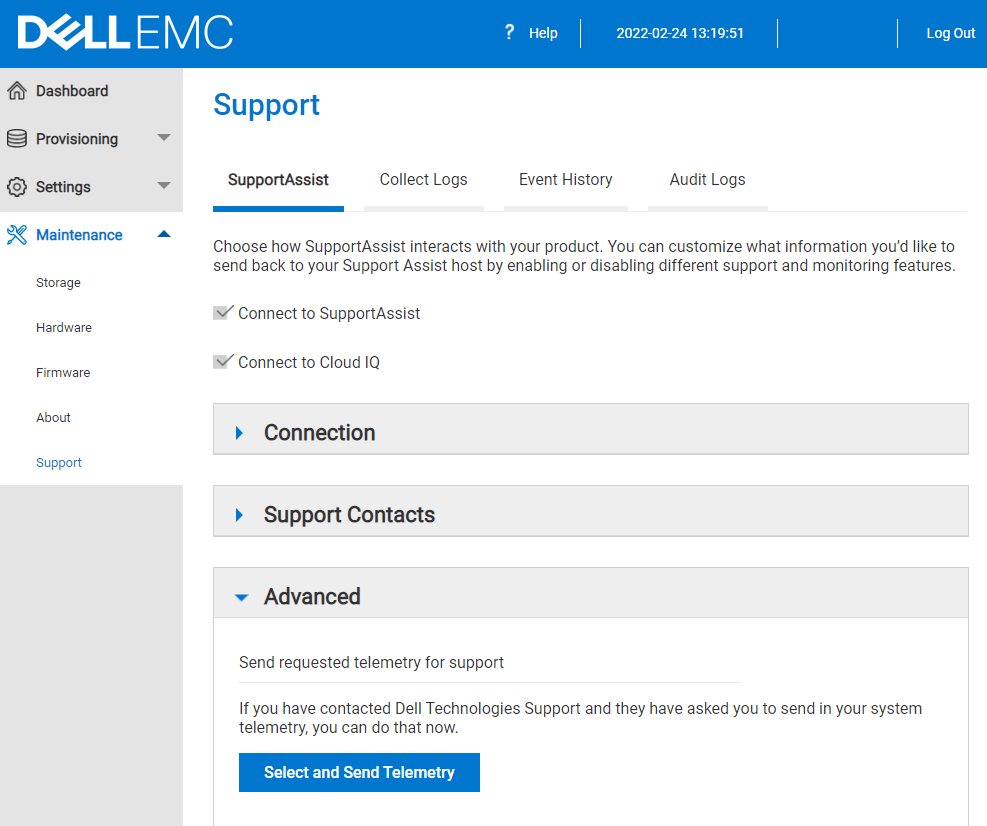
Перейдіть до розділу Advanced у вкладці SupportAssist у панелі Support (Maintenance>Support).
-
Натисніть «Вибрати та надіслати телеметрію».
-
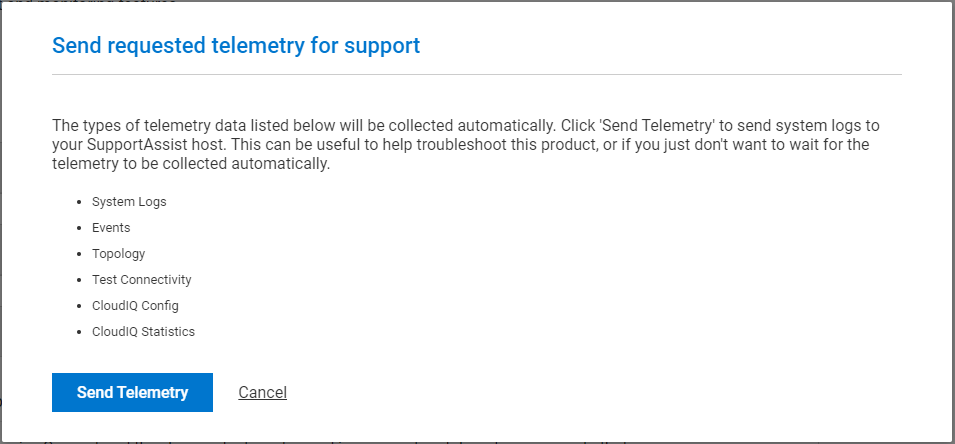
З'являється діалогове вікно, натисніть Надіслати телеметрію.
-
Відправка займає кілька хвилин.
-
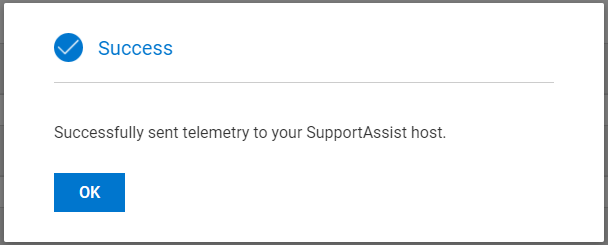
Коли відправлення завершено, натисніть OK.
-
Якщо у вас відкритий запит на підтримку до Dell, повідомте представника підтримки, що ви надіслали логи через SupportAssist.
Для отримання додаткової інформації про налаштування SupportAssist зверніться до наступних статей:
- PowerVault ME5: Як увімкнути SupportAssist за допомогою прямого підключення
- PowerVault ME5: Як налаштувати SupportAssist для підключення через Gateway Server
Надсилання логів до Dell за допомогою SupportAssist CLI
-
Відкрийте SSH-сесію до інтерфейсу керування будь-яким із контролерів PowerVault ME5.
-
Щоб зібрати та надіслати файли логів системи зберігання на сервер SupportAssist за стандартною затримкою часу, скористайтеся синтаксисом нижче.
# send support-assist-logs
Info: A schedule "CHLogsUser" has been created to start at "2022-02-21 13:52" to collect and send logs
Success: Command completed successfully. (2022-02-21 13:50:12)
-
Щоб одразу надіслати файли журналу на сервер SupportAssist, скористайтеся синтаксисом нижче. Це займає кілька хвилин, перш ніж з'являється запит CLI.
# send support-assist-logs collect-send-sync
-
Ви можете перевірити, чи було надсилання логу успішним, за допомогою show events або show support-assist-telemetry-status.
# show events last 5
2022-02-24 13:34:04 [655]  #A2923:  ME5012 Array SN#00C0FFxxxxxC Controller A INFORMATIONAL SupportAssist telemetry send successful. (Payload Type: System Logs)

# show support-assist-telemetry-status
System Logs
-----------
Latest Upload Status: Success - Sent successfully to Dell Service Enabler. Event 655 will show the status from the Dell backend.
Latest Upload Time: 2022-02-24 13:55:31

Events
------
Latest Upload Status: Success - Sent successfully to Dell Service Enabler
Latest Upload Time: 2022-02-24 13:07:22

Topology
--------
Latest Upload Status: Success - Sent successfully to Dell Service Enabler. Event 655 will report failures if any while sending to Dell backend.
Latest Upload Time: 2022-02-23 17:46:03

Test Connectivity
-----------------
Latest Upload Status: Success - Sent successfully to Dell Service Enabler. Event 655 will report failures if any while sending to Dell backend.
Latest Upload Time: 2022-02-24 13:28:01

CloudIQ Config
--------------
Latest Upload Status: Success - Sent successfully to Dell Service Enabler. Event 655 will report failures if any while sending to Dell backend.
Latest Upload Time: 2022-02-24 13:02:08

CloudIQ Statistics
------------------
Latest Upload Status: Success - Sent successfully to Dell Service Enabler. Event 655 will report failures if any while sending to Dell backend.
Latest Upload Time: 2022-02-24 13:47:01

Success: Command completed successfully. (2022-02-24 13:58:20)
Надсилаю журнали підтримки до технічної підтримки Dell, коли SupportAssist недоступний або увімкнений.
Політики поштових серверів можуть обмежувати файли, які можна надсилати за розміром або типом файлу. Інженери технічної підтримки Dell можуть попросити вас надіслати файли журналів із масиву серії PowerVault ME, комутаторів або підключених операційних систем для допомоги в аналізі несправностей.
Клієнти Dell, які відкривають запит на обслуговування через Dell, можуть прикріпити файли та відстежувати хід своєї справи онлайн, увійшовши в Dell Online Support-Service Requests.
Щоб прикріпити пакет підтримки або інший файл до кейсу онлайн, дотримуйтесь інструкцій у цій статті: Як ділитися файлами журналів, скріншотами та повідомленнями про помилки з Dell.
| Важлива інформація |
|---|
|
Прикріплення кейсів Dell Online має обмеження по пропускній здатності, яке пов'язане з типом облікового запису підтримки.
Примітка: Для просування справи технічної підтримки не є обов'язковим мати корпоративний рахунок. Технічна підтримка Dell має альтернативні способи полегшення передачі великих файлів, таких як PowerProtect: Використання протоколу безпечної передачі файлів для передачі на сайт Dell Managed File Transfer (MFT)
|
Additional Information
Дивіться це відео:
PowerVault ME5: Як збирати журнали підтримки PowerVault.
Тривалість: 00:01:19 (hh:mm:ss)
Коли доступно, мовні налаштування субтитрів (субтитри) можна вибрати за допомогою іконки CC на цьому відеоплеєрі.
Ви також можете переглянути це відео на YouTube