Connectivité E2E : comment exporter manuellement les données de l’appareil vers A1
Summary: Présentation : En cas de redéploiement, les clients peuvent rencontrer des situations où l’interface utilisateur SCG est inaccessible et où ils ne peuvent pas exporter les données d’appareil à partir de la page Gestion des appareils. Toutefois, les données de l’appareil peuvent toujours être exportées manuellement à l’aide du processus décrit ci-dessous à partir de la CLI ...
This article applies to
This article does not apply to
This article is not tied to any specific product.
Not all product versions are identified in this article.
Instructions
Instructions :
- Utilisez un client SSH (tel que PuTTY) pour vous connecter à la SCG avec les informations d’identification root.
- Exécutez les commandes suivantes pour accéder à la liste des appareils :
-
docker exec -it esrsde-app bash
psql -d vapp -U postgres
 select * from device_management;
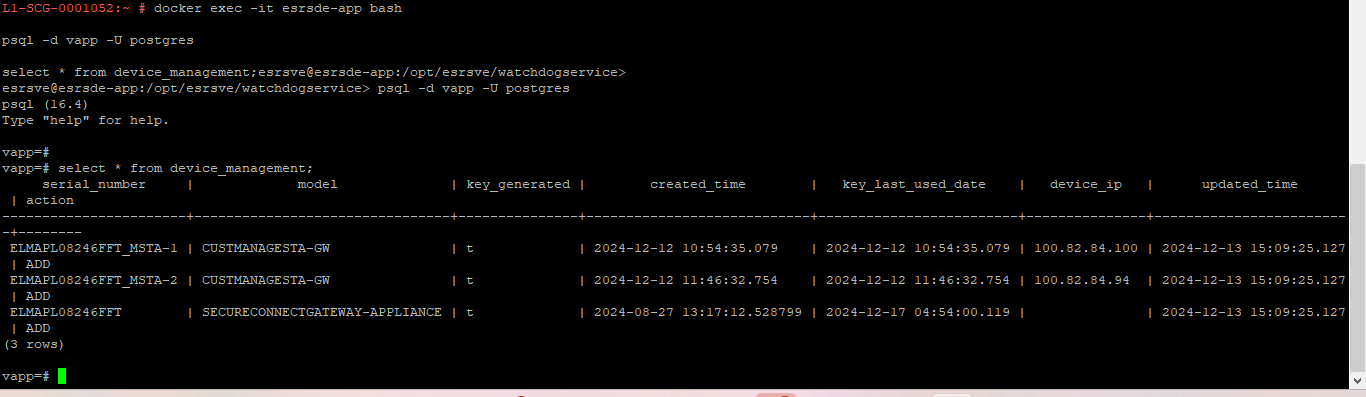
- Exécutez la commande suivante pour exporter la liste des appareils vers un fichier . Fichier CSV :
-
COPY device_management TO '/tmp/devices.csv' DELIMITER ',' CSV HEADER;
exit
exit
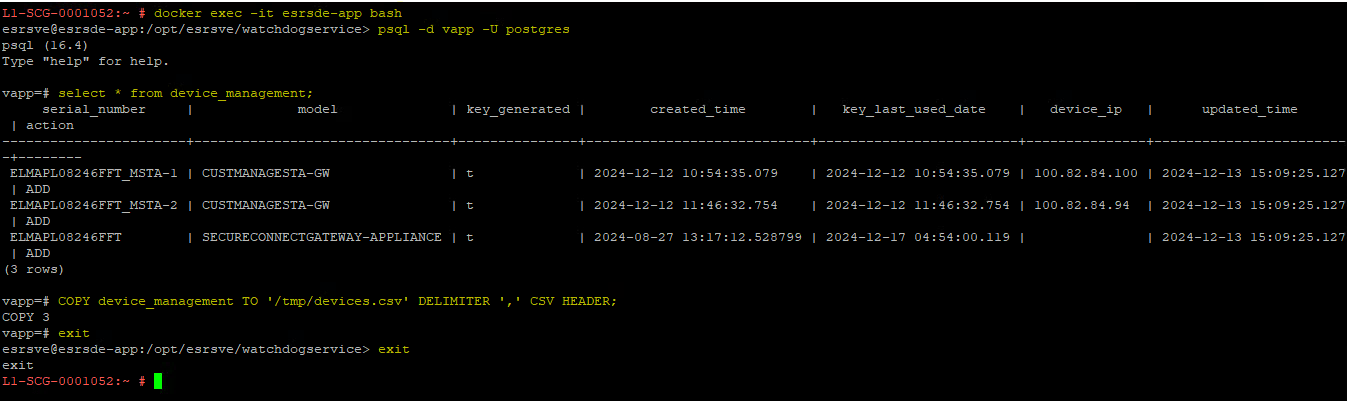
- Les données de l’appareil sont maintenant enregistrées dans un fichier . Fichier CSV nommé devices.csv. Pour trouver ce fichier dans le conteneur Docker, exécutez la commande suivante :
-
find /var -type f -iname devices.csv

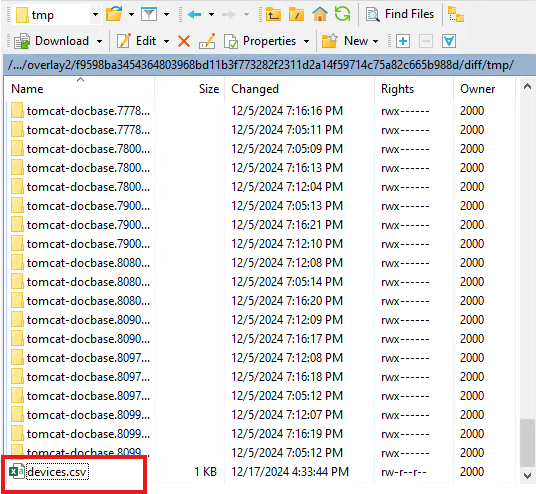
- Copiez le chemin d’accès au fichier renvoyé par la commande précédente. Ensuite, utilisez un client de transfert de fichiers (par exemple, WinSCP ou FileZilla) pour vous connecter à la SCG. Collez le chemin du fichier dans la barre d’adresse ou utilisez l’option « Open Directory » dans WinSCP.
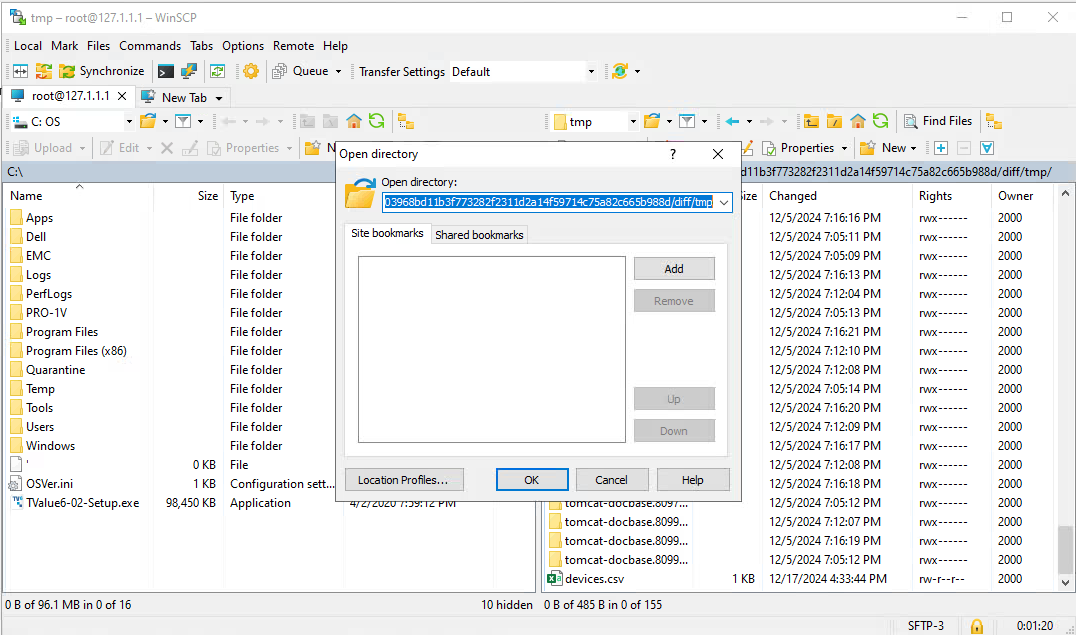
- Localisez le fichier devices.csv et copiez-le sur votre machine locale.
Affected Products
Secure Connect Gateway - Virtual EditionArticle Properties
Article Number: 000273682
Article Type: How To
Last Modified: 29 Mar 2025
Version: 2
Find answers to your questions from other Dell users
Support Services
Check if your device is covered by Support Services.