E2E-tilkobling – Slik eksporterer du enhetsdata manuelt til A1
Summary: Oversikt: Ved ny distribusjon kan kunder støte på situasjoner der SCG-grensesnittet ikke er tilgjengelig, og de kan ikke eksportere enhetsdata fra siden Enhetsadministrasjon. Enhetsdata kan imidlertid fortsatt eksporteres manuelt ved hjelp av prosessen som er beskrevet nedenfor fra CLI ...
This article applies to
This article does not apply to
This article is not tied to any specific product.
Not all product versions are identified in this article.
Instructions
Instruksjoner:
- Bruk en SSH-klient (for eksempel PuTTY) til å logge på SCG med rotlegitimasjon.
- Kjør følgende kommandoer for å få tilgang til enhetslisten:
-
docker exec -it esrsde-app bash
psql -d vapp -U postgres
 select * from device_management;
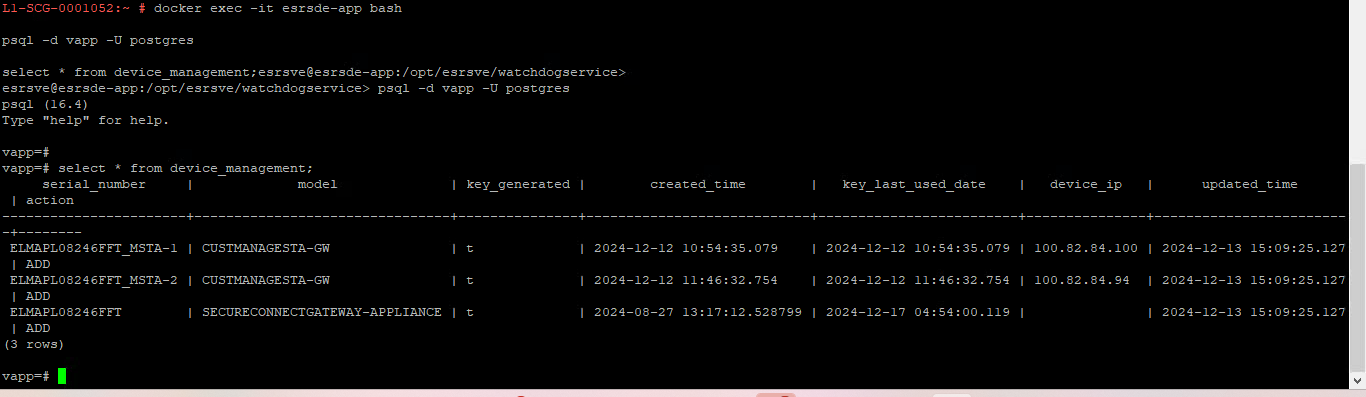
- Kjør følgende kommando for å eksportere enhetslisten til en . CSV-fil:
-
COPY device_management TO '/tmp/devices.csv' DELIMITER ',' CSV HEADER;
exit
exit
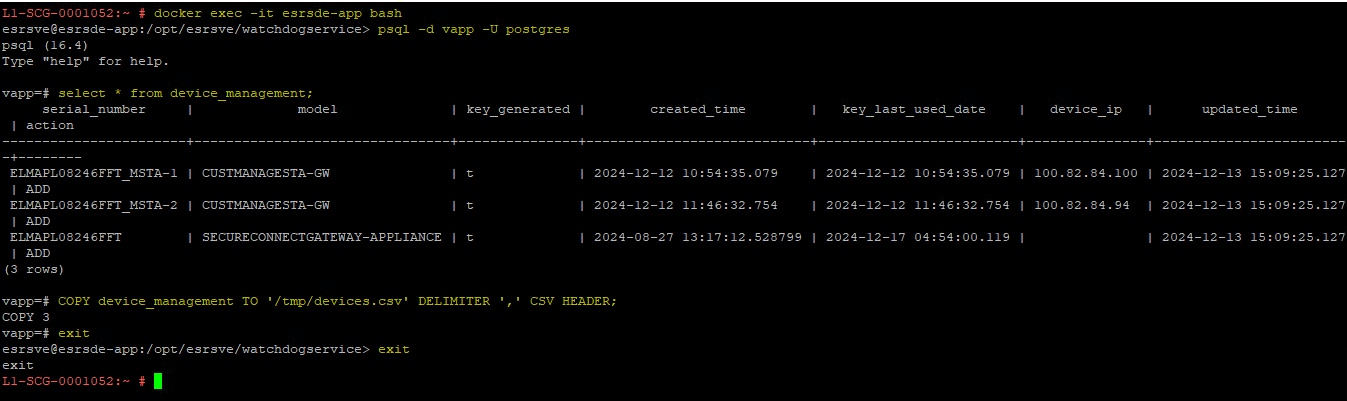
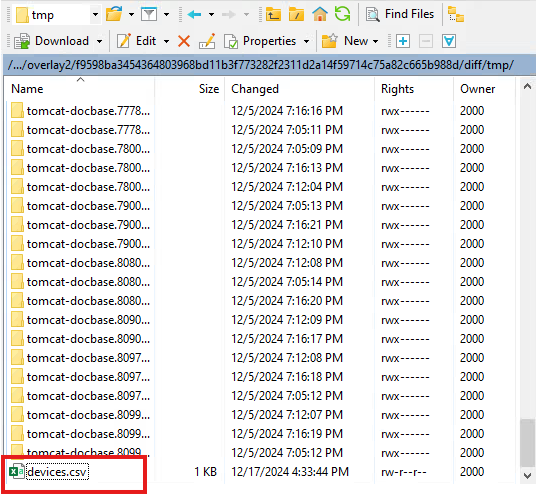
- Enhetsdataene lagres nå i en . CSV-fil med navnet devices.csv. Kjør følgende kommando for å finne denne filen i Docker-beholderen:
-
find /var -type f -iname devices.csv

- Kopier filbanen som ble returnert fra forrige kommando. Deretter bruker du en filoverføringsklient (for eksempel WinSCP eller FileZilla) til å koble til SCG. Lim inn filbanen i adressefeltet, eller bruk "Open Directory"-alternativet i WinSCP.
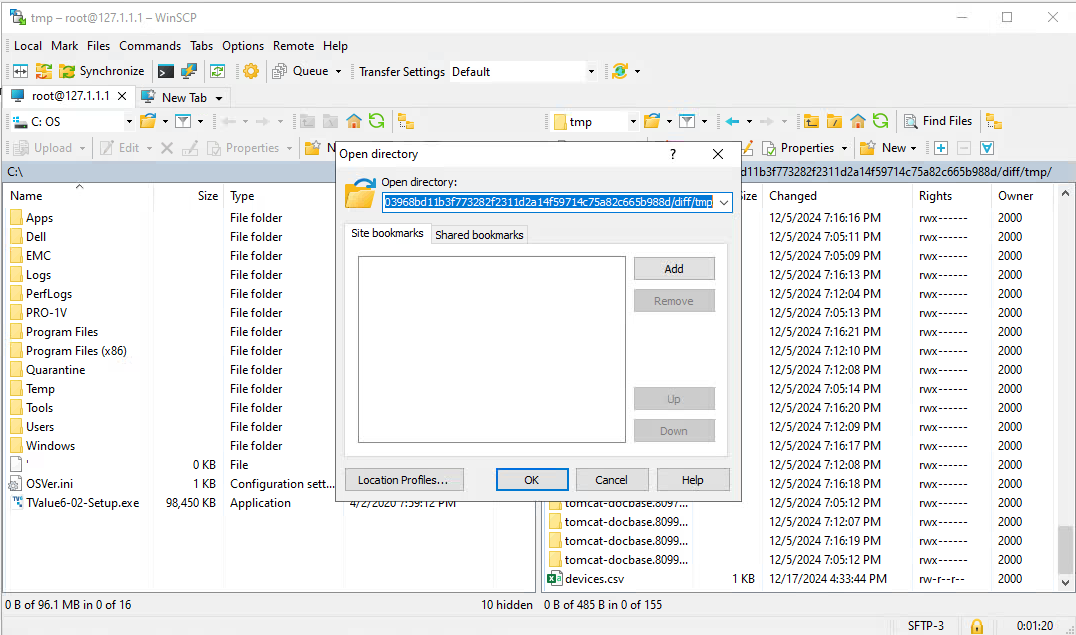
- Finn den devices.csv filen og kopier den til din lokale maskin.
Affected Products
Secure Connect Gateway - Virtual EditionArticle Properties
Article Number: 000273682
Article Type: How To
Last Modified: 29 Mar 2025
Version: 2
Find answers to your questions from other Dell users
Support Services
Check if your device is covered by Support Services.