Łączność E2E — ręczne eksportowanie danych urządzenia do A1
Summary: Omówienie: W przypadku ponownego wdrożenia klienci mogą napotkać sytuacje, w których interfejs użytkownika SCG jest niedostępny i nie mogą wyeksportować danych urządzenia ze strony Zarządzanie urządzeniami. Jednak dane urządzeń można nadal eksportować ręcznie, korzystając z procesu opisanego poniżej z interfejsu wiersza polecenia ...
This article applies to
This article does not apply to
This article is not tied to any specific product.
Not all product versions are identified in this article.
Instructions
Instrukcje:
- Użyj klienta SSH (takiego jak PuTTY), aby zalogować się do SCG przy użyciu poświadczeń root.
- Uruchom następujące polecenia, aby uzyskać dostęp do listy urządzeń:
-
docker exec -it esrsde-app bash
psql -d vapp -U postgres
 select * from device_management;

- Uruchom następujące polecenie, aby wyeksportować listę urządzeń do pliku . Plik CSV:
-
COPY device_management TO '/tmp/devices.csv' DELIMITER ',' CSV HEADER;
exit
exit
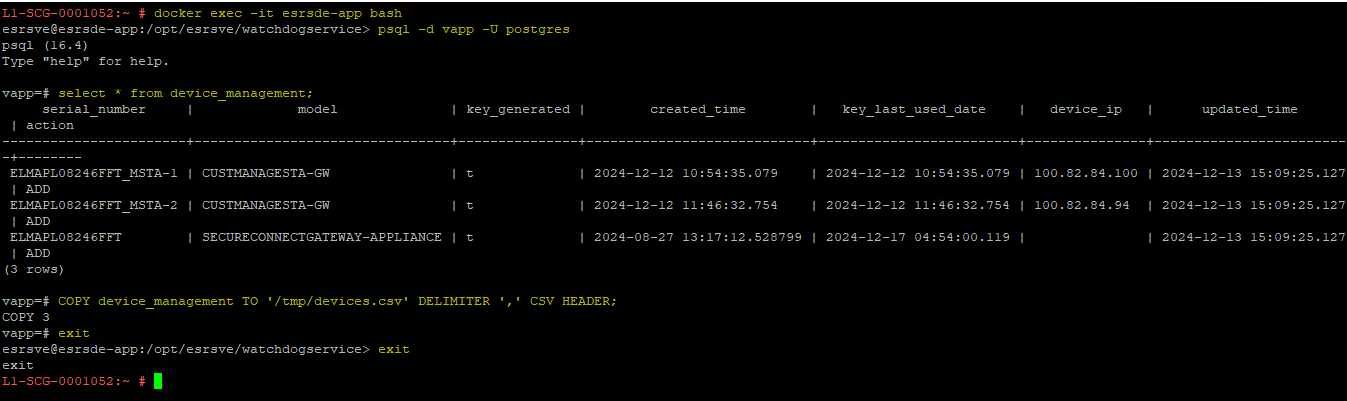
- Dane urządzenia są teraz zapisywane w pliku . Plik CSV o nazwie devices.csv. Aby znaleźć ten plik w kontenerze platformy Docker, uruchom następujące polecenie:
-
find /var -type f -iname devices.csv

- Skopiuj ścieżkę pliku zwróconą z poprzedniego polecenia. Następnie użyj klienta transferu plików (na przykład WinSCP lub FileZilla), aby połączyć się z SCG. Wklej ścieżkę pliku w pasku adresu lub użyj opcji "Open Directory" w WinSCP.
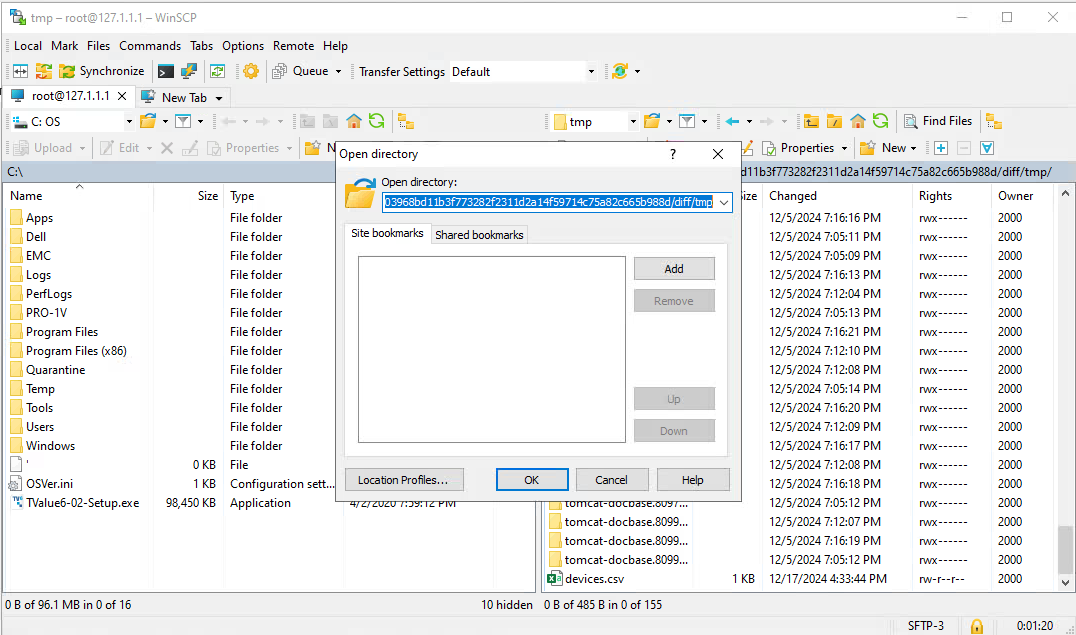
- Znajdź plik devices.csv i skopiuj go na komputer lokalny.

Affected Products
Secure Connect Gateway - Virtual EditionArticle Properties
Article Number: 000273682
Article Type: How To
Last Modified: 29 Mar 2025
Version: 2
Find answers to your questions from other Dell users
Support Services
Check if your device is covered by Support Services.