Conectividade E2E - Como exportar manualmente os dados do dispositivo para A1
Summary: Visão geral: Em casos de reimplementação, os clientes podem encontrar situações em que a interface do usuário do SCG está inacessível e não conseguem exportar dados do dispositivo da página Gerenciamento de dispositivos. No entanto, os dados do dispositivo ainda podem ser exportados manualmente usando o processo descrito abaixo na CLI ...
This article applies to
This article does not apply to
This article is not tied to any specific product.
Not all product versions are identified in this article.
Instructions
Instruções:
- Use um client SSH (como PuTTY) para fazer login no SCG com credenciais raiz.
- Execute os seguintes comandos para acessar a lista de dispositivos:
-
docker exec -it esrsde-app bash
psql -d vapp -U postgres
 select * from device_management;
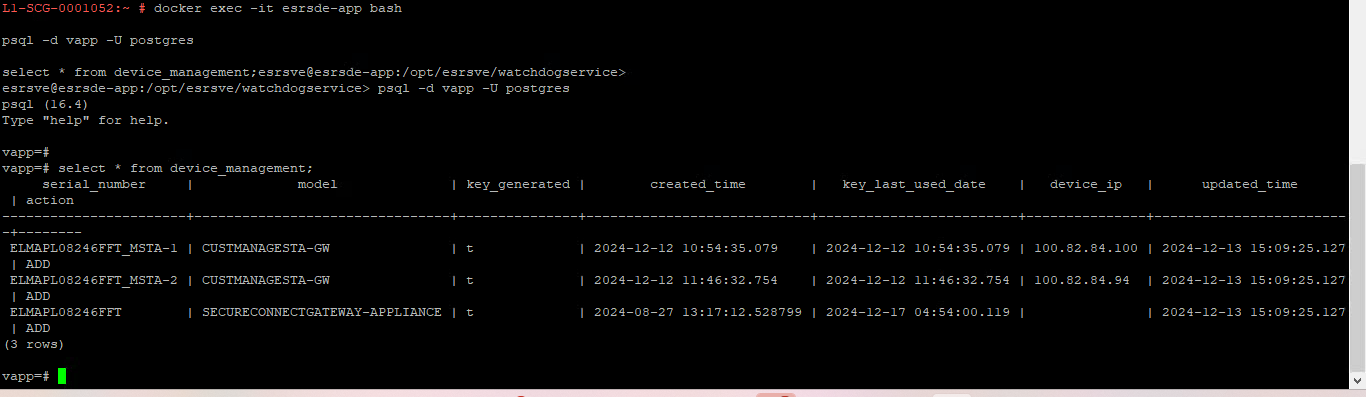
- Execute o seguinte comando para exportar a lista de dispositivos para um . Arquivo CSV:
-
COPY device_management TO '/tmp/devices.csv' DELIMITER ',' CSV HEADER;
exit
exit
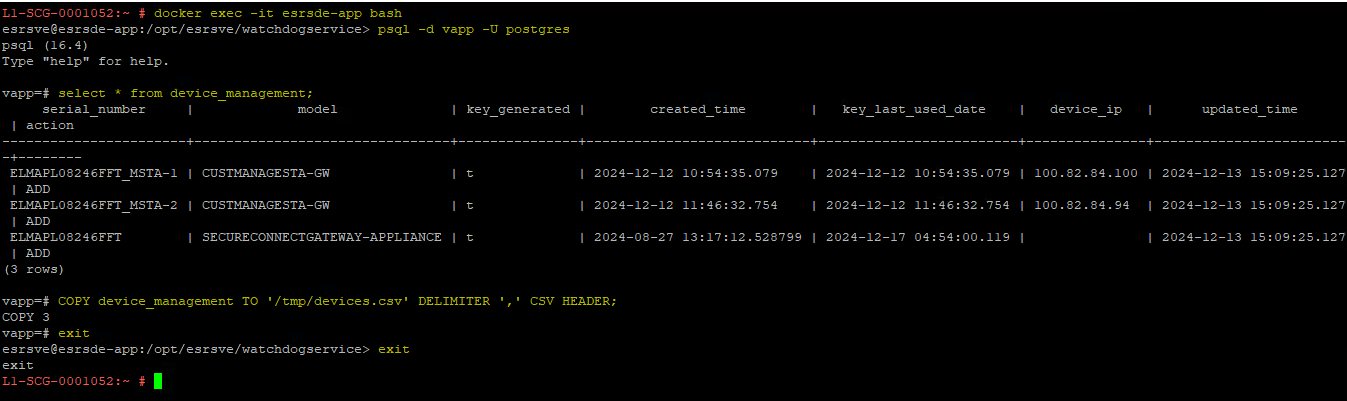
- Os dados do dispositivo agora são salvos em um arquivo . CSV chamado devices.csv. Para localizar esse arquivo no contêiner do Docker, execute o seguinte comando:
-
find /var -type f -iname devices.csv

- Copie o caminho do arquivo retornado do comando anterior. Em seguida, use um client de transferência de arquivos (por exemplo, WinSCP ou FileZilla) para se conectar ao SCG. Cole o caminho do arquivo na barra de endereços ou use a opção "Open Directory" no WinSCP.
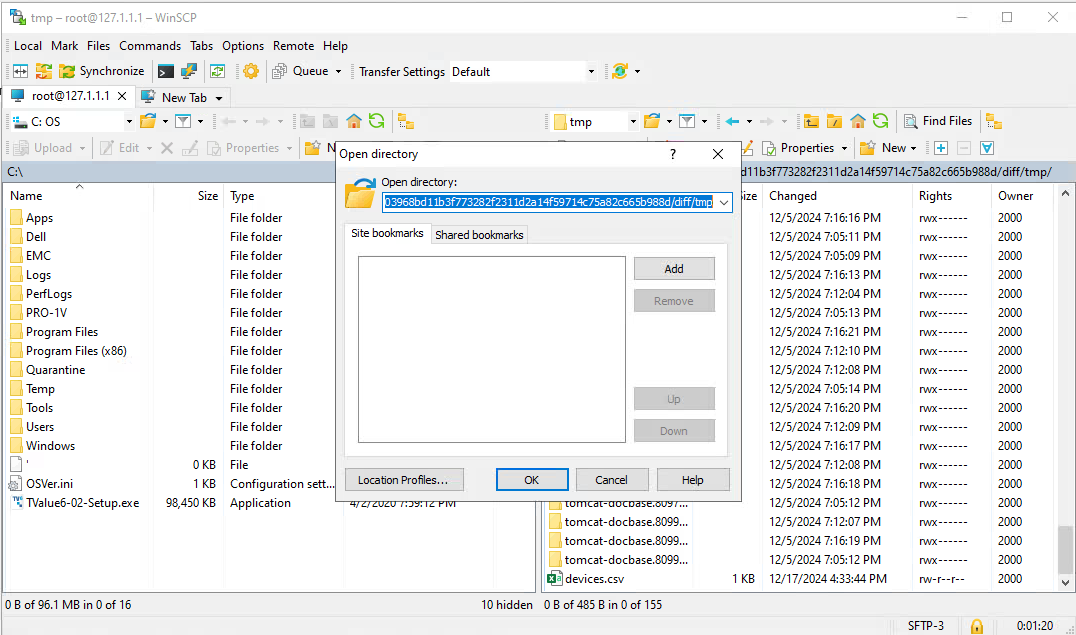
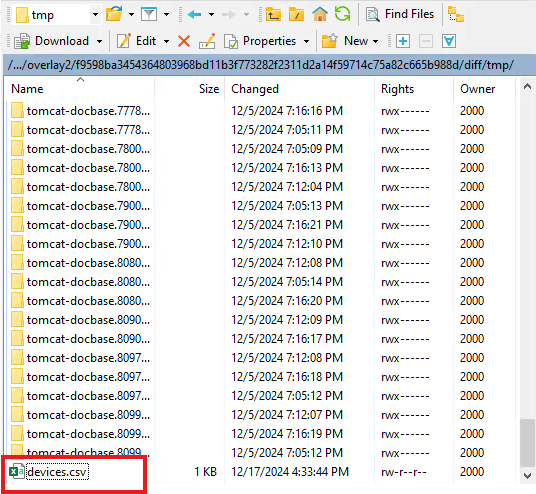
- Localize o arquivo devices.csv e copie-o para sua máquina local.
Affected Products
Secure Connect Gateway - Virtual EditionArticle Properties
Article Number: 000273682
Article Type: How To
Last Modified: 29 Mar 2025
Version: 2
Find answers to your questions from other Dell users
Support Services
Check if your device is covered by Support Services.