Підключення E2E - як вручну експортувати дані пристрою в формат A1
Summary: Огляд: У випадках повторного розгортання клієнти можуть зіткнутися з ситуаціями, коли інтерфейс користувача SCG недоступний, і вони не можуть експортувати дані пристрою зі сторінки керування пристроєм. Однак дані пристрою все ще можна експортувати вручну за допомогою описаного нижче процесу з CLI ...
This article applies to
This article does not apply to
This article is not tied to any specific product.
Not all product versions are identified in this article.
Instructions
Інструкції:
- Використовуйте клієнт SSH (наприклад, PuTTY) для входу в SCG за допомогою облікових даних root.
- Виконайте такі команди, щоб отримати доступ до списку пристроїв:
-
docker exec -it esrsde-app bash
psql -d vapp -U postgres
 select * from device_management;
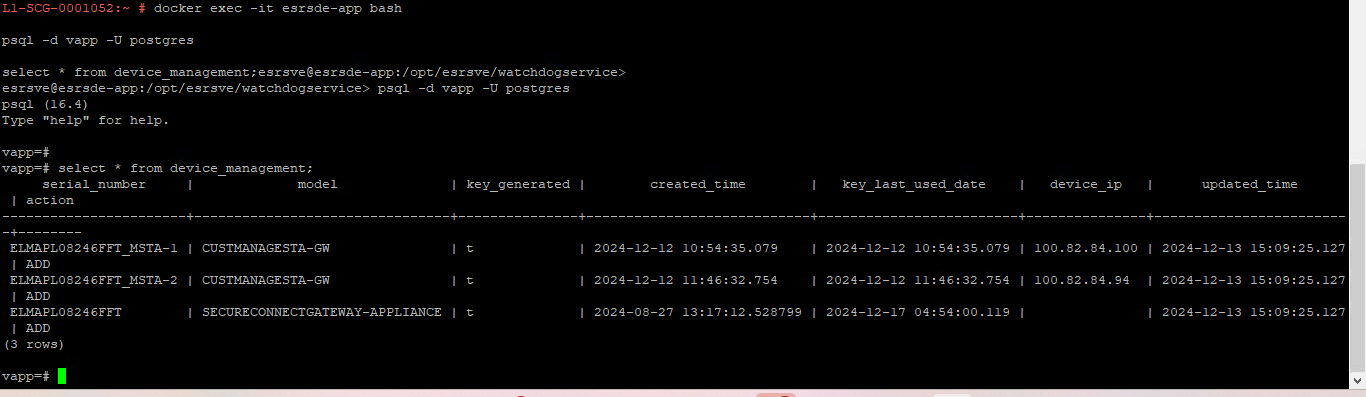
- Виконайте наступну команду, щоб експортувати список пристроїв у файл . Файл CSV:
-
COPY device_management TO '/tmp/devices.csv' DELIMITER ',' CSV HEADER;
exit
exit
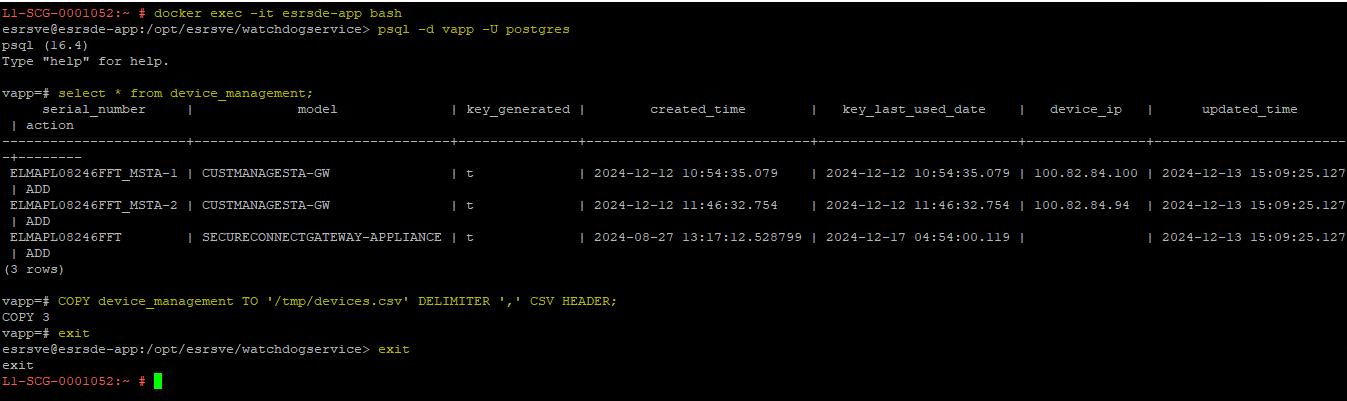
- Дані пристрою тепер зберігаються у форматі . CSV-файл з іменем devices.csv. Щоб знайти цей файл у контейнері Docker, виконайте наступну команду:
-
find /var -type f -iname devices.csv

- Скопіюйте шлях до файлу, повернутий попередньою командою. Потім використовуйте клієнт для передачі файлів (наприклад, WinSCP або FileZilla) для підключення до SCG. Вставте шлях до файлу в адресний рядок або скористайтеся опцією «Відкрити каталог» у WinSCP.
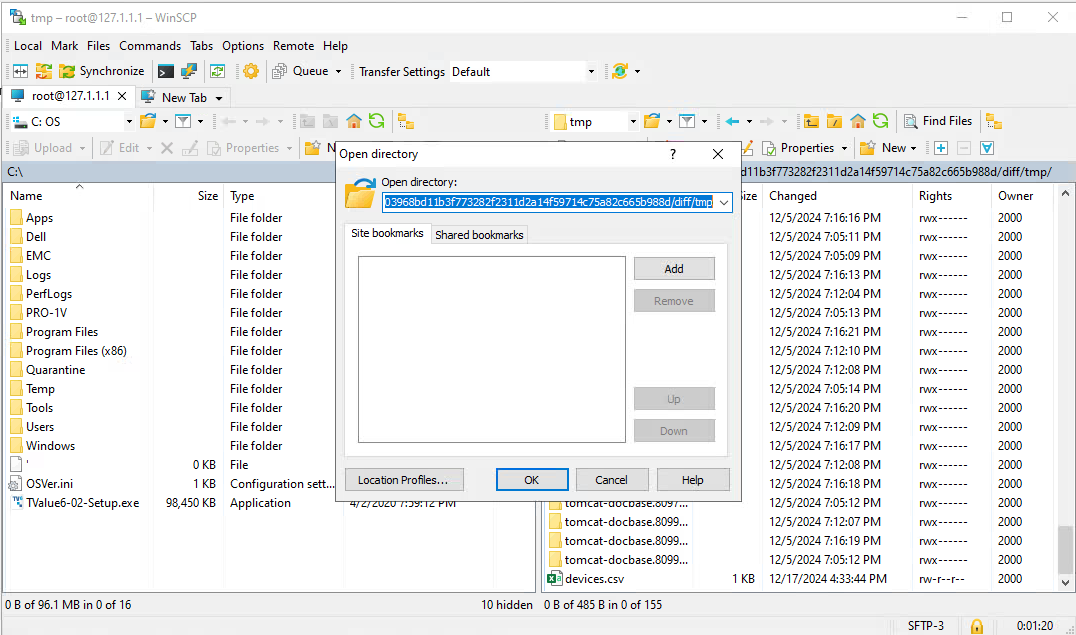
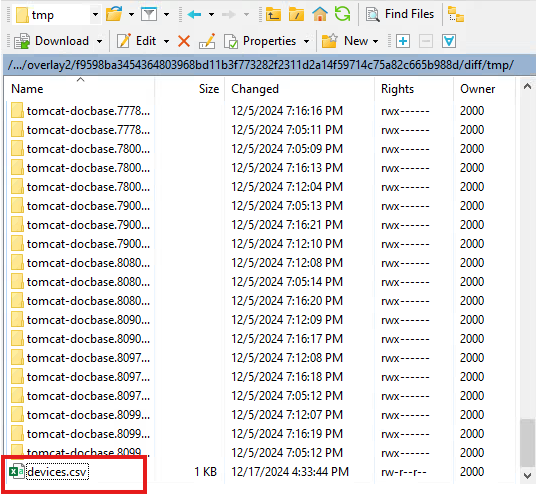
- Знайдіть файл devices.csv і скопіюйте його на свій локальний комп'ютер.
Affected Products
Secure Connect Gateway - Virtual EditionArticle Properties
Article Number: 000273682
Article Type: How To
Last Modified: 29 Mar 2025
Version: 2
Find answers to your questions from other Dell users
Support Services
Check if your device is covered by Support Services.