Crear y administrar grupos personalizados
Summary: Configure Mis grupos para personalizar las ubicaciones y los recursos que ve en su experiencia en línea y alternar entre las vistas que ha creado.
Instructions
Descripción general
Mis grupos le permiten personalizar su experiencia de soporte en línea mediante la creación de un filtro único de productos o ubicaciones para personalizar su vista en muchas áreas de nuestro sitio de soporte en línea.
Puede crear agrupaciones personalizadas por productos individuales o por ubicaciones y/o familias de productos.
Personalización de la vista con Mis grupos
My Groups se puede crear en varias variantes, entre las que se incluyen las siguientes:
- Ubicaciones específicas
- Combinación de ID del sitio y familias de productos específicos
- Recursos específicos
Estructura de mi grupo
Hay 3 áreas principales de una compilación de Mi grupo:
- Tarjetas de mosaico de selección : enfoque los datos para la búsqueda y la selección.
- Búsqueda y selección en el panel izquierdo : ubicaciones, familias de productos o activos según la tarjeta de mosaico seleccionada)
- Vista previa de recursos del panel derecho : resultado de los elementos seleccionados en el panel izquierdo
La construcción de un Mi grupo está impulsada por 3 cartas de mosaico distintas:
- Seleccionar ubicación
- Seleccione su familia de productos.
- Activos
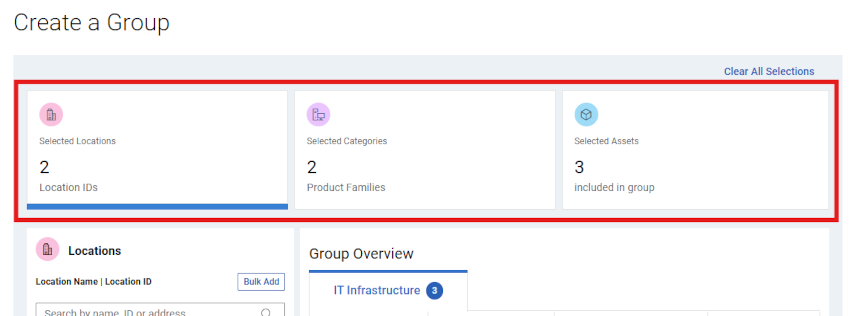
seleccionadosFigura 1: Crear mi grupo - Tarjetas de mosaico - Enmarcadas
Si hace clic en un mosaico en particular, podrá buscar y seleccionar datos relacionados con cada mosaico (ubicaciones, familias de productos o activos individuales).
Las tarjetas actualizarán los recuentos afectados a medida que se seleccionen elementos durante la construcción de Mi grupo.
Al crear un Mi grupo, es importante tener en cuenta qué tipo de Mi grupo desea crear:
- Dinámico : Mi grupo se crea mediante ubicaciones, familias de productos o una combinación de ambos. Cualquier producto adicional que aparezca en el ecosistema en el futuro y que coincida con las ubicaciones o familias de productos se incluirá automáticamente en el grupo.
O
- Estático/manual : Mi grupo es una lista estática de activos del ecosistema. La lista de activos y la visibilidad seguirán siendo las mismas, a menos que se cambien manualmente.
Crear y administrar grupos personalizados
- Inicie sesión en Dell.com/support.
- Seleccione Administrar información de la empresa en el menú
 de ícono de persona en la esquina superior derecha.
- Seleccione el módulo Mis grupos .
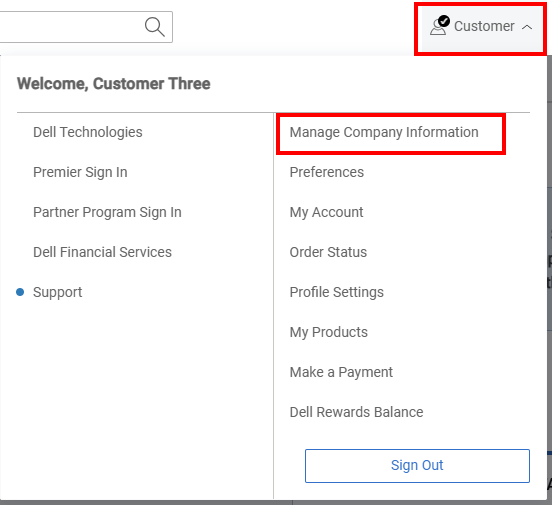
Figura 2: Icono de persona Administrar empresa
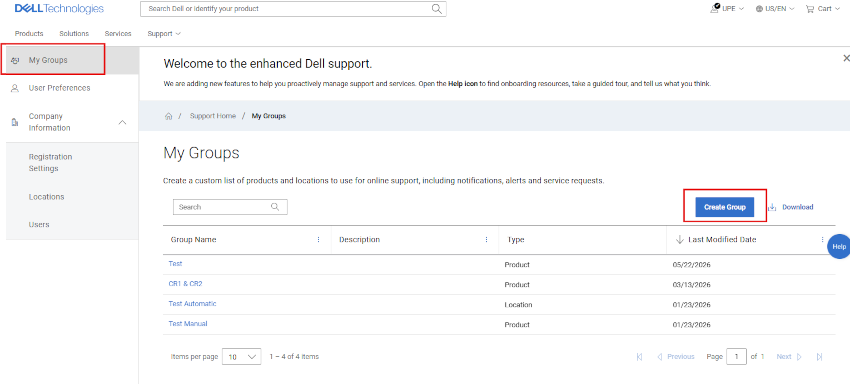
Figura 3: Módulo Mi grupo resaltado
Crear un Mi Grupo dinámico con ubicaciones
- Seleccione el módulo Mis grupos .
- Seleccione Crear grupo.
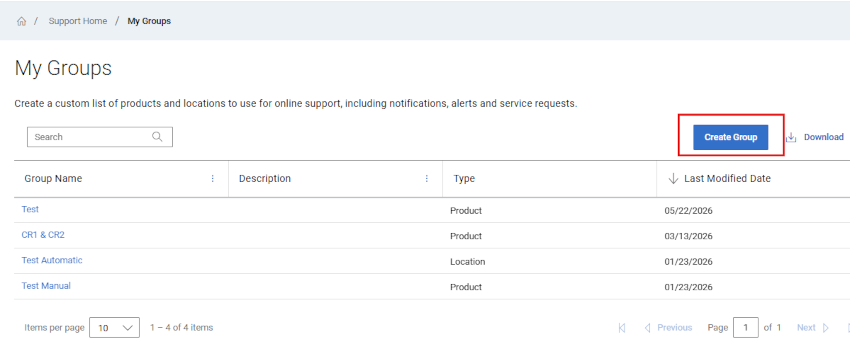
Figura 4: Crear mi grupo
- Permanezca en la tarjeta de mosaico Ubicaciones seleccionadas .
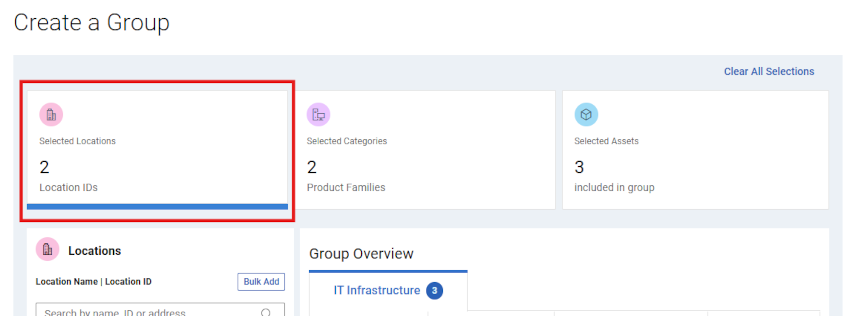
Figura 5: Crear mi grupo: mosaico de ubicación dinámica"
- Busque y seleccione ubicaciones en el área Ubicaciones del panel izquierdo de la compilación de grupo.
Puede buscar por Location ID, Location Name o Address.
La lista de activos resultante se presentará en el área Overview a medida que se realicen selecciones.
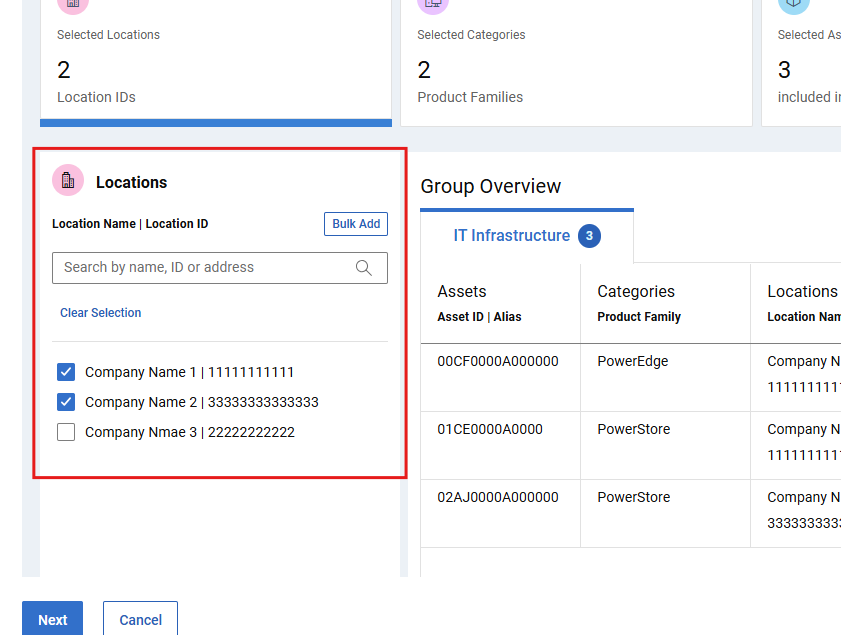
Figura 6: Crear mi grupo: búsqueda de ubicación dinámica
- Como alternativa, las ubicaciones se pueden agregar de forma masiva seleccionando el botón Agregar de forma masiva que se encuentra a la derecha del campo Buscar en el área Ubicaciones del panel izquierdo de la compilación de grupo.
A continuación, el usuario puede agregar una lista de ID de ubicación delimitada por comas y seleccionar Agregar al grupo. Hay un máximo de 200 por intento de carga y verá mensajes de resultados después del envío.
Los ID de ubicación que se encuentren en el envío por lotes se mostrarán y seleccionarán en el área Locations del panel izquierdo con una marca de verificación y se agregarán a la creación de grupo, que luego deberá guardarse o editarse más.
Se le informará sobre los ID de ubicación que no se encuentren.
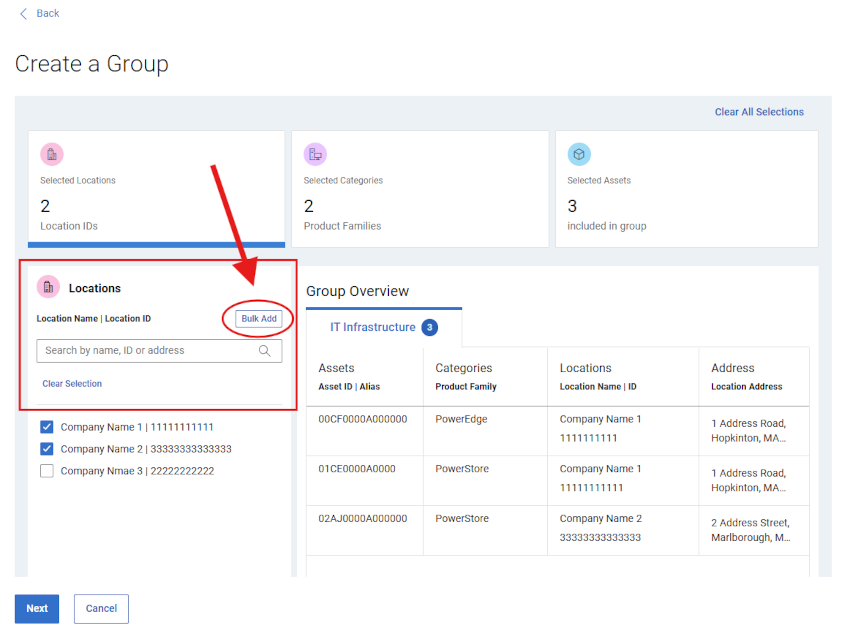
Figura 7: Crear lote
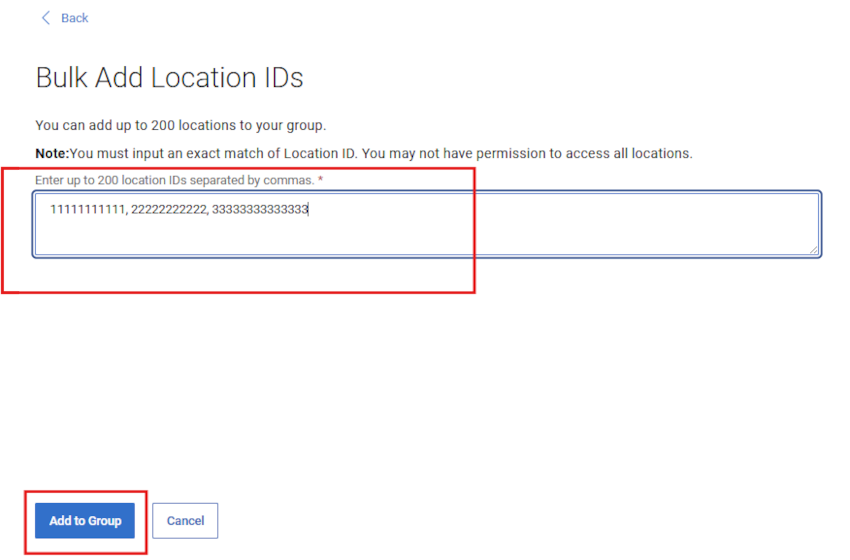
de cajón de grupo de ubicaciones Figura 8: Crear lote de cajón de grupo de ubicaciones - Agregar al grupo
- Cuando se sienta cómodo con la creación del grupo y la lista de activos resultante, seleccione NEXT y, a continuación, ingrese un Name (obligatorio) y una Description (opcional).
El panel de vista previa también estará disponible para revisar el contenido del grupo.
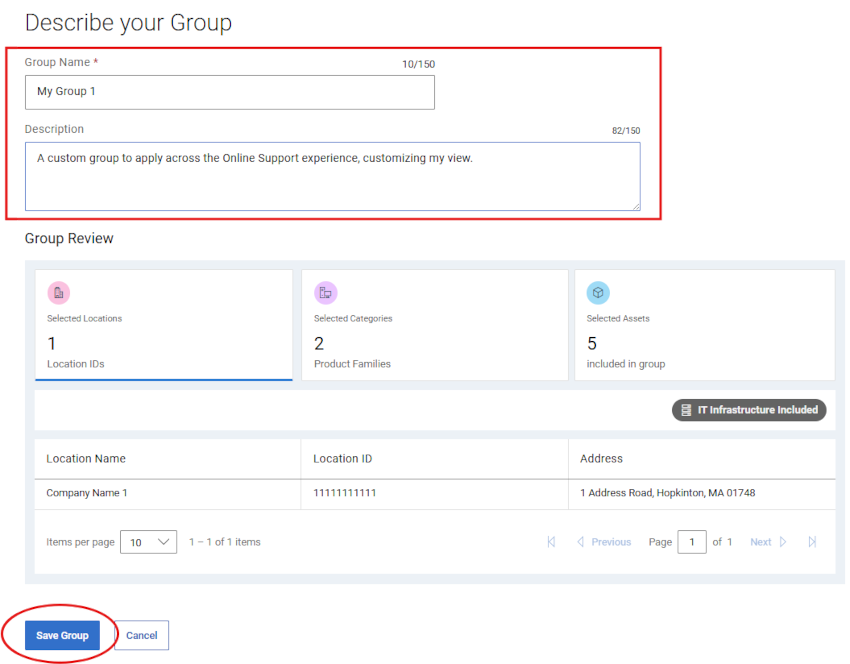
Figura 9: Create My Group - Dynamic _ 2nd Page Name y Save
- Seleccione Save Group. Después de la confirmación, se crea Mi grupo y se muestra la página Mis grupos .
Crear un Mi grupo dinámico con ubicaciones y familias de productos
- Seleccione el módulo Mis grupos .
- Seleccione Crear grupo.
- Haga clic en la tarjeta de mosaico Ubicaciones seleccionadas .
- Busque y seleccione ubicaciones en el área Ubicaciones del panel izquierdo de la compilación de grupo.
Puede buscar por Location ID, Location Name o Address.
La lista de activos resultante se presentará en el área Overview a medida que se realicen selecciones.
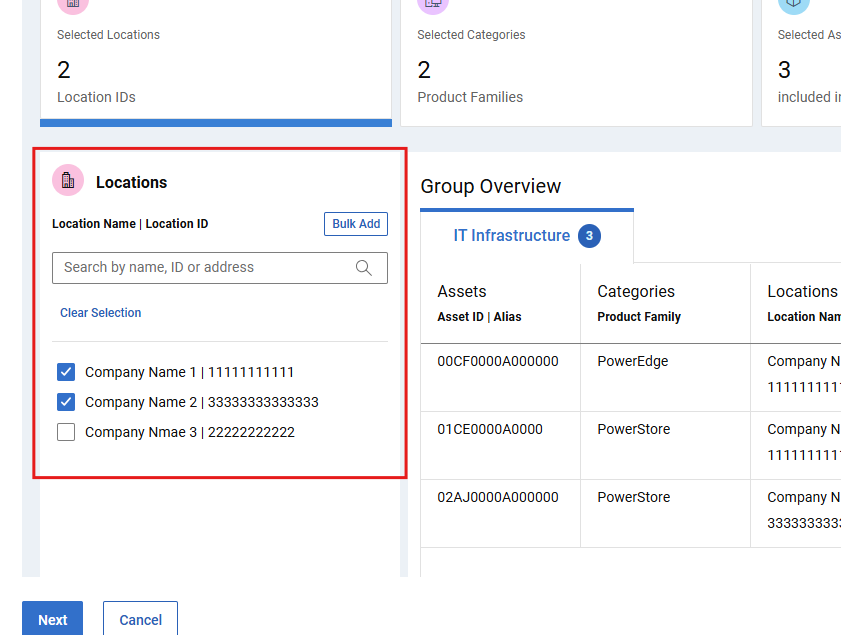
Figura 10: Crear mi grupo: búsqueda de ubicación dinámica
- Busque y seleccione familias de productos en el área Categorías del panel izquierdo de la creación de grupo. Si es necesario, desactive la opción "Todo desde ubicaciones seleccionadas".
La lista de activos resultante se presentará en el área Overview a medida que se realicen selecciones.
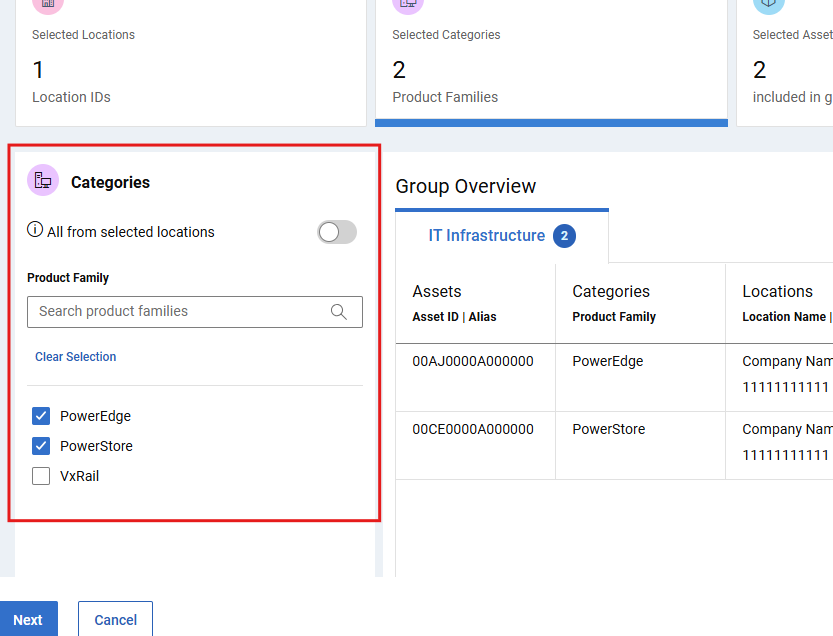
Figura 11: Crear mi grupo: familia de productos dinámica seleccionada
NOTA: Si selecciona el mosaico Seleccionar ubicaciones y realiza cambios, se borrarán las selecciones actuales de Familias de productos y deberá volver a seleccionar las familias necesarias.
- Cuando se sienta cómodo con la creación del grupo y la lista de activos resultante, seleccione NEXT y, a continuación, ingrese un Name (obligatorio) y una Description (opcional).
El panel de vista previa también estará disponible para revisar el contenido del grupo.
- Seleccione Save Group. Después de la confirmación, se crea Mi grupo y se muestra la página Mis grupos .
Crear un My Group estático/manual
- Seleccione el módulo Mis grupos .
- Seleccione Crear grupo.
- Seleccione la tarjeta de mosaico Selected Assets .
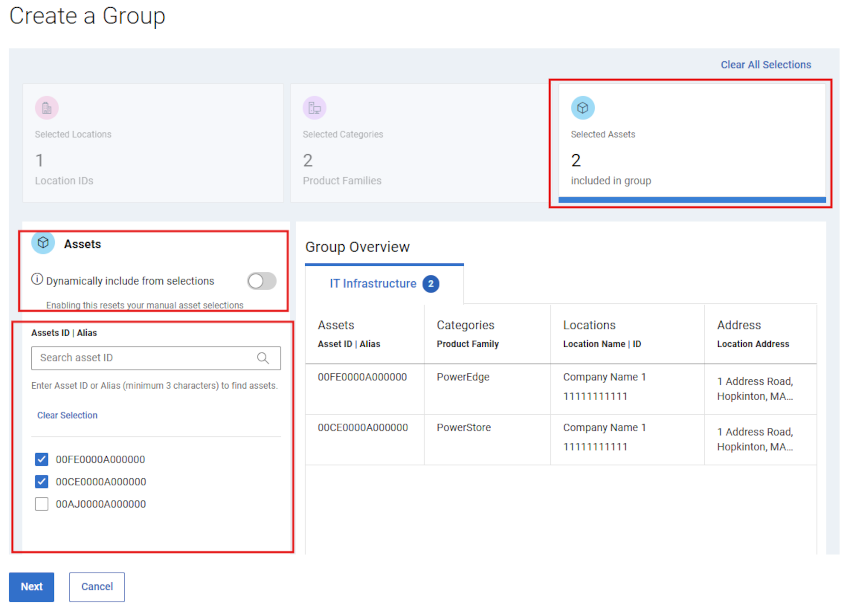
Figura 12: Crear mi grupo: manual del cajón inicial _ activos seleccionados
- Busque y seleccione recursos granulares en el área Assets del panel izquierdo de la creación del grupo.
La lista de activos resultante se presentará en el área Overview a medida que se realicen selecciones
- Alternativamente, puede comenzar a construir Mi grupo de una manera "dinámica" a través de las tarjetas de mosaico Ubicaciones seleccionadas y/o Categorías seleccionadas (familias de productos).
A continuación, haga clic en la tarjeta de mosaico Selected Assets y desactive el conmutador "Dynamic" en el área Assets del panel izquierdo .
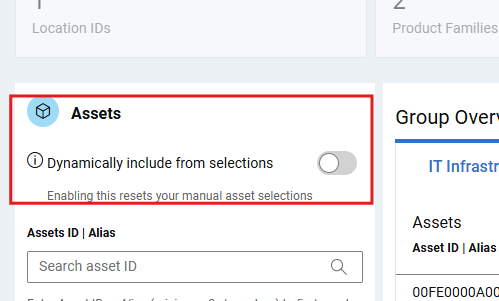
Figura 13: Crear mi grupo - ALTERNAR dinámico vs manual
Esto conservará la lista de activos de las opciones anteriores, pero permitirá agregar o eliminar activos individuales a/desde la lista ahora estática.
- Cuando se sienta cómodo con la lista de activos, seleccione NEXT y, a continuación, ingrese un Name (obligatorio) y una Description (opcional).
El panel de vista previa también estará disponible para revisar el contenido del grupo.
- Seleccione Save Group. Después de la confirmación, se crea Mi grupo y se muestra la página Mis grupos .
Editar mis grupos
- Seleccione el módulo Mis grupos .
- Seleccione un nombre de grupo en la columna Group Name .
- Si lo desea, seleccione Editar descripción para actualizar el Nombre (obligatorio) o la Descripción (opcional) del grupo.
Seleccione Editar selecciones arriba de la vista previa del grupo para realizar cambios en la compilación del grupo.
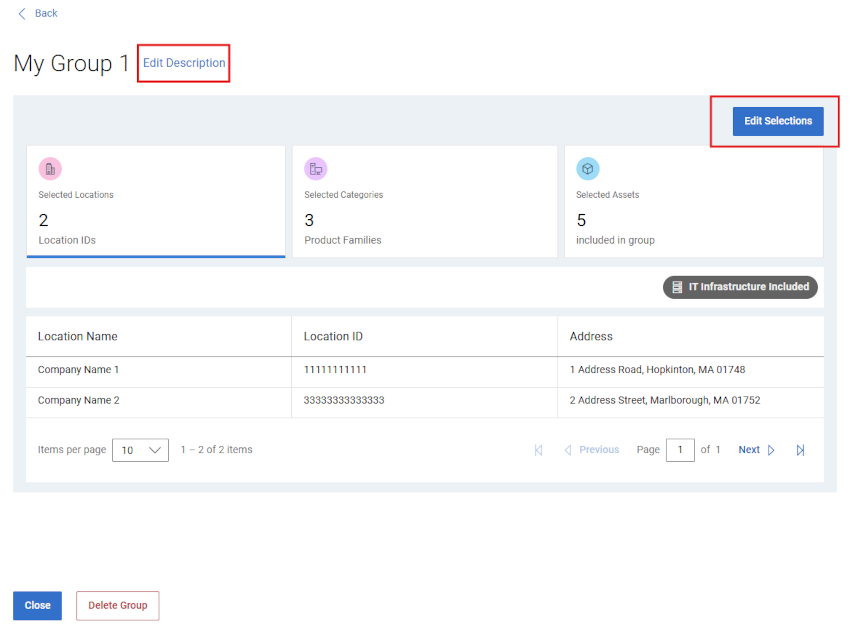
Figura 14: Editar mi grupo: ediciones
- Use cualquiera de las tres tarjetas de mosaico de selección para ajustar el grupo como desee.
NOTA: Cualquier cambio realizado podría alterar el comportamiento del grupo (por ejemplo, de Dinámico a Estático) o la estructura de construcción del grupo.
- Seleccione Cancelar antes de guardar para descartar los cambios realizados durante la edición.
- Seleccione Save Group para guardar los cambios. Después de la confirmación, se guarda Mi grupo y se muestra la página Mis grupos .
Descargar los datos de mi grupo
- Seleccione el módulo Mis grupos.
- Para descargar información acerca de todos Mis grupos en su cuenta, realice lo siguiente:
- Seleccione Descargar.
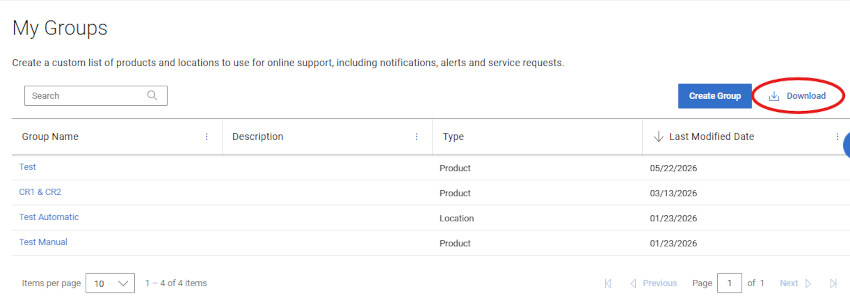
Figura 15: Mi grupo - Descargar
- Asigne un nombre al archivo .csv y seleccione Guardar. Se proporciona la siguiente información:
- Nombre del grupo
- Descripción
- Tipo (productos, ubicaciones, familias de productos o ubicaciones, familias de productos)
- Fecha de modificación
Eliminar mi grupo
- Seleccione el módulo Mis grupos.
- Seleccione un nombre de grupo en la columna Group Name .
- Seleccione Eliminar grupo.
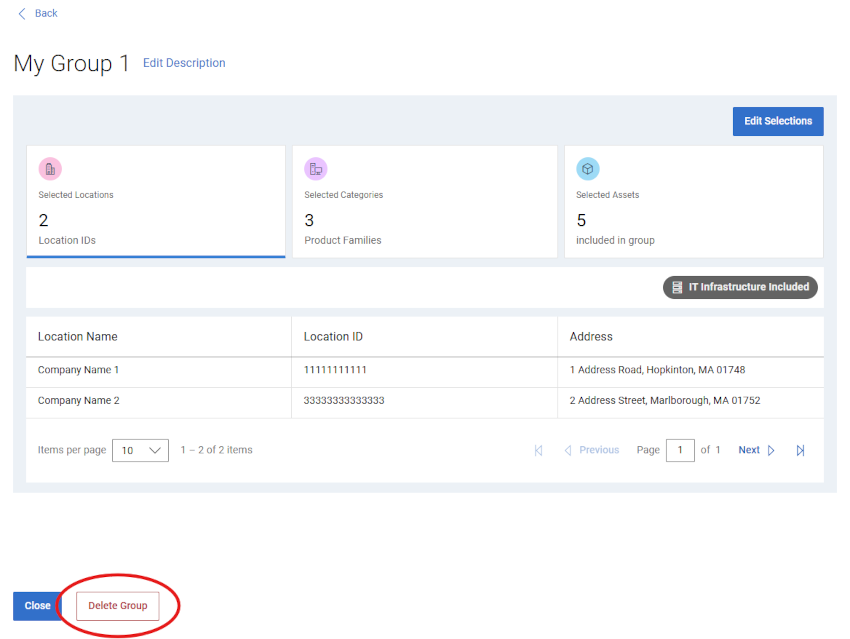
Figura 16: Editar mi grupo - Eliminar grupo
- Se le solicitará que confirme si desea eliminar el certificado.
- Seleccione Delete para continuar con la eliminación del grupo.
- Se elimina Mi grupo y se lo dirige a la página Mis grupos , que debe reflejar la eliminación del grupo.
Opciones de ayuda del soporte en línea
¿Necesita ayuda? Comience desde los enlaces de soporte en línea que aparecen a continuación. Si corresponde, comuníquese con su administrador de cuentas de servicio o con el administrador de éxito del cliente.
|
Temas |
Vínculos de ayuda Propina: Asegúrese de iniciar sesión en el sitio de soporte en línea para ver todas las opciones de soporte disponibles. |
|---|---|
|
Obtenga soporte técnico para sus productos.
|
Comuníquese con el soporte técnico
|
|
Asistencia para cuentas Enterprise Online Ver y administrar la información, los contactos y las solicitudes de servicio de la empresa.
|
Soporte administrativo
|
|
Administración de activos/base instalada. Registros de productos Transferencias
|
|