맞춤 구성 그룹 생성 및 관리
Summary: 내 그룹을 설정하여 온라인 경험에 표시되는 위치와 자산을 맞춤 구성하고 생성한 보기 간에 전환할 수 있습니다.
Instructions
개요
My Groups를 사용하면 고유한 제품 및/또는 위치 필터를 생성하여 온라인 지원 사이트의 여러 영역에서 보기를 개인화하여 온라인 지원 환경을 맞춤 구성할 수 있습니다.
개별 제품 또는 위치 및/또는 제품군별로 사용자 지정 그룹을 만들 수 있습니다.
내 그룹으로 보기 맞춤 구성
내 그룹은 다음과 같은 여러 변형으로 만들 수 있습니다.
- 특정 위치
- 사이트 ID와 특정 제품군의 조합
- 특정 자산
My Group 구조
내 그룹 빌드에는 3가지 주요 영역이 있습니다.
- 선택 타일 카드 – 검색 및 선택을 위해 데이터에 초점을 맞춥니다.
- 왼쪽 창 검색 및 선택 - 선택한 타일 카드에 따라 위치, 제품군 또는 자산
- 오른쪽 창 자산 미리 보기 – 왼쪽 창에서 선택한 항목의 결과
내 그룹의 빌드는 3개의 고유한 타일 카드로 구동됩니다.
- 선택한 위치
- 선택한 범주 [제품군]
- 선택한 자산
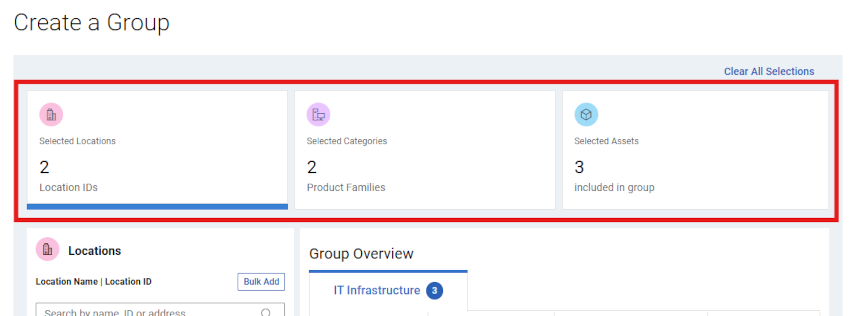
그림 1 : Create My Group - 타일 카드 - 프레임
특정 타일을 클릭하면 각 타일과 관련된 데이터(위치, 제품군 또는 개별 자산)를 검색하고 선택할 수 있습니다.
카드는 내 그룹 빌드 중에 항목을 선택하면 영향을 받는 개수로 업데이트됩니다.
내 그룹을 만들 때 구축하려는 내 그룹 유형을 고려하는 것이 중요합니다.
- 동적 - 내 그룹은 위치, 제품군 또는 둘의 조합을 사용하여 생성됩니다. 향후 생태계에서 위치 및/또는 제품군과 일치하는 추가 제품이 표시되면 그룹에 자동으로 포함됩니다 .
또는
- 정적/수동 – My Group은 생태계의 정적 자산 목록입니다. 자산 목록 및 표시 여부는 수동으로 변경하지 않는 한 동일하게 유지됩니다.
맞춤 구성 그룹 생성 및 관리
- Dell.com/support 에 로그인합니다.
- 오른쪽 상단 모서리의 사람 아이콘 메뉴에서
 회사 정보 관리를 선택합니다.
- 내 그룹 모듈을 선택합니다.
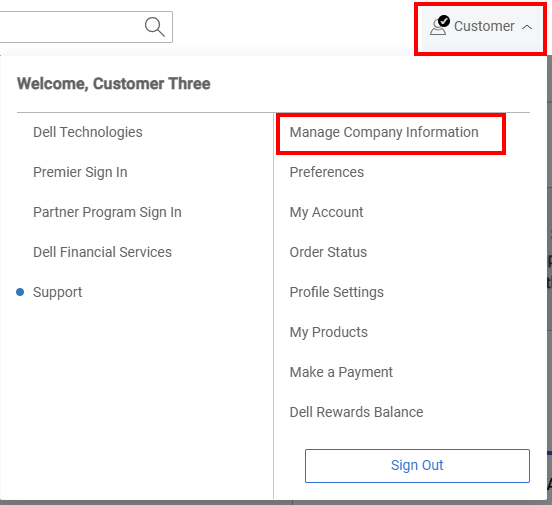
그림 2 : 사람 아이콘 회사
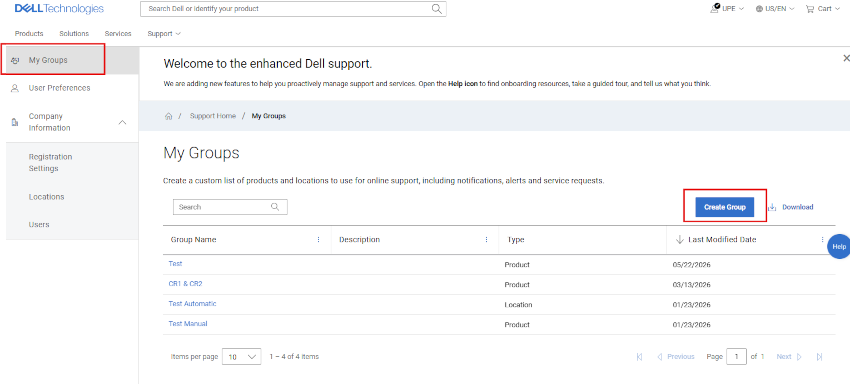
관리 그림 3: 내 그룹 모듈 강조 표시
위치를 사용하여 동적 내 그룹 생성
- 내 그룹 모듈을 선택합니다.
- 그룹 생성을 선택합니다.
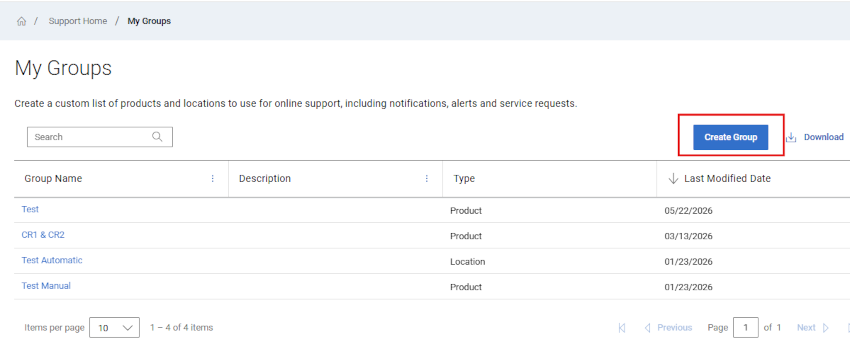
그림 4 : 내 그룹 생성
- 선택한 위치 타일 카드에 남아 있습니다.
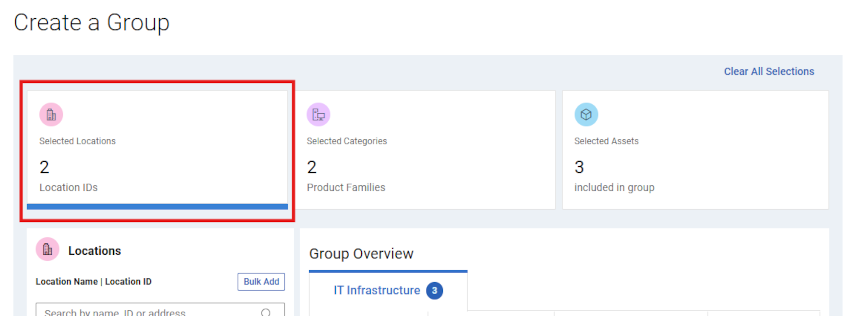
그림 5 : 내 그룹 만들기 - 동적 위치 타일"
- 그룹 빌드의 왼쪽 창 위치 영역에서 위치를 검색하고 선택합니다.
위치 ID, 위치 이름 또는 주소를 기준으로 검색할 수 있습니다.
선택한 경우 결과 자산 목록이 Overview 영역에 표시됩니다.
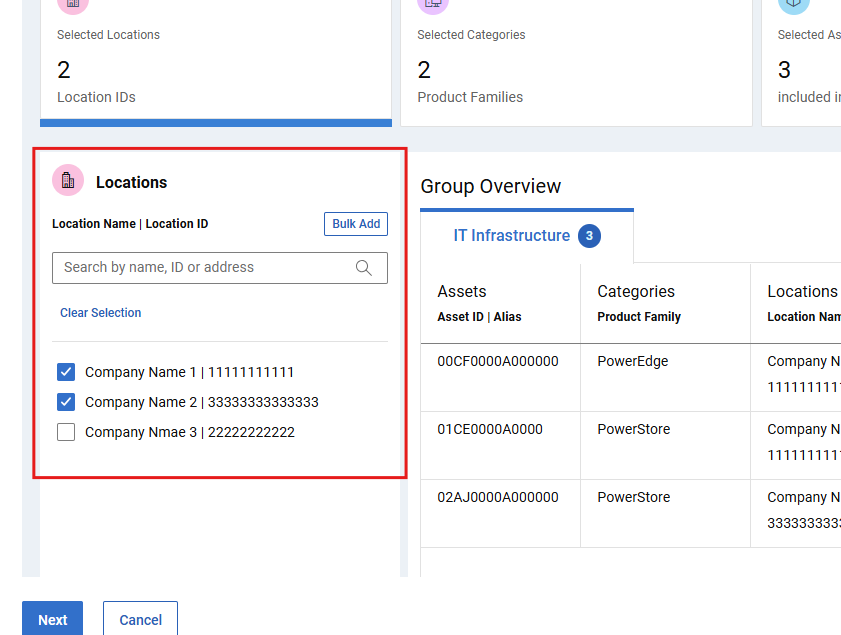
그림 6 : 내 그룹 만들기 - 동적 위치 검색
- 또는 그룹 빌드의 왼쪽 창 위치 영역에서 검색 필드 오른쪽에 있는 대량 추가 단추를 선택하여 위치를 "대량"으로 추가할 수 있습니다.
그런 다음 사용자는 쉼표로 구분된 위치 ID 목록을 추가하고 그룹에 추가를 선택할 수 있습니다. 업로드 시도당 최대 200회까지 가능하며 제출 후 결과 메시지가 표시됩니다.
일괄 처리 제출에서 찾은 위치 ID는 왼쪽 창 위치 영역에 확인 표시가 있는 표시 및 선택되고 그룹 빌드에 추가되어 추가로 저장하거나 편집해야 합니다.
찾을 수 없는 위치 ID에 대한 알림을 받게 됩니다.
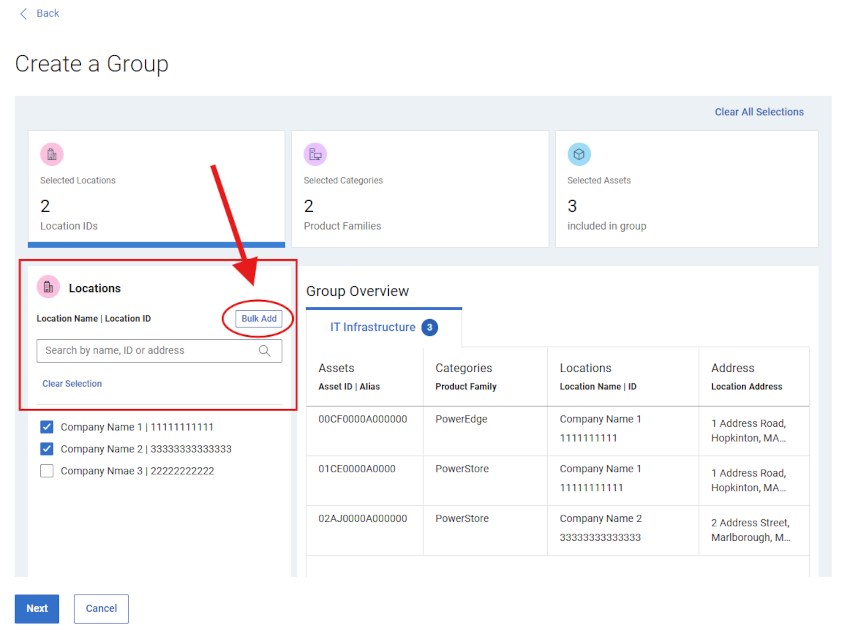
그림 7 : 위치 그룹 서랍 일괄 처리
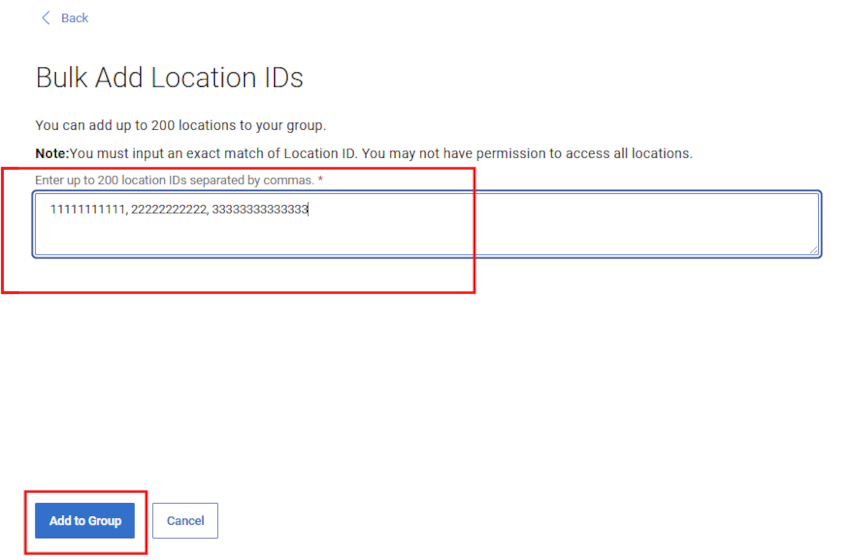
만들기 그림 8: 위치 그룹 서랍 일괄 처리 만들기 - 그룹에 추가
- 그룹 빌드 및 결과 자산 목록에 익숙해지면 NEXT 를 선택한 후 Name (필수) 및 Description (옵션)을 입력합니다.
미리 보기 창에서는 그룹의 콘텐츠를 검토할 수도 있습니다.
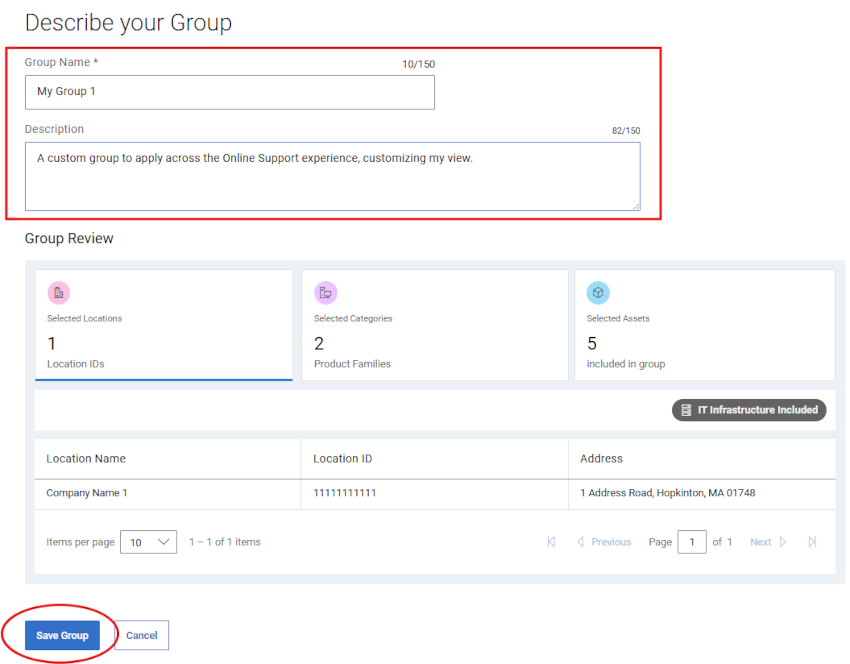
그림 9 : 내 그룹 생성 - 동적 _ 두 번째 페이지 이름 및 저장
- Save Group을 선택합니다. 확인 후 내 그룹이 생성되고 내 그룹 페이지가 표시됩니다.
위치 및 제품군을 사용하여 동적 My Group 생성
- 내 그룹 모듈을 선택합니다.
- 그룹 생성을 선택합니다.
- 선택한 위치 타일 카드를 클릭합니다.
- 그룹 빌드의 왼쪽 창 위치 영역에서 위치를 검색하고 선택합니다.
위치 ID, 위치 이름 또는 주소를 기준으로 검색할 수 있습니다.
선택한 경우 결과 자산 목록이 Overview 영역에 표시됩니다.
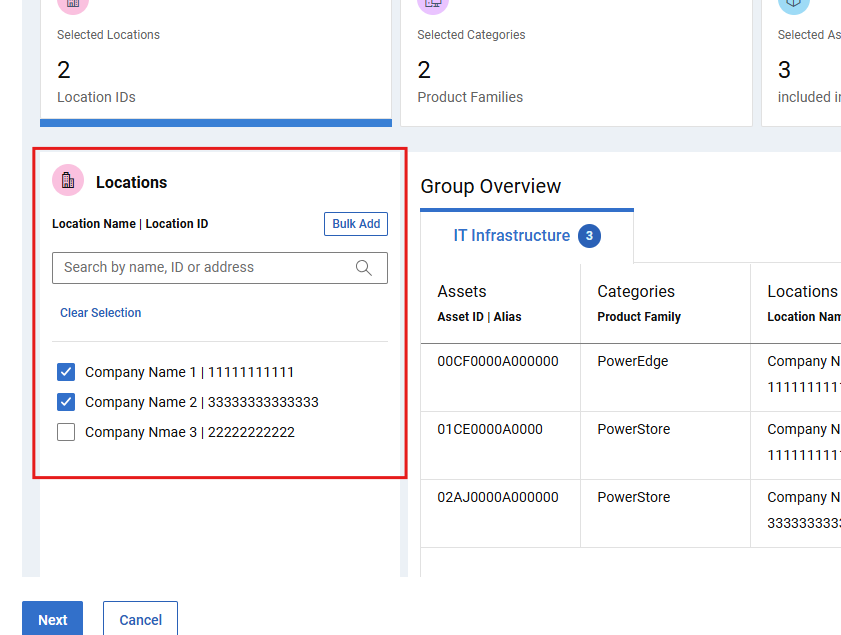
그림 10 : 내 그룹 만들기 - 동적 위치 검색
- 그룹 빌드의 왼쪽 창 범주 영역에서 제품군을 검색하고 선택합니다. 필요한 경우 '선택한 위치에서 모두' 토글을 끕니다 .
선택한 경우 결과 자산 목록이 Overview 영역에 표시됩니다.
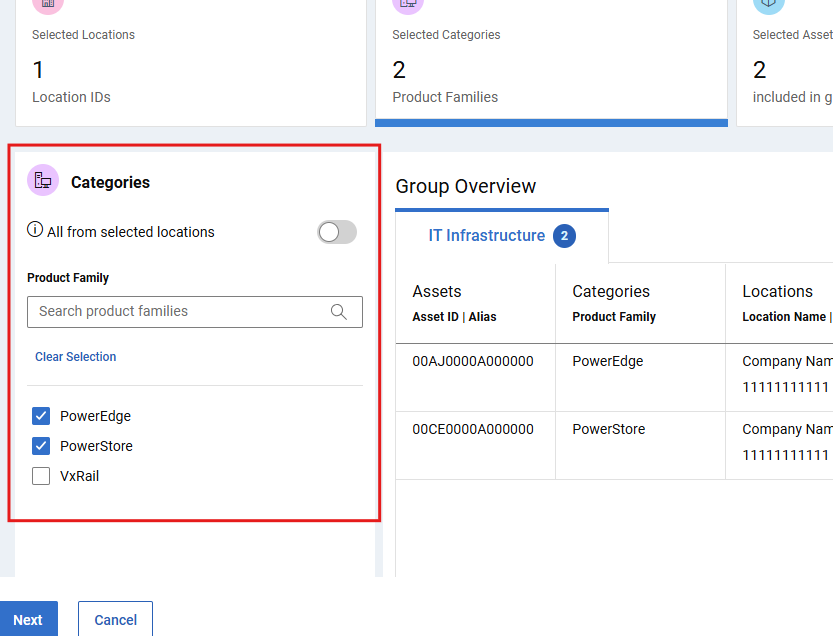
그림 11 : Create My Group - Dynamic Product Family가 선택됨
참고: 위치 선택 타일을 선택하고 변경하면 현재 제품군 선택 항목이 지워지며 필요한 제품군을 다시 선택해야 합니다.
- 그룹 빌드 및 결과 자산 목록에 익숙해지면 NEXT 를 선택한 후 Name (필수) 및 Description (옵션)을 입력합니다.
미리 보기 창에서는 그룹의 콘텐츠를 검토할 수도 있습니다.
- Save Group을 선택합니다. 확인 후 내 그룹이 생성되고 내 그룹 페이지가 표시됩니다.
정적/수동 내 그룹 생성
- 내 그룹 모듈을 선택합니다.
- 그룹 생성을 선택합니다.
- 선택한 자산 타일 카드를 선택합니다.
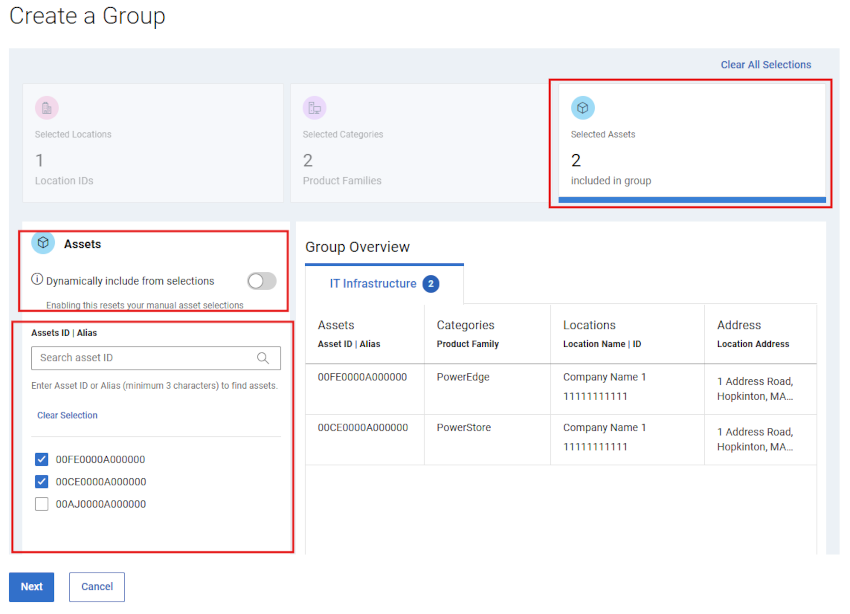
그림 12 : 내 그룹 생성 - 초기 드로어 수동 _ 자산 선택됨
- 그룹 빌드의 왼쪽 창 Assets 영역에서 세분화된 자산을 검색하고 선택합니다.
선택 시 결과 자산 목록이 Overview 영역에 표시됩니다
- 또는 선택한 위치 및/또는 선택한 범주 (제품군) 타일 카드를 통해 "동적" 방식으로 내 그룹 구축을 시작할 수 있습니다.
그런 다음 선택한 자산 타일 카드를 클릭하고 왼쪽 창 자산 영역에서 "동적" 토글을 끕니다.
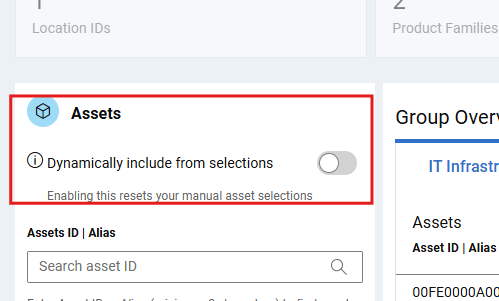
그림 13 : 내 그룹 생성 - 동적 V 수동 전환
이렇게 하면 이전 선택 항목의 자산 목록이 유지되지만 현재 정적 목록에서 개별 자산을 추가하거나 제거할 수 있습니다.
- 자산 목록에 익숙해지면 NEXT 를 선택한 후 Name (이름)(필수) 및 Description (설명(선택 사항)을 입력합니다.
미리 보기 창에서는 그룹의 콘텐츠를 검토할 수도 있습니다.
- Save Group을 선택합니다. 확인 후 내 그룹이 생성되고 내 그룹 페이지가 표시됩니다.
내 그룹 편집
- 내 그룹 모듈을 선택합니다.
- Group Name 열에서 그룹 이름을 선택합니다.
- 원하는 경우 Edit Description 을 선택하여 그룹의 Name (필수) 또는 Description (선택 사항)을 업데이트합니다.
그룹 미리 보기 위에서 Edit Selections를 선택하여 그룹 빌드를 변경합니다.
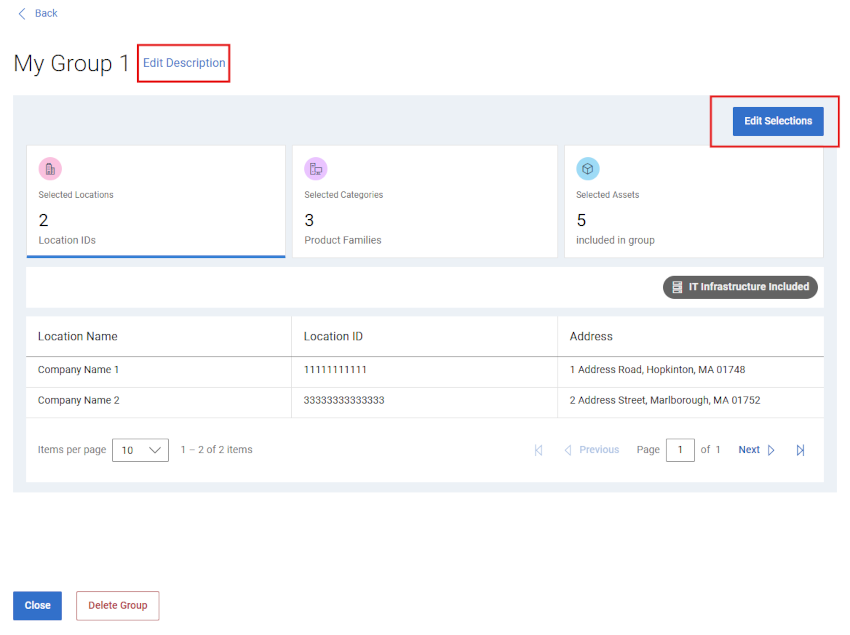
그림 14 : 내 그룹 편집 - 편집
- 세 개의 선택 타일 카드 중 하나를 사용하여 원하는 대로 그룹을 조정합니다.
참고: 변경 사항은 그룹의 동작(예: 동적에서 정적으로) 또는 그룹의 빌드 구조를 변경할 수 있습니다.
- 편집 중에 변경된 내용을 취소하려면 저장하기 전에 취소 를 선택합니다.
- Save Group을 선택하여 변경 내용을 저장합니다. 확인 후 내 그룹이 저장되고 내 그룹 페이지가 표시됩니다.
내 그룹 데이터 다운로드
- 내 그룹 모듈을 선택합니다.
- 계정의 모든 My Groups에 대한 정보를 다운로드하려면 다음을 수행하십시오.
- 다운로드를 선택합니다.
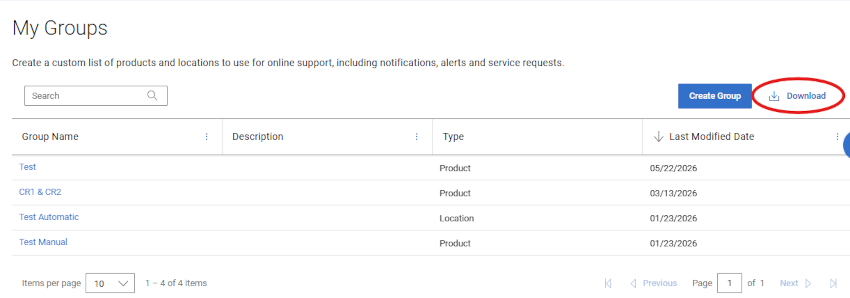
그림 15 : My Group - 다운로드
- .csv 파일의 이름을 지정하고 저장을 선택합니다. 다음 정보가 제공됩니다.
- 그룹 이름
- 설명
- 유형(Products, Locations, 제품군 또는 Locations, 제품군)
- 수정된 날짜
내 그룹 삭제
- 내 그룹 모듈을 선택합니다.
- Group Name 열에서 그룹 이름을 선택합니다.
- Delete Group을 선택합니다.
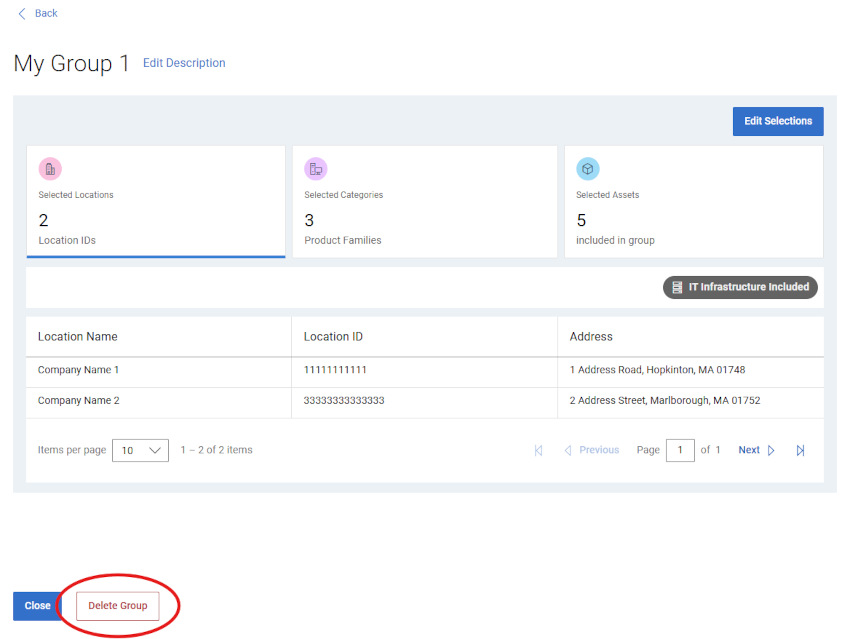
그림 16 : 내 그룹 편집 - 그룹 삭제
- 그러면 그룹을 삭제할지 검토하고 확인할 수 있습니다.
- 삭제를 선택하여 그룹 삭제를 계속합니다.
- My Group이 삭제되고 그룹 제거를 반영해야 하는 My Groups 페이지로 이동합니다.
온라인 지원 도움말 옵션
도움이 필요하십니까? 아래의 온라인 지원 링크에서 시작하십시오. 해당하는 경우 Service Account Manager 또는 Customer Success Manager에게 문의하십시오.
|
토픽 |
유용한 링크 팁: 사용 가능한 모든 지원 옵션을 보려면 온라인 지원 사이트에 로그인해야 합니다. |
|---|---|
|
제품에 대한 기술 지원을 받으십시오.
|
|
|
엔터프라이즈 온라인 계정 지원 회사 정보, 연락처 및 서비스 요청을 보고 관리합니다.
|
행정 지원
|
|
자산/설치 기반 관리. 제품 등록
|
|