Criar e gerenciar grupos personalizados
Summary: Configure Meus Grupos para personalizar quais locais e ativos você vê em sua experiência on-line e troque entre as exibições que criou.
Instructions
Visão geral
Meus Grupos permite que você personalize sua experiência de suporte on-line criando um filtro exclusivo de produtos e/ou locais para personalizar sua visualização em muitas áreas do nosso site de suporte on-line.
Você pode criar agrupamentos personalizados por produtos individuais ou por locais e/ou famílias de produtos.
Personalizando sua visualização com Meus Grupos
Meus grupos podem ser construídos em várias variações, incluindo:
- Localizações específicas
- Combinação de locais específicos e famílias de produtos específicas
- Ativos específicos
Estrutura do meu grupo
Há três áreas principais de uma compilação My Group:
- Cartões de blocos de seleção – concentre os dados para pesquisa e seleção
- Pesquisa e seleção no painel esquerdo (locais, famílias de produtos ou ativos, dependendo da placa de bloco selecionada)
- Visualização de ativos do painel direito – resultante dos itens que você selecionou no painel esquerdo
A criação de My Group é orientada por três placas de blocos distintas:
- Locais selecionados
- Categorias selecionadas [Famílias de produtos]
- Ativos
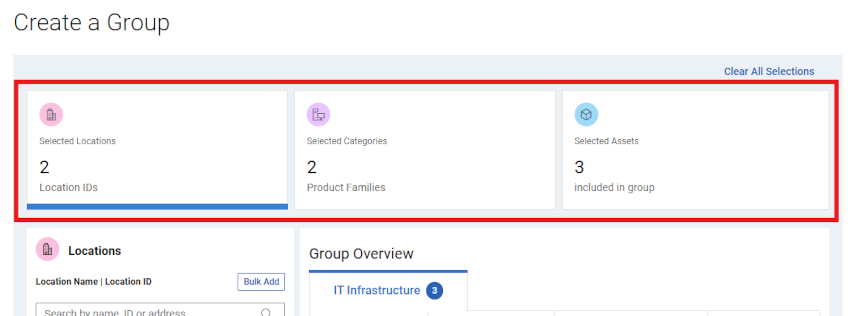
selecionadosFigura 1: Criar meu grupo - Cartões bloco - Emoldurados
Clicar em um bloco específico permitirá pesquisar e selecionar dados relacionados a cada bloco (locais, famílias de produtos ou ativos individuais).
Os cartões atualizarão as contagens afetadas à medida que os itens forem selecionados durante a compilação My Group.
Ao criar um Meu Grupo, é importante considerar que tipo de Meu Grupo você deseja construir:
- Dinâmico — O My Group é criado usando locais, famílias de produtos ou uma combinação dos dois. Quaisquer produtos adicionais que apareçam no ecossistema no futuro, correspondentes aos locais e/ou famílias de produtos, serão automaticamente incluídos no grupo.
OU
- Estático/Manual — My Group é uma lista estática de ativos do ecossistema. A lista de ativos e a visibilidade permanecerão as mesmas, a menos que sejam alteradas manualmente.
Criar e gerenciar grupos personalizados
- Selecione Gerenciar informações da empresa no menu
 de ícones de pessoa no canto superior direito.
- Selecione o módulo My Groups .
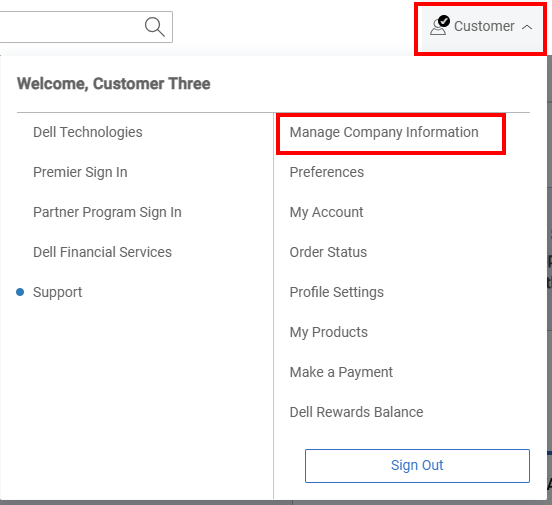
Figura 2: Ícone de pessoa Gerenciar empresa
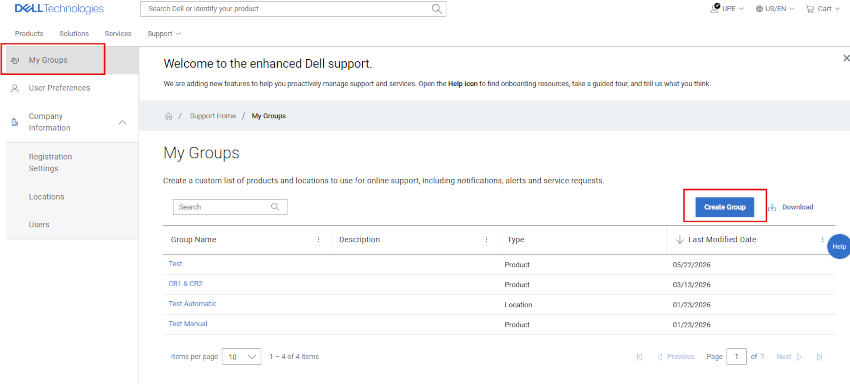
Figura 3: módulo My Group destacado
Criar um My Group dinâmico com localizações
- Selecione o módulo My Groups .
- Selecione Create Group.
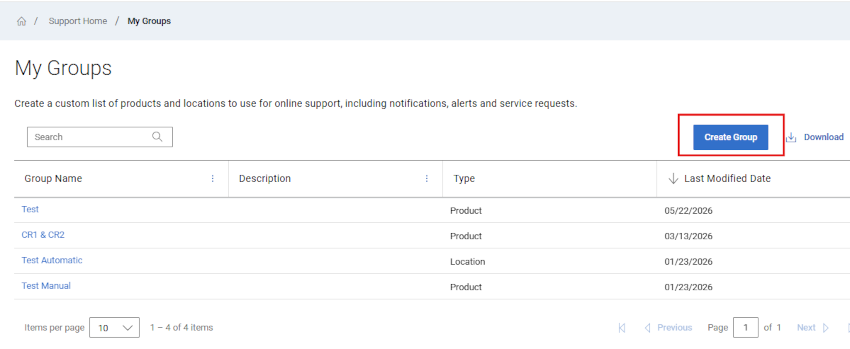
Figura 4: Criar meu grupo
- Permaneça no bloco Locais selecionados .
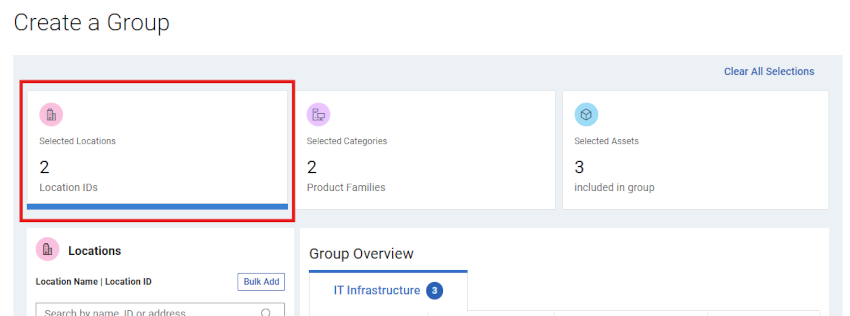
Figura 5: Criar meu grupo - bloco de localização dinâmica"
- Pesquise e selecione locais na área Locais do painel esquerdo da compilação do grupo.
Você pode pesquisar por ID de localização, Nome do local ou Endereço.
A lista de ativos resultante será apresentada na área Overview à medida que as seleções forem feitas.
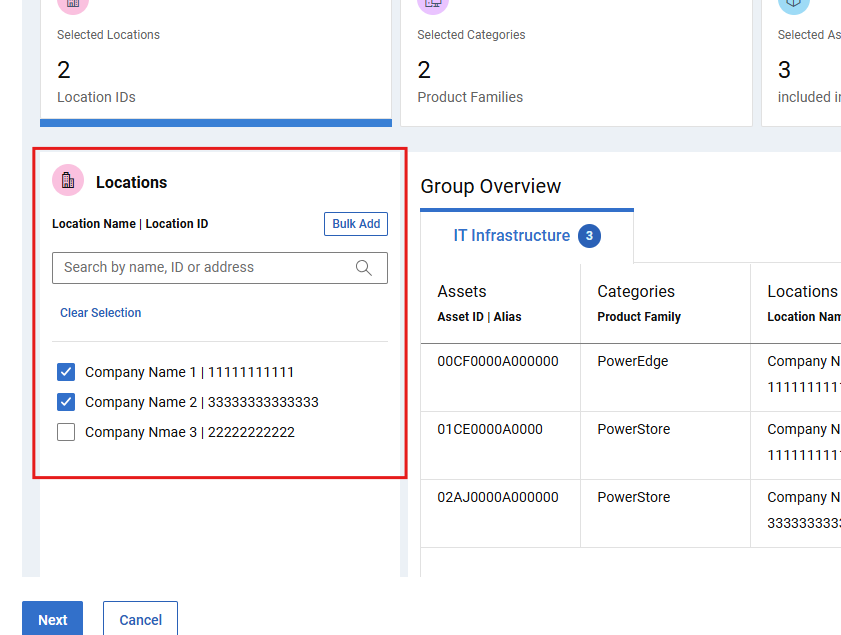
Figura 6: Criar meu grupo - Pesquisa de localização dinâmica
- Como alternativa, os locais podem ser adicionados em "massa" selecionando o botão Adicionar em massa encontrado à direita do campo Pesquisar na área Locais do painel esquerdo da compilação do grupo.
Em seguida, o usuário pode adicionar uma lista delimitada por vírgulas de IDs de local e selecionar Adicionar ao grupo. Há um máximo de 200 por tentativa de upload, e você verá as mensagens de resultado após o envio.
Os IDs de local encontrados no envio em lote serão exibidos e selecionados na área Locais do painel esquerdo com uma marca de verificação e adicionados à compilação do grupo que, em seguida, precisará ser salva ou editada.
Você será informado sobre IDs de localização que não foram encontrados.
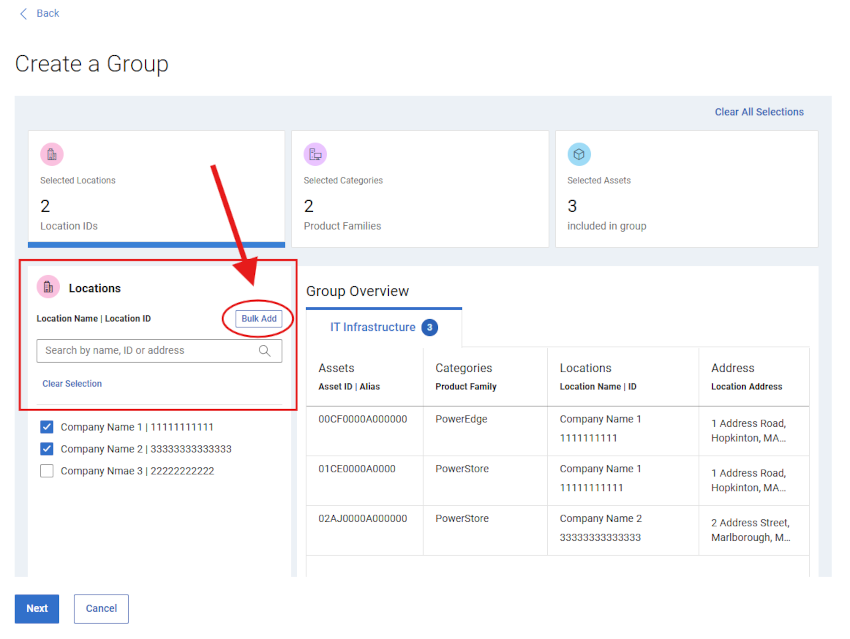
Figura 7: Criar lote
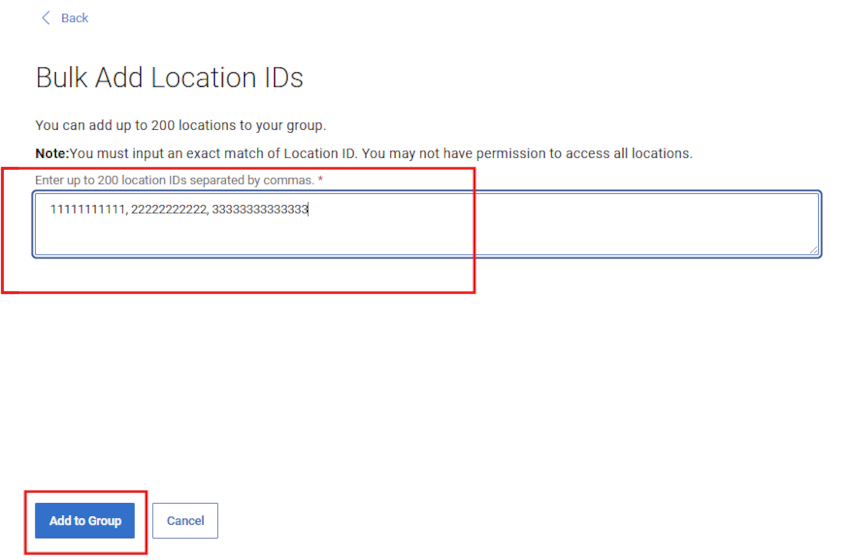
de gaveta de grupo de local Figura 8: Criar lote de gaveta de grupo de local - Adicionar ao grupo
- Quando estiver confortável com a compilação do grupo e a lista de ativos resultante, selecione NEXT e digite um Name (obrigatório) e uma Description (opcional).
O painel de visualização também estará disponível para analisar o conteúdo do grupo.
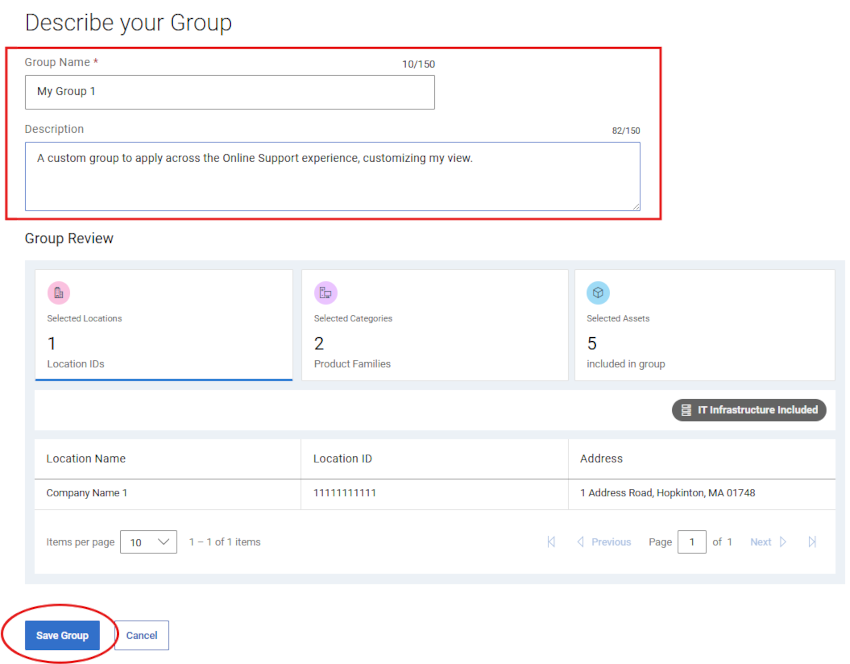
Figura 9: Criar meu grupo - Dinâmico _ Nome da 2ª página e Salvar
- Selecione Save Group. Após a confirmação, My Group é criado e a página My Groups é exibida.
Criar um My Group dinâmico com localizações e famílias de produtos
- Selecione o módulo My Groups .
- Selecione Create Group.
- Clique no bloco Selected Locations .
- Pesquise e selecione locais na área Locais do painel esquerdo da compilação do grupo.
Você pode pesquisar por ID de localização, Nome do local ou Endereço.
A lista de ativos resultante será apresentada na área Overview à medida que as seleções forem feitas.
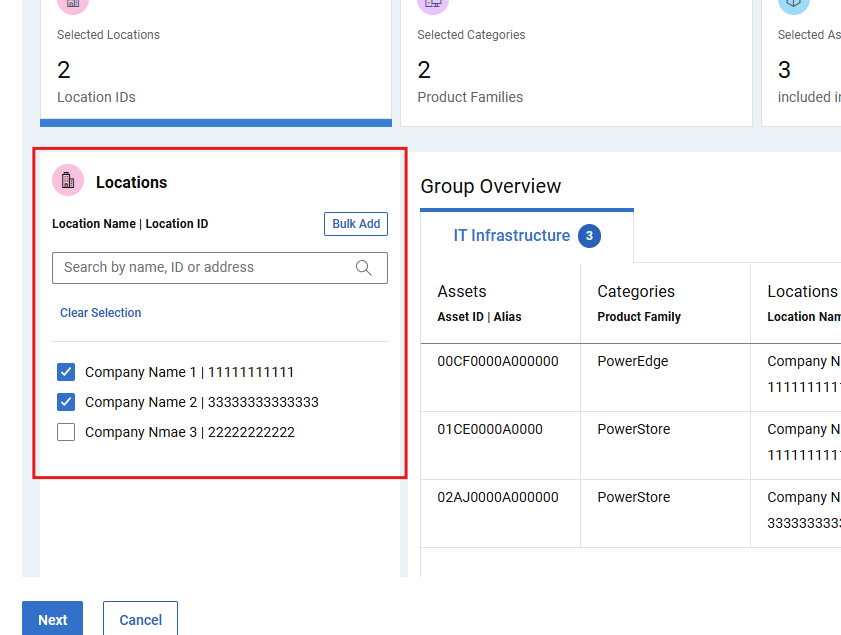
Figura 10: Criar meu grupo - Pesquisa de localização dinâmica
- Pesquise e selecione famílias de produtos na área Left-pane Categories da compilação do grupo. Se necessário, desative a opção "All from selected locations".
A lista de ativos resultante será apresentada na área Overview à medida que as seleções forem feitas.
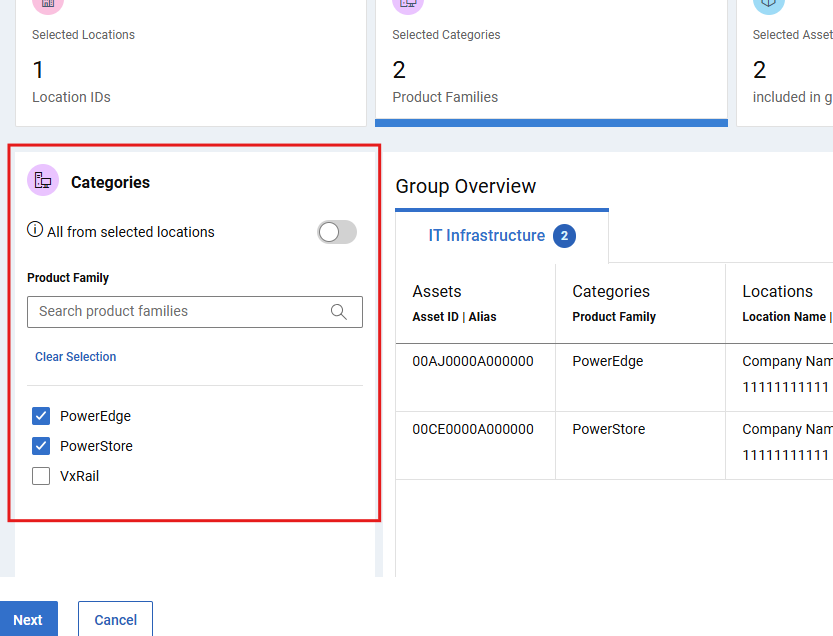
Figura 11: Create My Group - Família de produtos dinâmica selecionada
OBSERVAÇÃO: Se você selecionar o bloco Select Locations e fizer alterações, suas seleções atuais de Product Families serão desmarcadas e você precisará selecionar novamente todas as famílias necessárias.
- Quando estiver confortável com a compilação do grupo e a lista de ativos resultante, selecione NEXT e digite um Name (obrigatório) e uma Description (opcional).
O painel de visualização também estará disponível para analisar o conteúdo do grupo.
- Selecione Save Group. Após a confirmação, My Group é criado e a página My Groups é exibida.
Criar um My Group estático/manual
- Selecione o módulo My Groups .
- Selecione Create Group.
- Selecione a placa do bloco Ativos Selecionados .
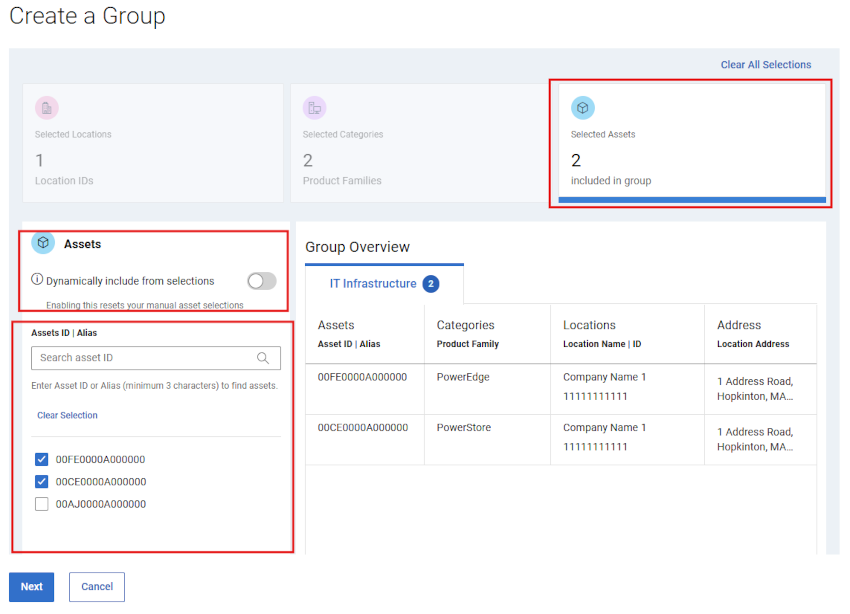
Figura 12: Criar meu grupo - gaveta inicial Manual _ ativos selecionados
- Pesquise e selecione ativos granulares na área Assets do painel esquerdo da compilação do grupo.
A lista de ativos resultante será apresentada na área Visão geral à medida que as seleções forem feitas
- Como alternativa, você pode começar a criar o Meu Grupo de forma "Dinâmica" por meio dos cartões de blocos Locais Selecionados e/ou Categorias Selecionadas (Famílias de Produtos).
Em seguida, clique no cartão do bloco Selected Assets e desative a opção "Dynamic" na área Left-panel Assets .
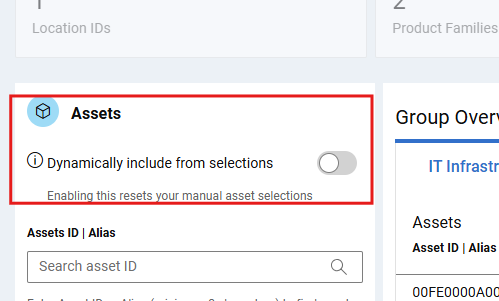
Figura 13: Criar meu grupo - ALTERNAR dinâmico v Manual
Isso preservará a lista de ativos das escolhas anteriores, mas permitirá a capacidade de adicionar ou remover ativos individuais da lista agora estática.
- Quando estiver confortável com a lista de ativos, selecione NEXT e digite um Name (obrigatório) e uma Description (opcional).
O painel de visualização também estará disponível para analisar o conteúdo do grupo.
- Selecione Save Group. Após a confirmação, My Group é criado e a página My Groups é exibida.
Editar Meus Grupos
- Selecione o módulo My Groups .
- Selecione um nome de grupo na coluna Nome do grupo .
- Se desejar, selecione Edit Description para atualizar o Name (obrigatório) ou a Description (opcional) do grupo.
Selecione Edit Selections acima da visualização do grupo para fazer alterações na compilação do grupo.
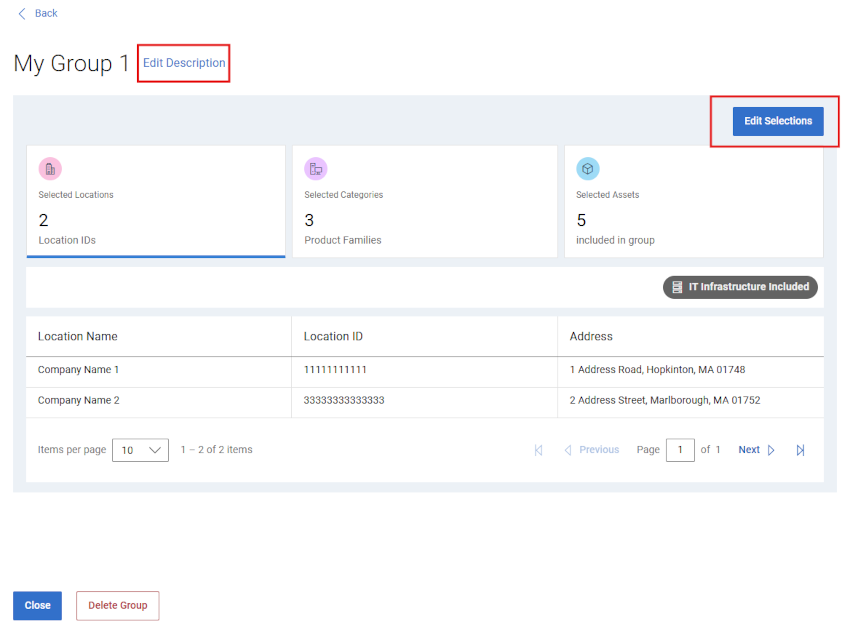
Figura 14: Editar meu grupo - Edições
- Use qualquer uma das três placas de bloco de seleção para ajustar o grupo conforme desejado.
OBSERVAÇÃO: Quaisquer alterações feitas podem alterar o comportamento do grupo (por exemplo, de dinâmico para estático) ou a estrutura de construção do grupo.
- Selecione Cancelar antes de salvar para descartar as alterações feitas durante a edição.
- Selecione Save Group para salvar as alterações. Após a confirmação, My Group é salvo e a página My Groups é exibida.
Fazer download dos dados do meu grupo
- Selecione o módulo My Groups.
- Para baixar informações sobre todos os Meus Grupos em sua conta, faça o seguinte:
- Selecione Download.
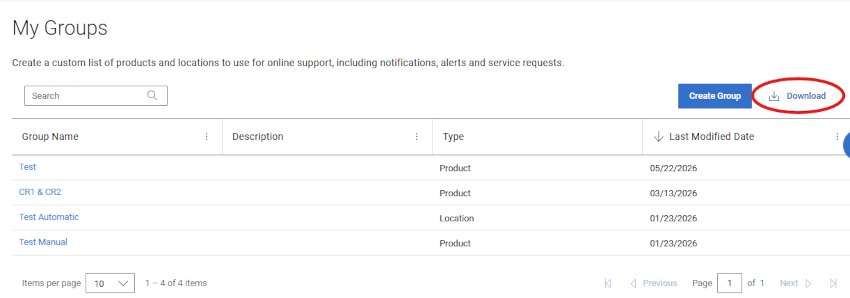
Figura 15: My Group - Baixar
- Nomeie o arquivo .csv e selecione Salvar. As informações a seguir são exibidas:
- Group Name
- Descrição
- Tipo (Produtos, Locais, Famílias de Produtos ou Locais, Famílias de Produtos)
- Data de modificação
Excluir meu grupo
- Selecione o módulo My Groups.
- Selecione um nome de grupo na coluna Nome do grupo .
- Selecione Delete Group.
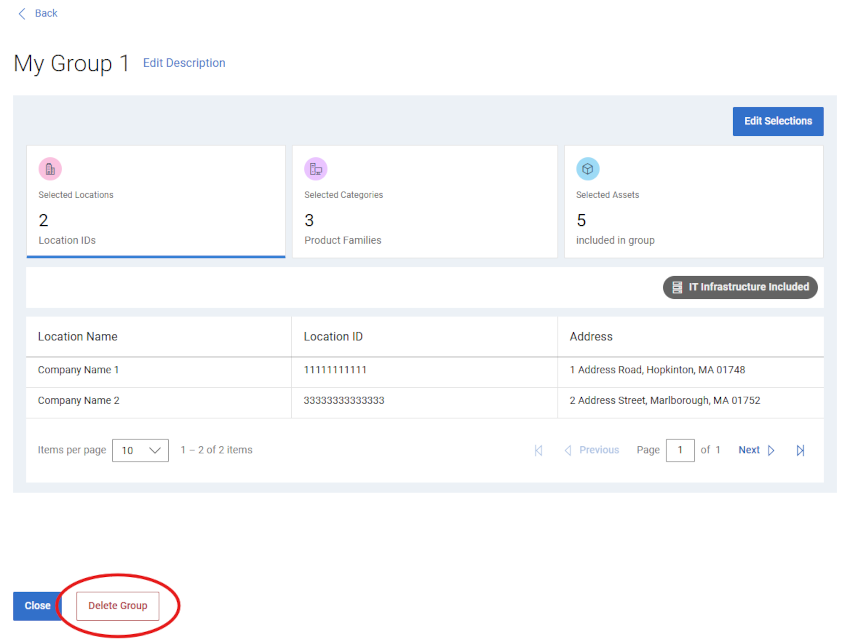
Figura 16: Editar meu grupo - Excluir grupo
- Você poderá analisar e confirmar que deseja excluir o grupo.
- Selecione Delete para continuar com a exclusão do grupo.
- O Meu Grupo é excluído e você é levado para a página Meus Grupos , que deve refletir a remoção do grupo.
Opções de ajuda do suporte on-line
Precisa de ajuda? Comece a usar os links de suporte on-line abaixo. Se aplicável, entre em contato com seu Service Account Manager ou Customer Success Manager.
|
Topics |
Links úteis Dica: Faça login no site de suporte on-line para visualizar todas as opções de suporte disponíveis. |
|---|---|
|
Obtenha suporte técnico para seus produtos.
|
Entrar em contato com o suporte técnico
|
|
Assistência à conta on-line empresarial Visualizar e gerenciar informações da empresa, contatos e solicitações de serviço.
|
Suporte administrativo
|
|
Gerenciamento de ativos/base instalada. Registros de produtos Transferências
|
|