Özel Gruplar Oluşturma ve Yönetme
Summary: Çevrimiçi deneyiminizde hangi konumları ve varlıkları göreceğinizi özelleştirmek ve oluşturduğunuz görünümler arasında geçiş yapmak için Gruplarım'ı ayarlayın.
Instructions
Genel Bakış
Gruplarım, çevrimiçi destek sitemizin birçok alanındaki görünümünüzü kişiselleştirmek için benzersiz bir ürün ve/veya konum filtresi oluşturarak çevrimiçi destek deneyiminizi özelleştirmenize olanak tanır.
Tek tek ürünlere veya konumlara ve/veya ürün ailelerine göre özel gruplamalar oluşturabilirsiniz.
Gruplarım ile görünümünüzü özelleştirme
Gruplarım, aşağıdakiler de dahil olmak üzere çeşitli varyasyonlarda oluşturulabilir:
- Belirli konumlar
- Belirli konumların ve belirli ürün ailelerinin kombinasyonu
- Belirli varlıklar
Grup yapım
Grubum derlemesinin 3 ana alanı vardır:
- Seçim Kutucuk Kartları – arama ve seçim için verilere odaklanın
- Sol bölmede arama ve seçme: Seçilen Kutucuk kartına bağlı olarak konumlar, ürün aileleri veya varlıklar)
- Sağ bölmedeki varlık önizlemesi – Sol bölmede seçtiğiniz öğelerden kaynaklanır
Grubum'un derlemesi 3 farklı karo kartı tarafından yönlendirilir:
- Seçilen Konumlar
- Seçili Kategoriler [Ürün Aileleri]
- Seçili Varlıklar
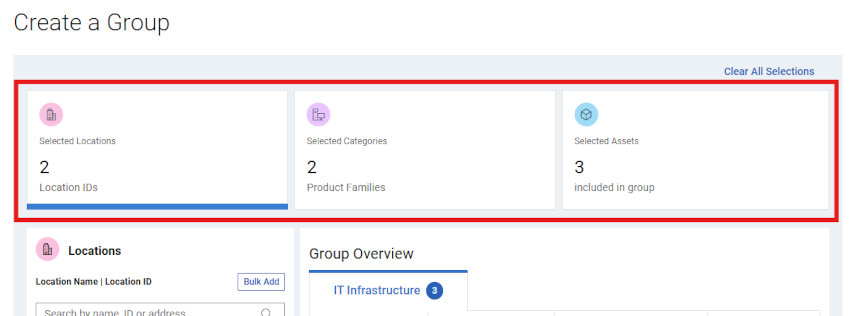
Şekil 1: Grubumu Oluştur - Kutucuk Kartları - Çerçeveli
Belirli bir kutucuğa tıkladığınızda, her bir kutucukla ilgili verileri (konumlar, ürün aileleri veya tek tek varlıklar) arayabilir ve seçebilirsiniz.
Grubum derlemesi sırasında öğeler seçildikçe, kartlar etkilenen sayıları güncelleyecektir.
Bir Grubum oluştururken, ne tür bir Grubum oluşturmak istediğinizi göz önünde bulundurmanız önemlidir:
- Dinamik – Grubum, konumlar, ürün aileleri veya ikisinin birleşimi kullanılarak oluşturulur. Gelecekte ekosistemde yer alan ve konumlar ve/veya ürün aileleriyle eşleşen tüm ek ürünler otomatik olarak gruba dahil edilir .
OR
- Statik / Manuel – Grubum, ekosistemdeki varlıkların statik bir listesidir. Manuel olarak değiştirilmediği sürece varlık listesi ve görünürlük aynı kalır.
Özel Gruplar Oluşturma ve Yönetme
- Dell.com/support'da oturum açın.
- Sağ üst köşedeki kişi simgesi menüsünden
 Şirket Bilgilerini Yönet'i seçin.
- Gruplarım modülünü seçin.
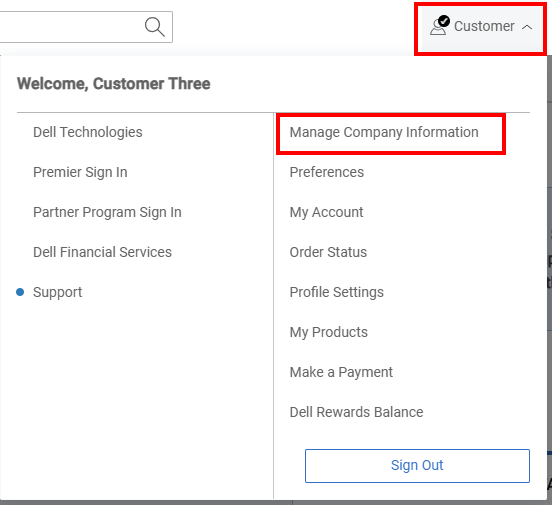
Şekil 2: Kişi Simgesi Şirketi
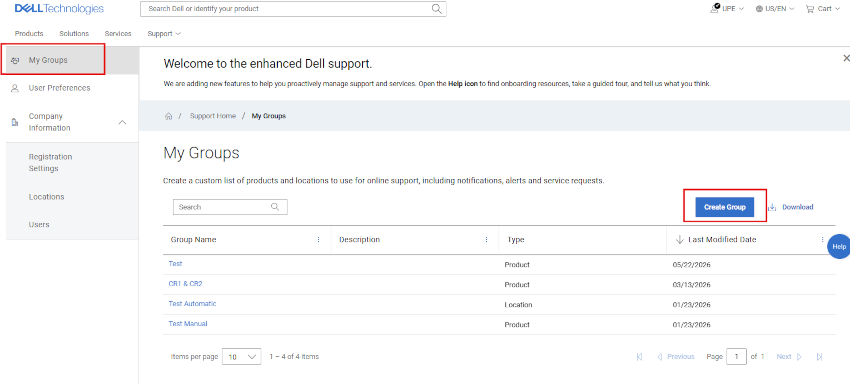
Yönet Şekil 3: Grubum modülü vurgulandı
Konumlar ile Dinamik Grubum Oluşturma
- Gruplarım modülünü seçin.
- Create Group öğesini seçin.
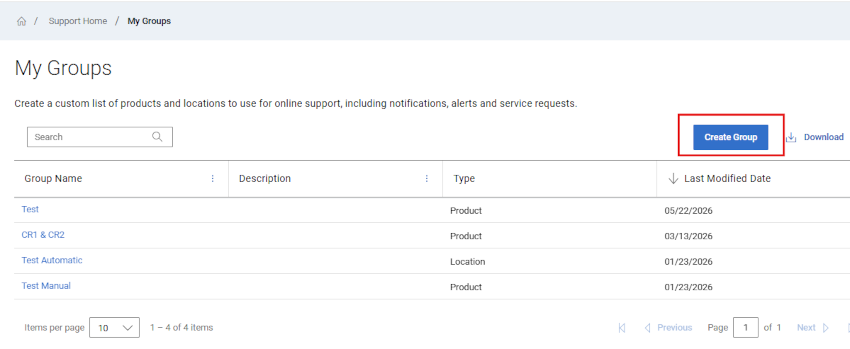
Şekil 4: Grubumu Oluştur
- Seçili Konumlar kutucuk kartında kalır.
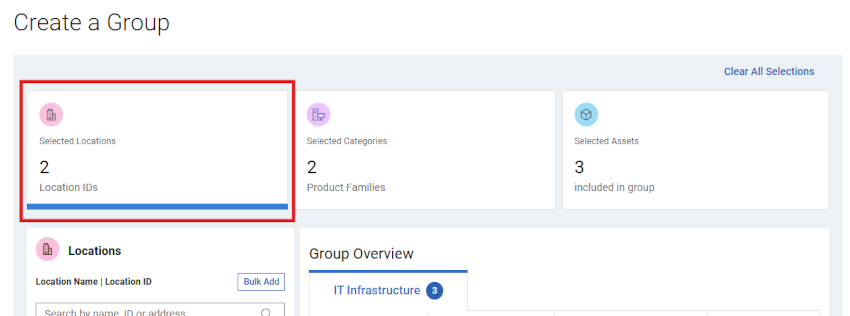
Şekil 5: Grubumu Oluştur - Dinamik Konum Kutucuğu
- Grup yapısının Sol bölmedeki Konumlar alanında konumları arayın ve seçin.
Konum Kimliği, Konum Adı veya Adrese göre arama yapabilirsiniz.
Ortaya çıkan varlık listesi, seçimler yapıldıkça Genel Bakış alanında sunulacaktır.
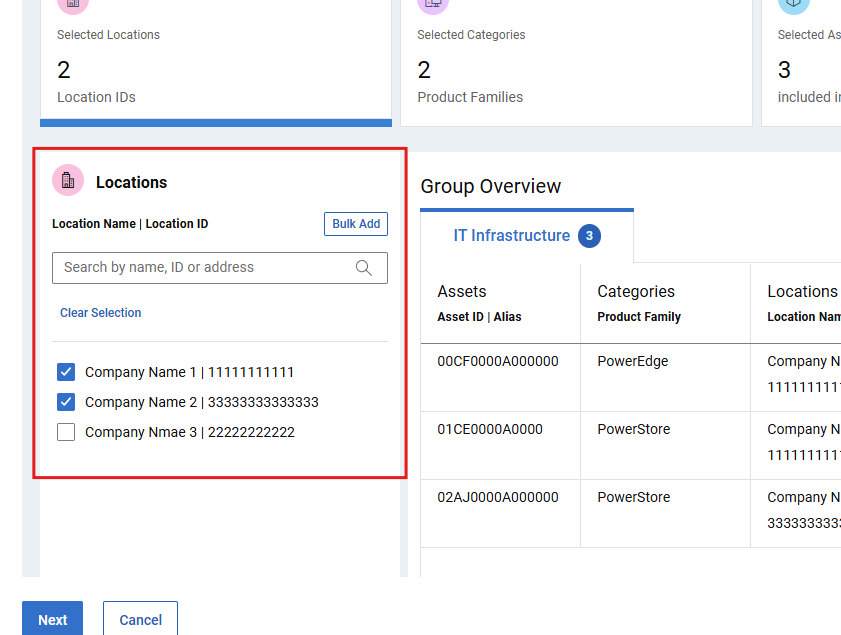
Şekil 6: Grubumu Oluştur - Dinamik Konum Arama
- Alternatif olarak, grup derlemesinin Sol bölmedeki Konumlar alanındaki Arama alanının sağında bulunan Toplu Ekle düğmesi seçilerek konumlar "toplu" olarak eklenebilir.
Kullanıcı daha sonra Konum Kimliklerinin virgülle ayrılmış bir listesini ekleyebilir ve Gruba Ekle'yi seçebilir. Yükleme denemesi başına maksimum 200 vardır ve gönderimden sonra sonuç mesajını görürsünüz.
Toplu gönderimde bulunan Konum Kimlikleri, Sol bölmedeki Konumlar alanında bir onay işaretiyle görüntülenir ve seçilir ve daha sonra kaydedilmesi veya düzenlenmesi gereken grup derlemesine eklenir.
Bulunamayan Konum Kimlikleri size bildirilecektir.
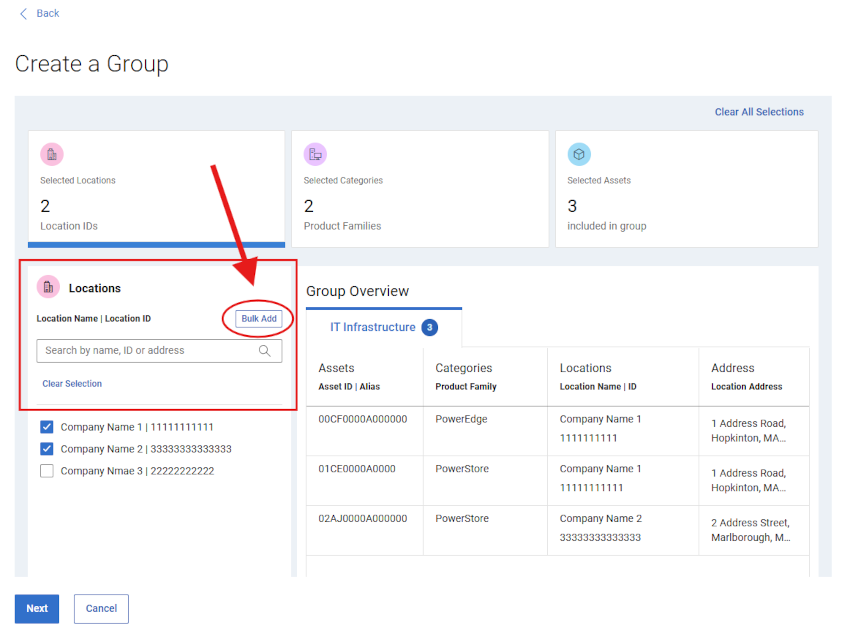
Şekil 7: Konum Grubu Çekmece Partisi
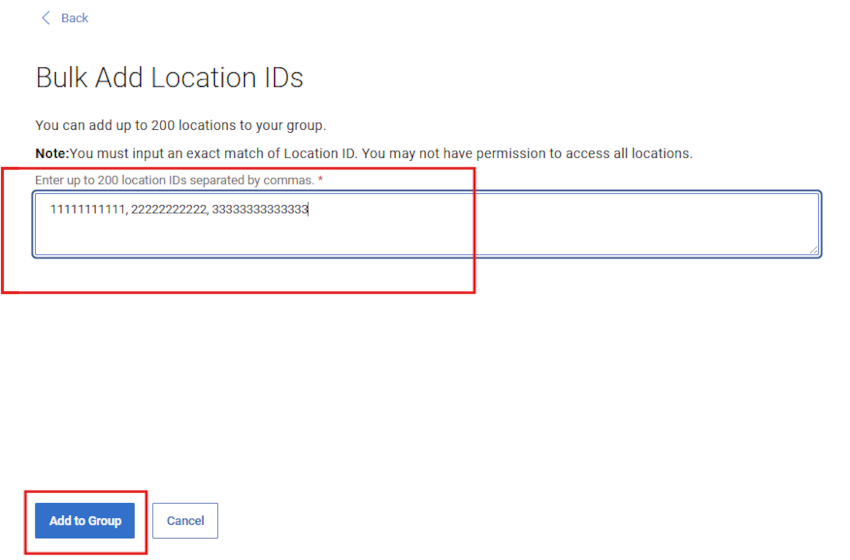
Oluştur Şekil 8: Konum Grubu Oluştur Çekmece Partisi - Gruba Ekle
- Grup derlemesi ve ortaya çıkan varlık listesi konusunda içiniz rahat olduğunda NEXT öğesini seçin , ardından bir Ad (gerekli) ve Açıklama (isteğe bağlı) girin.
Önizleme bölmesi, grubun içeriğini gözden geçirmek için de kullanılabilir.
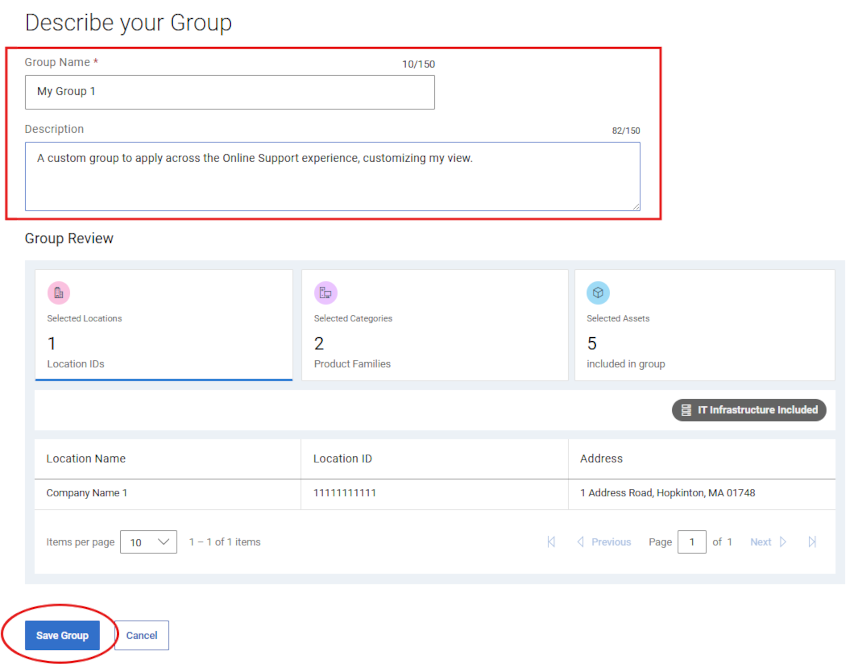
Şekil 9: Grubumu Oluştur - Dinamik _ 2. Sayfa Adı ve Kaydet
- Save Group öğesini seçin. Onaylama işleminden sonra Grubum oluşturulur ve Gruplarım sayfası görüntülenir.
Konumlar ve Ürün Aileleri ile Dinamik Grubum Oluşturma
- Gruplarım modülünü seçin.
- Create Group öğesini seçin.
- Selected Locations kutucuk kartına tıklayın.
- Grup yapısının Sol bölmedeki Konumlar alanında konumları arayın ve seçin.
Konum Kimliği, Konum Adı veya Adrese göre arama yapabilirsiniz.
Ortaya çıkan varlık listesi, seçimler yapıldıkça Genel Bakış alanında sunulacaktır.
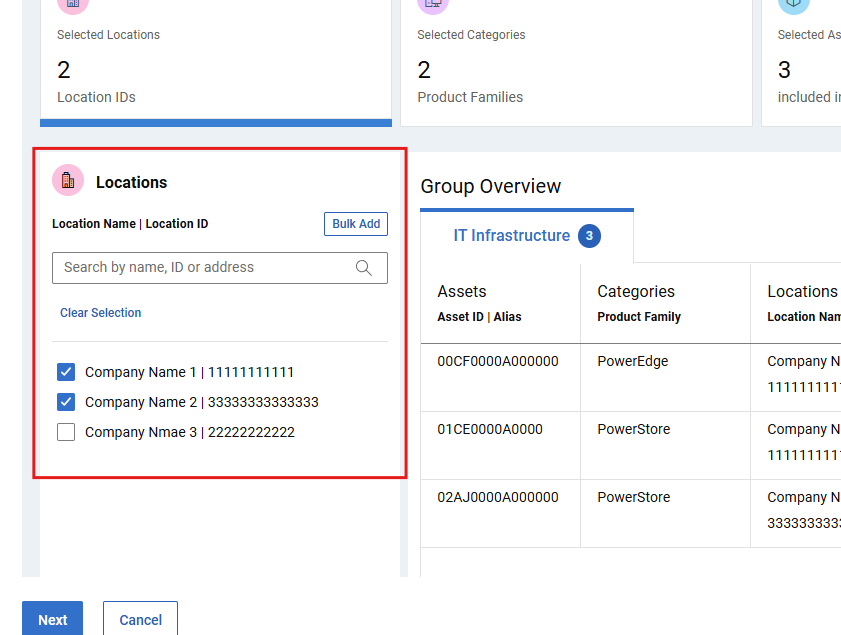
Şekil 10: Grubumu Oluştur - Dinamik Konum Arama
- Grup yapısının Sol bölmedeki Kategoriler alanında ürün ailelerini arayın ve seçin. Gerekirse, 'Seçili konumlardan tümü' geçişini kapatın .
Ortaya çıkan varlık listesi, seçimler yapıldıkça Genel Bakış alanında sunulacaktır.
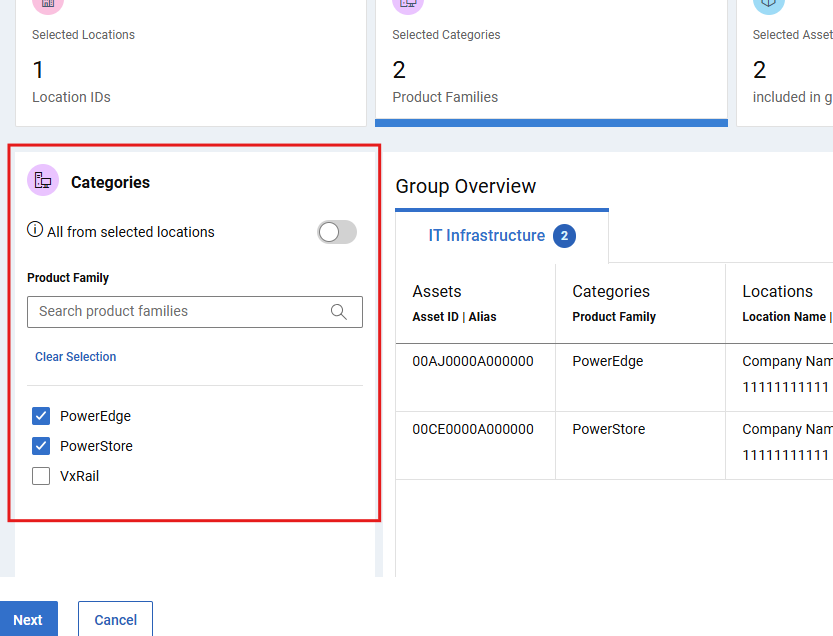
Şekil 11: Grubumu Oluştur - Dinamik Ürün Ailesi seçildi
NOTLAR: Konumları Seç kutucuğunu seçer ve değişiklik yaparsanız, mevcut Ürün Aileleri seçimleriniz silinir ve gerekli aileleri yeniden seçmeniz gerekir.
- Grup derlemesi ve ortaya çıkan varlık listesi konusunda içiniz rahat olduğunda NEXT öğesini seçin , ardından bir Ad (gerekli) ve Açıklama (isteğe bağlı) girin.
Önizleme bölmesi, grubun içeriğini gözden geçirmek için de kullanılabilir.
- Save Group öğesini seçin. Onaylama işleminden sonra Grubum oluşturulur ve Gruplarım sayfası görüntülenir.
Statik / Manuel Grubum Oluşturma
- Gruplarım modülünü seçin.
- Create Group öğesini seçin.
- Selected Assets kutucuk kartını seçin.
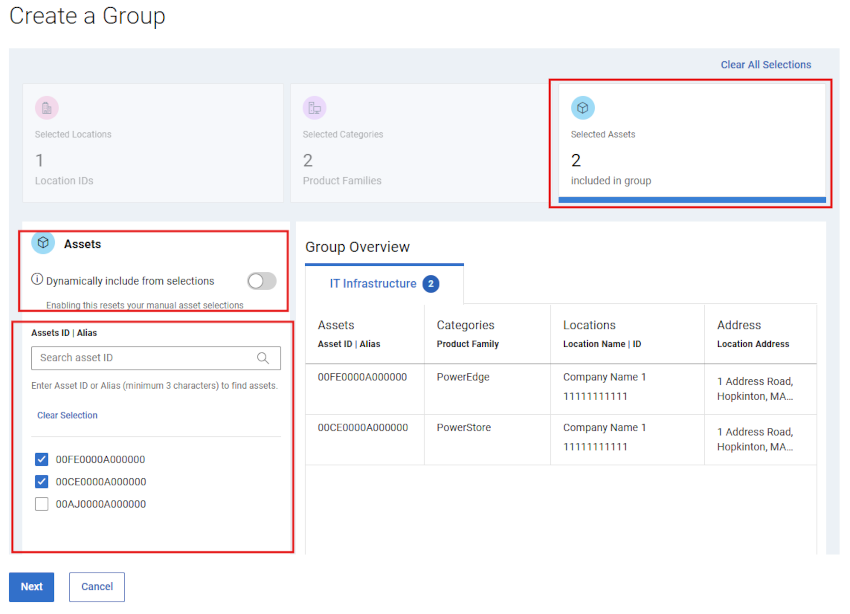
Şekil 12: Grubumu Oluştur - ilk çekmece Manuel _ assets selected
- Grup derlemesinin Sol bölmedeki Assets alanında ayrıntılı varlıkları arayın ve seçin.
Ortaya çıkan varlık listesi, seçimler yapıldıkça Genel Bakış alanında sunulacaktır
- Alternatif olarak, Seçili Konumlar ve/veya Seçili Kategoriler (Ürün Aileleri) kutucuk kartları aracılığıyla Grubum'u "Dinamik" bir şekilde oluşturmaya başlayabilirsiniz.
Ardından Selected Assets kutucuk kartına tıklayın ve Left pane Assets alanında "Dynamic" anahtarını kapatın.
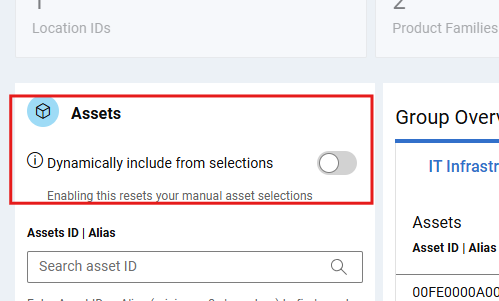
Şekil 13: Grubumu Oluştur - Dinamik V Manuelini Değiştir
Bu, önceki seçeneklerdeki varlık listesini korur ancak şu anda statik olan listeye ayrı ayrı varlık ekleme veya listeden varlık kaldırma olanağı sağlar.
- Varlık listesi konusunda içiniz rahat olduğunda NEXT öğesini seçin , ardından bir Ad (gerekli) ve Açıklama (isteğe bağlı) girin.
Önizleme bölmesi, grubun içeriğini gözden geçirmek için de kullanılabilir.
- Save Group öğesini seçin. Onaylama işleminden sonra Grubum oluşturulur ve Gruplarım sayfası görüntülenir.
Gruplarımı Düzenle
- Gruplarım modülünü seçin.
- Group Name sütunundan bir grup adı seçin.
- İsterseniz grubun Ad (gerekli) veya Açıklama (isteğe bağlı) ayarını güncelleştirmek için Edit Description öğesini seçin.
Grup oluşturma kısmında değişiklik yapmak için grup önizlemesinin üst kısmındaki Seçimleri Düzenle'yi seçin.
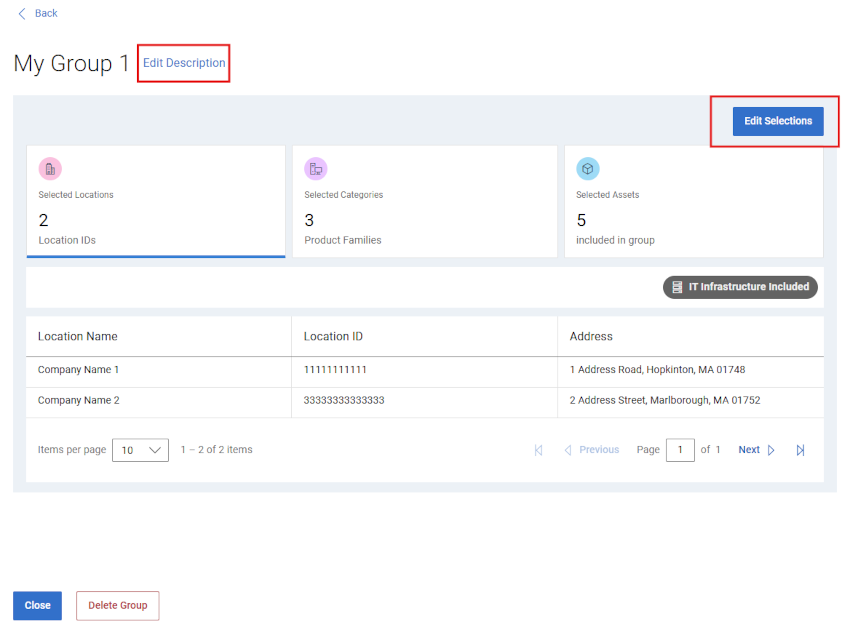
Şekil 14: Grubumu Düzenle - Düzenlemeler
- Grubu istediğiniz gibi ayarlamak için üç Seçim Kutucuk Kartından birini kullanın.
NOTLAR: Yapılan herhangi bir değişiklik, grubun davranışını (ör. Dinamikten Statiğe) veya grubun yapı yapısını değiştirebilir.
- Düzenleme sırasında yapılan değişiklikleri iptal etmek için Kaydetmeden önce iptal et'i seçin.
- Değişiklikleri kaydetmek için Grubu Kaydet'i seçin. Onaylandıktan sonra Grubum kaydedilir ve Gruplarım sayfası görüntülenir.
Grup verilerimi indir
- Gruplarım modülünü seçin.
- Hesabınızdaki tüm Gruplarım ile ilgili bilgileri indirmek için aşağıdakileri gerçekleştirin:
- İndir öğesini seçin.
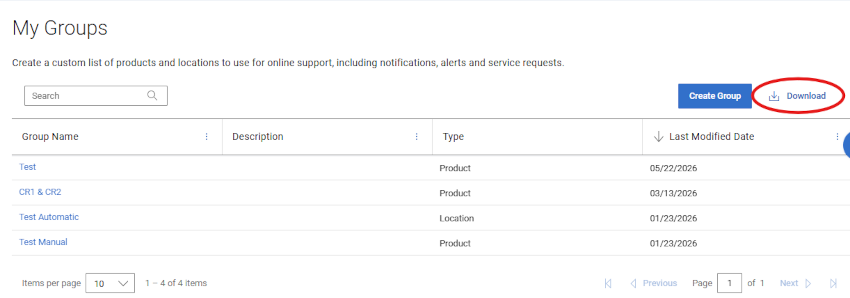
Şekil 15: Grubum - İndir
- .csv dosyasını adlandırın ve Kaydet'i seçin. Aşağıdaki bilgiler görüntülenir:
- Group Name
- Açıklama
- Tür (Ürünler, Konumlar, Ürün Aileleri veya Konumlar, Ürün Aileleri)
- Değiştirme Tarihi
Grubumu Sil
- Gruplarım modülünü seçin.
- Group Name sütunundan bir grup adı seçin.
- Delete Group öğesini seçin.
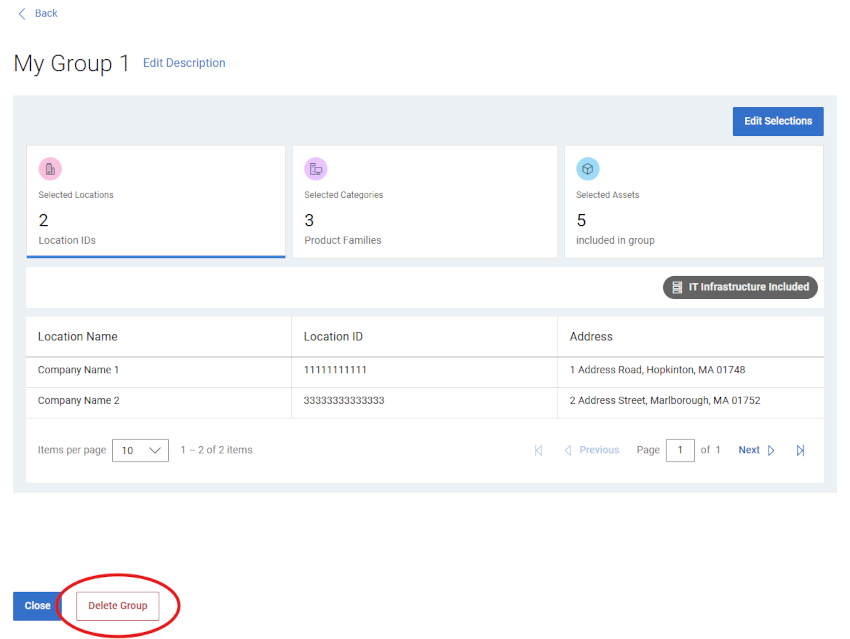
Şekil 16: Grubumu Düzenle - Grubu Sil
- Grubu gözden geçirebilir ve silmek istediğinizi onaylayabilirsiniz.
- Grup silme işlemine devam etmek için Sil'i seçin.
- Grubum silinir ve grup kaldırma işleminin yansıtılması gereken Gruplarım sayfasına yönlendirilirsiniz.
Çevrimiçi Destek yardım seçenekleri
Yardıma mı ihtiyacınız var? Aşağıdaki Çevrimiçi Destek bağlantılarından kullanmaya başlayın. Varsa lütfen Servis Müşteri Temsilciniz veya Müşteri Başarısı Yöneticiniz ile iletişime geçin.
|
Konular |
Faydalı Bağlantılar İpucu: Mevcut tüm destek seçeneklerini görüntülemek için Çevrimiçi Destek sitesinde oturum açtığınızdan emin olun. |
|---|---|
|
Ürünleriniz için Teknik Destek Alın.
|
Teknik Destekle Bağlantı Kurun
|
|
Kurumsal Çevrimiçi Hesap yardımı Şirket bilgilerini, kişileri ve servis isteklerini görüntüleyin ve yönetin.
|
İdari Destek
|
|
Varlık / Kurulum Tabanı yönetimi. Ürün kayıtları: Yer/konum aktarımları
|
|