Створюйте та керуйте моїми групами
Summary: Налаштуйте My Groups так, щоб налаштовувати, які локації та ресурси ви бачите у своєму онлайн-досвіді, і перемикайтеся між створеними вами переглядами.
Instructions
Огляд
My Groups дозволяють налаштувати свій онлайн-досвід підтримки, створюючи унікальний фільтр продуктів та/або локацій для персоналізації вашого погляду в багатьох розділах нашого онлайн-сайту підтримки.
Ви можете створювати власні групування за окремими продуктами або за локаціями і/або сімействами продуктів.
Налаштування вашого вигляду за допомогою My Groups
Мої групи можна будувати у кількох варіаціях, зокрема:
- Конкретні локації
- Поєднання конкретних локацій і конкретних сімейств продуктів
- Конкретні активи
Моя групова структура
Є 3 основні напрямки білду My Group:
- Картки Selection Tile – фокусуйте дані для пошуку та вибору
- Пошук і вибір у лівій панелі – локації, сімейства продуктів або ресурси залежно від обраної картки плитки)
- Попередній перегляд активів правої панелі – результат на основі вибраних вами елементів у лівій панелі
Побудова My Group керується трьома окремими картками тайлів:
- Вибрані локації
- Вибрані категорії [Сімейства продуктів]
- Вибрані активи
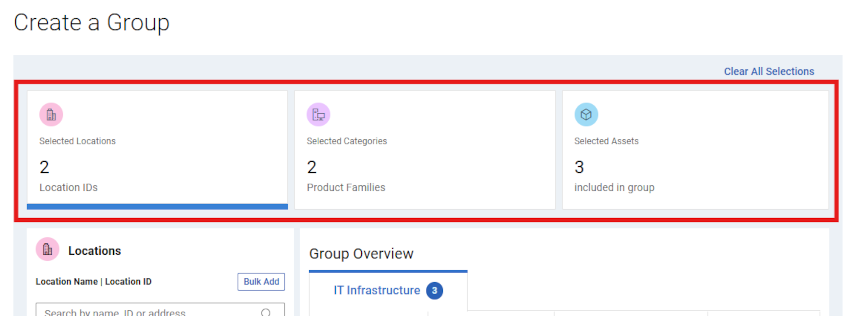
Рисунок 1: Create My Group - Tile Cards - Framed
Клікаючи на певній плитці, ви можете шукати та вибирати дані, пов'язані з кожною плиткою (локації, сімейства продуктів або окремі активи).
Карти оновлюватимуть підрахунок впливу під час вибору предметів під час збірки My Group.
Створюючи My Group, важливо врахувати, який тип My Group ви хочете створити:
- Динамічна – Моя група створюється з використанням локацій, сімейств продуктів або їх комбінації. Будь-які додаткові продукти, які з'являться в екосистемі в майбутньому і відповідають локаціям та/або сімействам продуктів, автоматично будуть включені до групи.
АБО
- Статичний / Manual – My Group — це статичний список активів з екосистеми. Список активів і видимість залишаться незмінними, якщо їх не змінити вручну.
Створення та управління моїми групами
- Увійдіть у Dell.com/support.
- Виберіть «Керувати інформацією про компанію» у меню
 іконки особи у верхньому правому куті.
- Виберіть модуль My Groups .
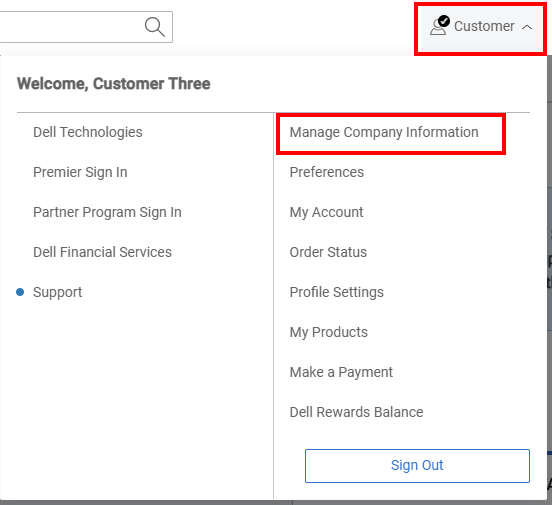
Рисунок 2: Керування
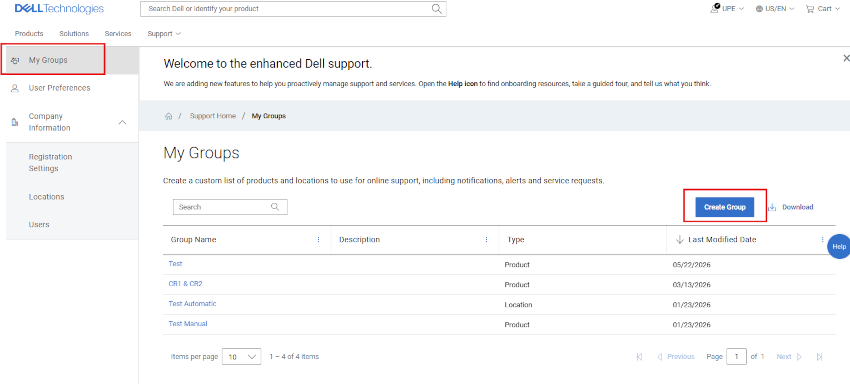
компанією іконки особи Рисунок 3: Виділено модуль мого групового
Створіть динамічну мою групу з локаціями
- Виберіть модуль My Groups .
- Виберіть Створити групу.
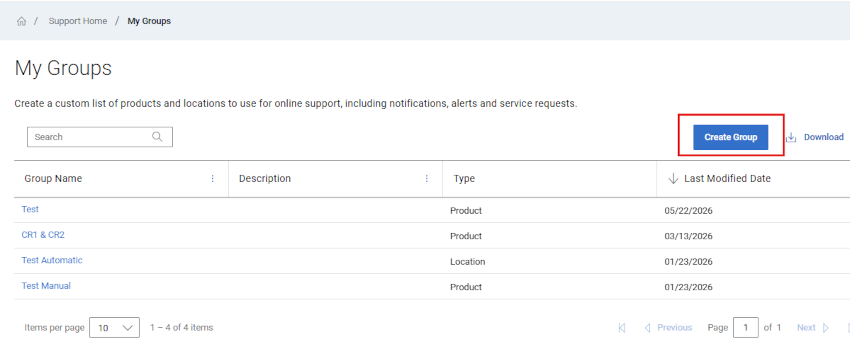
Рисунок 4: Створити мою групу
- Залишайтеся на карті
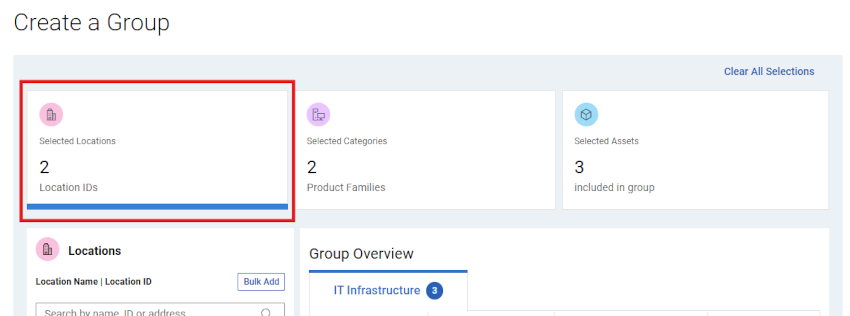
Вибраних Локацій.Рисунок 5: Створити мою групу — динамічна локація»
- Шукайте та обирайте локації в області Locations на лівій панелі групової збірки.
Ви можете шукати за ідентифікатором місцезнаходження, назвою місця або адресою.
Отриманий список активів буде представлений у розділі Огляд під час відбору.
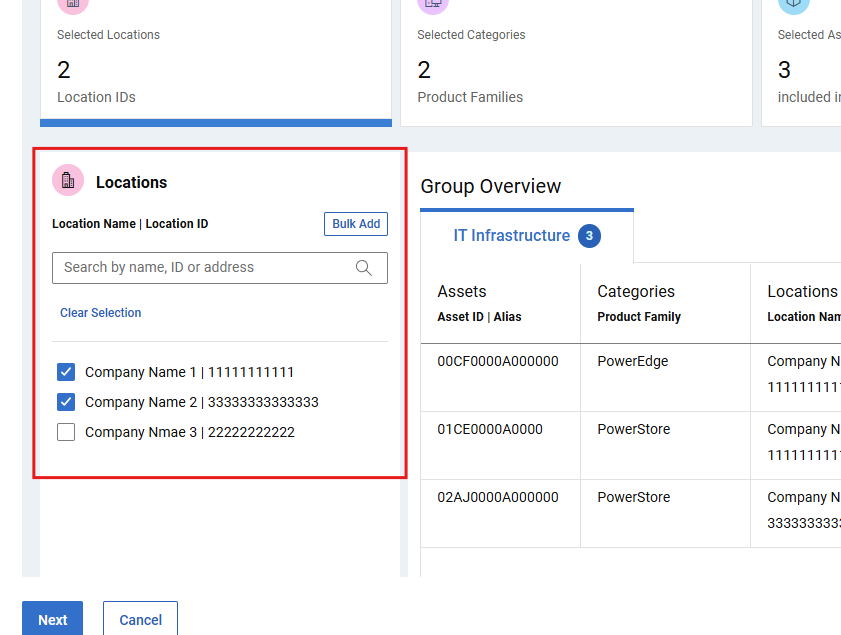
Рисунок 6: Create My Group - Динамічний пошук місцезнаходження
- Альтернативно, локації можна додати у «bulk», вибравши кнопку Bulk Add, розташовану праворуч від поля Search у лівій панелі Locations групової збірки.
Користувач може додати список ідентифікаторів локацій, розділений комою, і вибрати « Додати до групи». Максимум 200 на одну спробу завантаження, і після відправлення ви побачите повідомлення з результатами.
Ідентифікатори локацій, знайдені під час подачі пакету, будуть відображатися та вибратися в розділі Локації на лівій панелі з галочкою і додаватися до групової збірки, яку потім потрібно зберігати або редагувати.
Вам повідомлять про ідентифікатори місцезнаходження, які не знайдені.
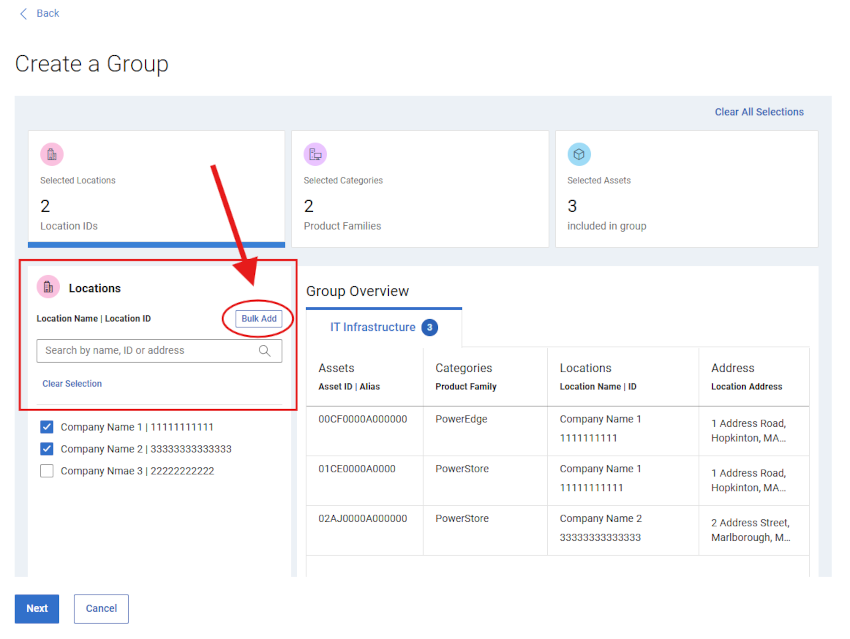
Рисунок 7: Створити партію шухляди
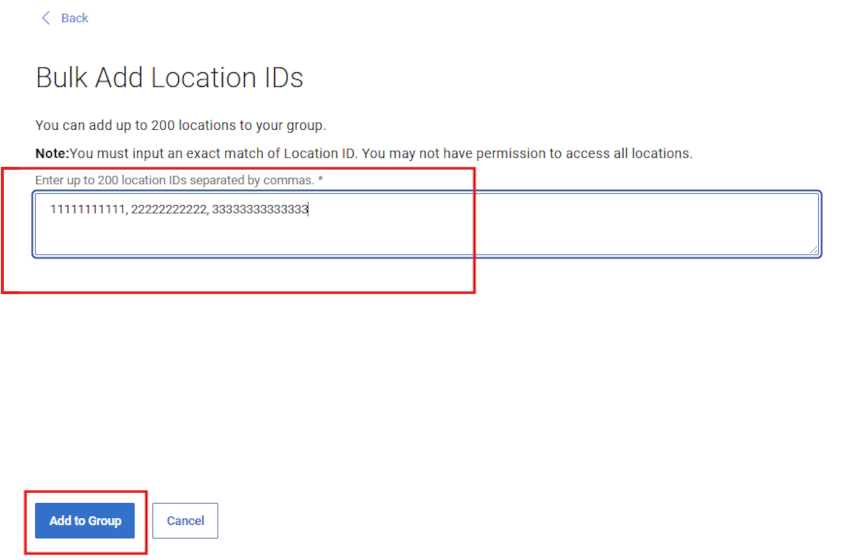
групи локацій Рисунок 8: Створити партію шухляди групи локацій — додати до групи
- Коли ви впевнені у створенні групи та списку активів, оберіть NEXT, потім введіть Ім'я (обов'язкове) та Опис (за бажанням).
Панель прев'ю також буде доступна для перегляду змісту групи.
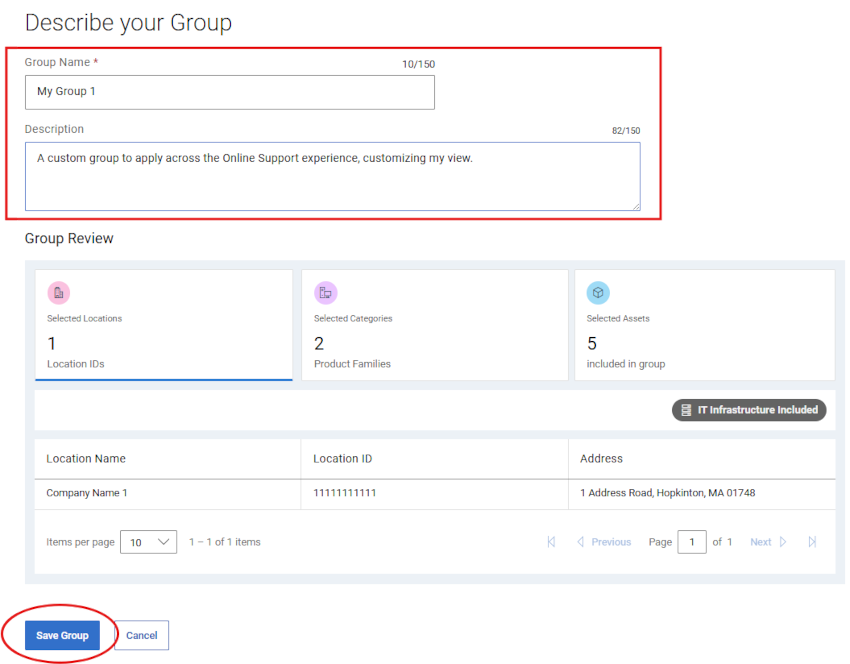
Рисунок 9: Створити мою групу - Dynamic _ Назва другої сторінки та зберегти
- Виберіть «Зберегти групу». Після підтвердження створюється My Group, і відображається сторінка My Groups .
Створіть динамічну My Group з локаціями та сімействами продуктів
- Виберіть модуль My Groups .
- Виберіть Створити групу.
- Натисніть на тайл Вибрані Локації .
- Шукайте та обирайте локації в області Locations на лівій панелі групової збірки.
Ви можете шукати за ідентифікатором місцезнаходження, назвою місця або адресою.
Отриманий список активів буде представлений у розділі Огляд під час відбору.
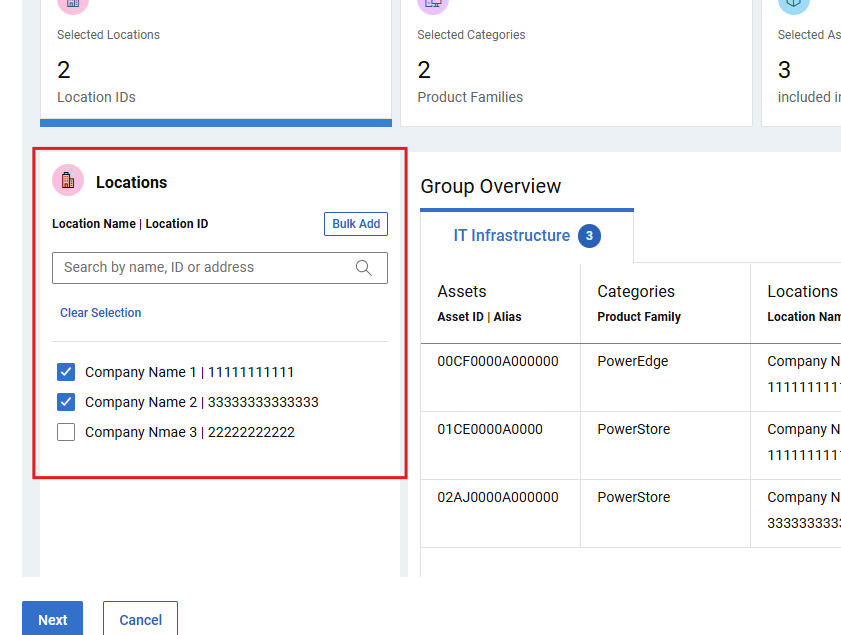
Рисунок 10: Create My Group - Динамічний пошук місцезнаходження
- Шукайте та обирайте сімейства продуктів у розділі категорій лівої панелі групової збірки. За потреби вимкніть перемикач «Усі з вибраних локацій».
Отриманий список активів буде представлений у розділі Огляд під час відбору.
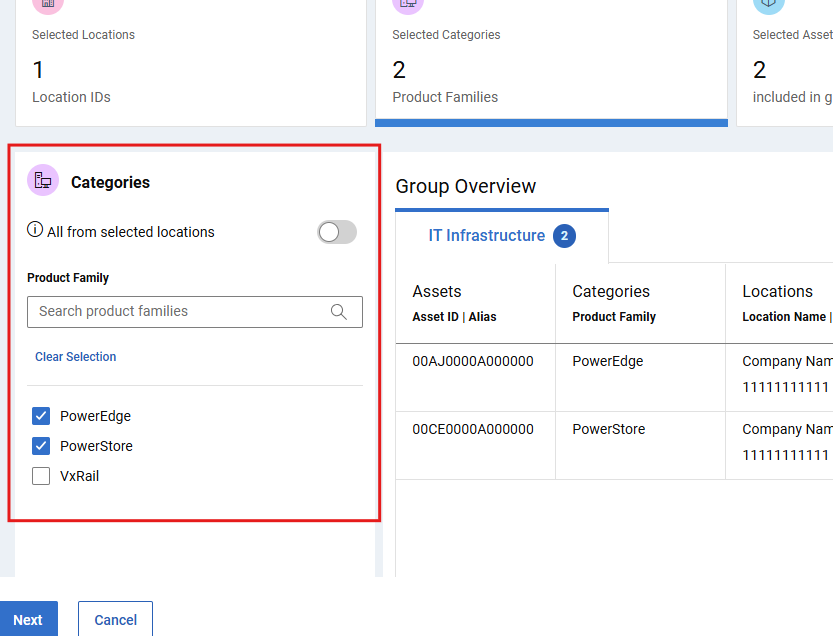
Рисунок 11: Create My Group — вибрано Dynamic Product Family
ПРИМІТКА: Якщо ви оберете плитку «Вибрати локації » та внесете зміни, ваші поточні вибори сімейств продуктів будуть очищені, і вам доведеться знову вибрати потрібні сімейства.
- Коли ви впевнені у створенні групи та списку активів, оберіть NEXT, потім введіть Ім'я (обов'язкове) та Опис (за бажанням).
Панель прев'ю також буде доступна для перегляду змісту групи.
- Виберіть «Зберегти групу». Після підтвердження створюється My Group, і відображається сторінка My Groups .
Створіть статичний / інструкцію для моєї групи
- Виберіть модуль My Groups .
- Виберіть Створити групу.
- Виберіть картку з тайлом Вибрані Активи .
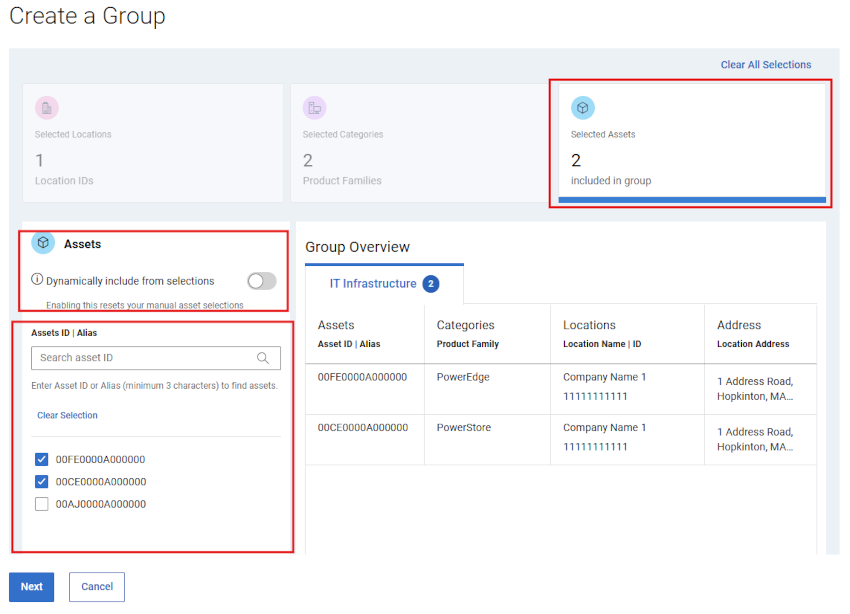
Рисунок 12: Create My Group — початковий посібник з шухляди _ вибрані ресурси
- Шукайте та вибирайте деталізовані ресурси в розділі Активи лівої панелі групової збірки.
Отриманий список активів буде представлений у розділі Огляд під час відбору
- Альтернативно, можна почати будувати My Group у «Динамічному» способі через тайлові картки Selected Locations та/або Selected Categories (Product Families).
Потім натисніть на тайл Вибрані Активи і вимкніть перемикач «Динамічний» у полі Активи на лівій панелі .
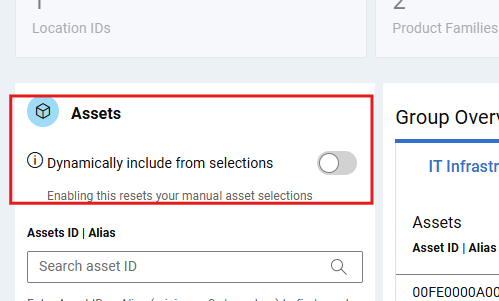
Рисунок 13: Create My Group - TOGGLE Dynamic v Manual
Це збереже список активів із попередніх варіантів, але дозволить додавати або видаляти окремі активи до/з тепер статичного списку.
- Коли ви впевнені у списку активів, оберіть NEXT, потім введіть Ім'я (обов'язкове) та Опис (за бажанням).
Панель прев'ю також буде доступна для перегляду змісту групи.
- Виберіть «Зберегти групу». Після підтвердження створюється My Group, і відображається сторінка My Groups .
Редагувати мої групи
- Виберіть модуль My Groups .
- Виберіть назву групи зі стовпця «Назва групи ».
- За бажанням виберіть Редагувати Опис , щоб оновити Назву (обов'язково) або Опис (необов'язково) групи.
Виберіть «Редагувати вибори » над попереднім переглядом групи, щоб внести зміни у склад групи.
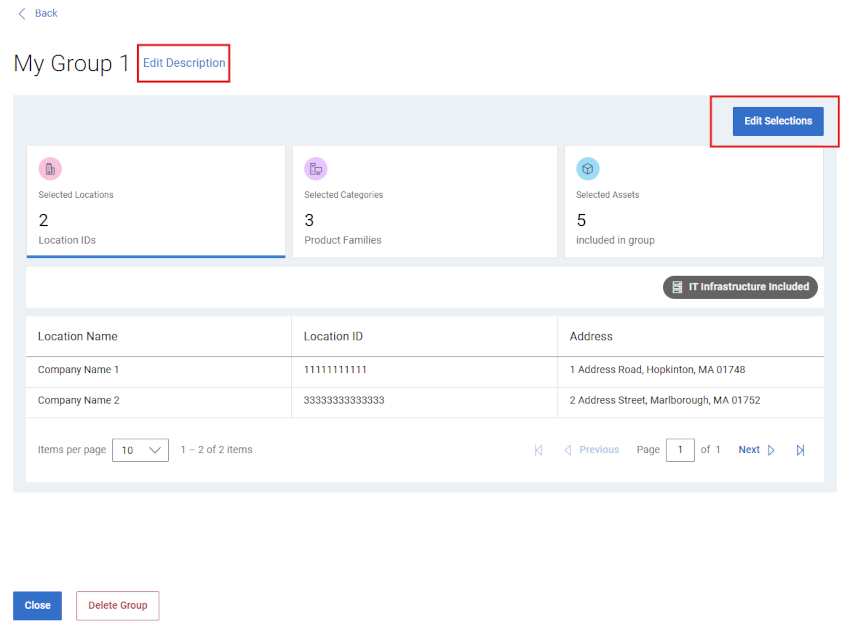
Рисунок 14: Редагувати мою групу — редагування
- Використовуйте будь-яку з трьох карток Selection Tile, щоб відрегулювати групу за бажанням.
ПРИМІТКА: Будь-які зміни можуть змінити поведінку групи (наприклад, від Dynamic до Static) або структуру побудови групи.
- Виберіть «Скасувати » перед збереженням, щоб відкинути будь-які зміни, внесені під час редагування.
- Виберіть Save Group, щоб зберегти зміни. Після підтвердження My Group зберігається, і відображається сторінка My Groups .
Завантажити дані моєї групи
- Виберіть модуль My Groups.
- Щоб завантажити інформацію про всі My Groups у вашому акаунті, виконайте наступне:
- Виберіть «Завантажити».
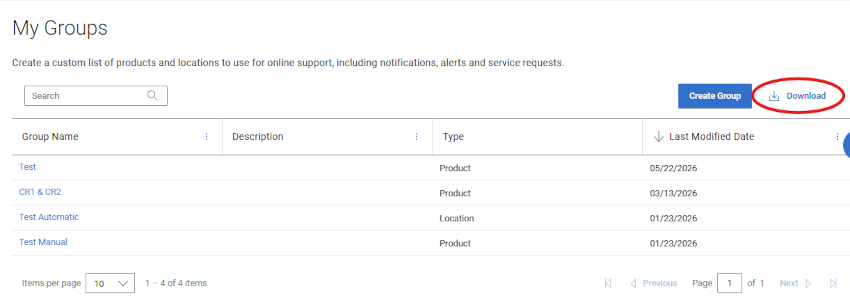
Рисунок 15: Моя група - Завантажити
- Назвіть .csv файл і виберіть Зберегти. Наступна інформація завантажується:
- Назва групи
- Опис
- Тип (продукти, локації, сімейства продуктів або локації, сімейства продуктів)
- Змінена дата
Видалити мою групу
- Виберіть модуль My Groups.
- Виберіть назву групи зі стовпця «Назва групи ».
- Виберіть Видалити групу.
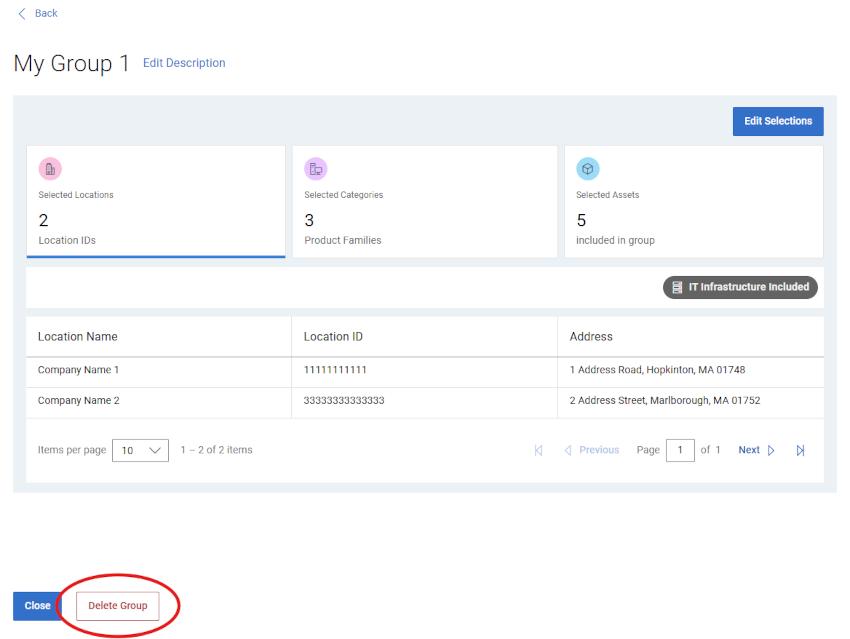
Рисунок 16: Редагувати мою групу — видалити групу
- Ви зможете переглянути та підтвердити, що бажаєте видалити групу.
- Виберіть Видалити, щоб продовжити видалення групи.
- Моя група видаляється, і вас переводять на сторінку My Groups , яка має відображати видалення групи.
Опції онлайн-підтримки, опції допомоги
Потрібна допомога? Почніть з посилань онлайн-підтримки нижче. Якщо це доречно, будь ласка, зв'яжіться зі своїм менеджером з обслуговування або менеджером з успіху клієнтів.
|
Теми |
Посилання на допомогу Порада: Обов'язково увійдіть на сайт онлайн-підтримки, щоб переглянути всі доступні варіанти підтримки. |
|---|---|
|
Отримайте технічну підтримку для своїх продуктів.
|
Зверніться до технічної підтримки Dell.
|
|
Допомога з корпоративним онлайн-акаунтом Переглядайте та керуйте інформацією компанії, контактами та запитами на обслуговування.
|
Адміністративна підтримка
|
|
Управління активами / базою встановлення. Реєстрація
|
|