Guia de download e instalação de atualizações do BIOS e da UEFI da Dell
Summary: Informações sobre como fazer download e instalar as atualizações mais recentes do BIOS ou da UEFI em um computador Dell. Este guia aborda como acessar o BIOS ou a UEFI, atualizá-lo usando USB ou Windows e recuperar o BIOS ou a UEFI corrompidos em computadores Dell. ...
Instructions
Atualizar seu BIOS ou UEFI é mais fácil do que você imagina. Para obter a experiência mais simplificada com instruções passo a passo, vídeos úteis e suporte abrangente para solução de problemas, visite nosso Guia de atualização do BIOS/UEFI. Este recurso dedicado orienta você em cada método de atualização e responde a perguntas comuns em um local conveniente.
Continue lendo abaixo para obter informações essenciais sobre atualizações do BIOS ou vá direto para o Guia de atualização do BIOS/UEFI para obter instruções detalhadas.
Noções básicas sobre BIOS e UEFI
BIOS (Basic Input/Output System, Sistema Básico de Entrada/Saída) e UEFI (Unified Extensible Firmware Interface, Interface Unificada de Firmware Extensível) são os firmwares que conectam o hardware do computador ao sistema operacional. Pense nele como a base que ajuda seu computador a iniciar e se comunicar com seus componentes.
Os computadores modernos da Dell usam UEFI, que oferece:
- Tempos de inicialização mais rápidos
- Recursos de segurança aprimorados
- Melhor compatibilidade com o novo hardware
- Maior estabilidade do sistema
Por que atualizar o BIOS ou a UEFI?
A Dell lança regularmente atualizações do BIOS que podem melhorar o desempenho e a confiabilidade do computador. As atualizações normalmente incluem:
- Aprimoramentos de segurança – Proteção contra vulnerabilidades recém-descobertas
- Melhorias de desempenho – otimizações para melhor velocidade e eficiência
- Compatibilidade de hardware – Suporte para novos componentes e periféricos
- Correções de bugs – Soluções para problemas conhecidos que afetam a estabilidade do sistema
- Adições de recursos – Novos recursos e configurações
A Dell recomenda atualizar o BIOS como parte da manutenção regular do sistema para manter o computador funcionando sem problemas.
Antes de atualizar: Precauções importantes
Seguir algumas etapas simples antes de atualizar pode ajudar a garantir um processo tranquilo:
Etapas essenciais
- Faça backup dos dados – Embora raras, as interrupções de atualização podem afetar a estabilidade do sistema
- Carregue seu notebook – Certifique-se de pelo menos 10% da bateria (recomendamos o uso de energia CA)
- Mantenha-se conectado à energia – Mantenha os notebooks conectados durante toda a atualização
- Feche todos os programas – Isso evita interferências durante a atualização
- Desconectar dispositivos externos – Remover unidades USB, impressoras e outros periféricos
Usuários do BitLocker: Leia isso primeiro
Se o computador usar a criptografia BitLocker, você precisará suspendê-la temporariamente antes de atualizar:
- Pesquise "BitLocker" no Windows
- Selecione "Gerenciar BitLocker"
- Selecione "Suspender proteção"
- Continue com a atualização do BIOS
- Reative o BitLocker após a conclusão da atualização
Como atualizar o BIOS: Vários métodos fáceis
A Dell oferece várias maneiras convenientes de atualizar o BIOS. Para obter instruções completas sobre cada método, visite nosso Guia de atualização do BIOS/UEFI.
- SupportAssist (recomendado para a maioria dos usuários) A opção automatizada mais fácil que verifica e instala atualizações para você.
- Atualização do Windows As atualizações do BIOS são exibidas como atualizações opcionais nas Configurações do Windows.
- O Dell Command | Atualização Projetado para computadores empresariais, como Latitude, OptiPlex e Precision.
- Utilitário de atualização independente Faça download e execute o arquivo de atualização diretamente do site da Dell no Windows.
- Unidade flash USB Perfeito para usuários do Linux ou quando o Windows não está acessível.
- Atualização over-the-air (OTA) Disponível em sistemas modernos para atualizações remotas do BIOS.
- Dell Update ou Alienware Update Ferramentas pré-instaladas para sistemas Inspiron, XPS, Série G e Alienware.
Cada método funciona bem, escolha aquele que se adapta à sua situação. O Guia de atualização do BIOS/UEFI fornece orientações detalhadas para todas as abordagens.
Como verificar a versão atual do BIOS
Antes de atualizar, verifique a versão atual do BIOS para ver se há atualizações disponíveis:
Método 1: Configurações do BIOS/UEFI
- Reinicie o computador
- Pressione F2 repetidamente quando vir o logotipo da Dell
- Procure a versão do BIOS em System Information ou Overview

Método 2: Informações do sistema Windows
- Pressione Windows + R
- Digite msinfo32 e pressione Enter
- Encontre "Versão/Data do BIOS" na lista

Método 3: Tela de comandos
- Abra o Prompt de Comando
- Digite wmic bios get smbiosbiosversion
- Pressione Enter para ver sua versão

Acessando as configurações do BIOS/UEFI
Precisa alterar as configurações do BIOS? Veja como:
- Ligue ou reinicie o computador
- Pressione F2 várias vezes assim que vir o logotipo da Dell
- A tela de configuração do BIOS será exibida
Método alternativo:
- Pressione F12 no logotipo da Dell
- Selecione "BIOS Setup" ou "System Setup" no menu
Se F2 não funcionar, tente pressionar Fn + F2 juntos ou pressione F2 repetidamente em vez de mantê-lo pressionado.
Solução de problemas de atualização
Se a atualização do BIOS encontrar problemas:
- Garanta uma energia estável : conecte seu notebook à corrente alternada
- Carregue a bateria — pelo menos 50% para notebooks
- Remover dispositivos externos – Desconecte dock stations, unidades externas e periféricos
- Tente um método diferente – Se um método de atualização falhar, tente usar o utilitário de atualização do BIOS independente
- Verificar compatibilidade – Verifique se você baixou o arquivo de BIOS correto para o seu modelo específico
Recuperação do BIOS
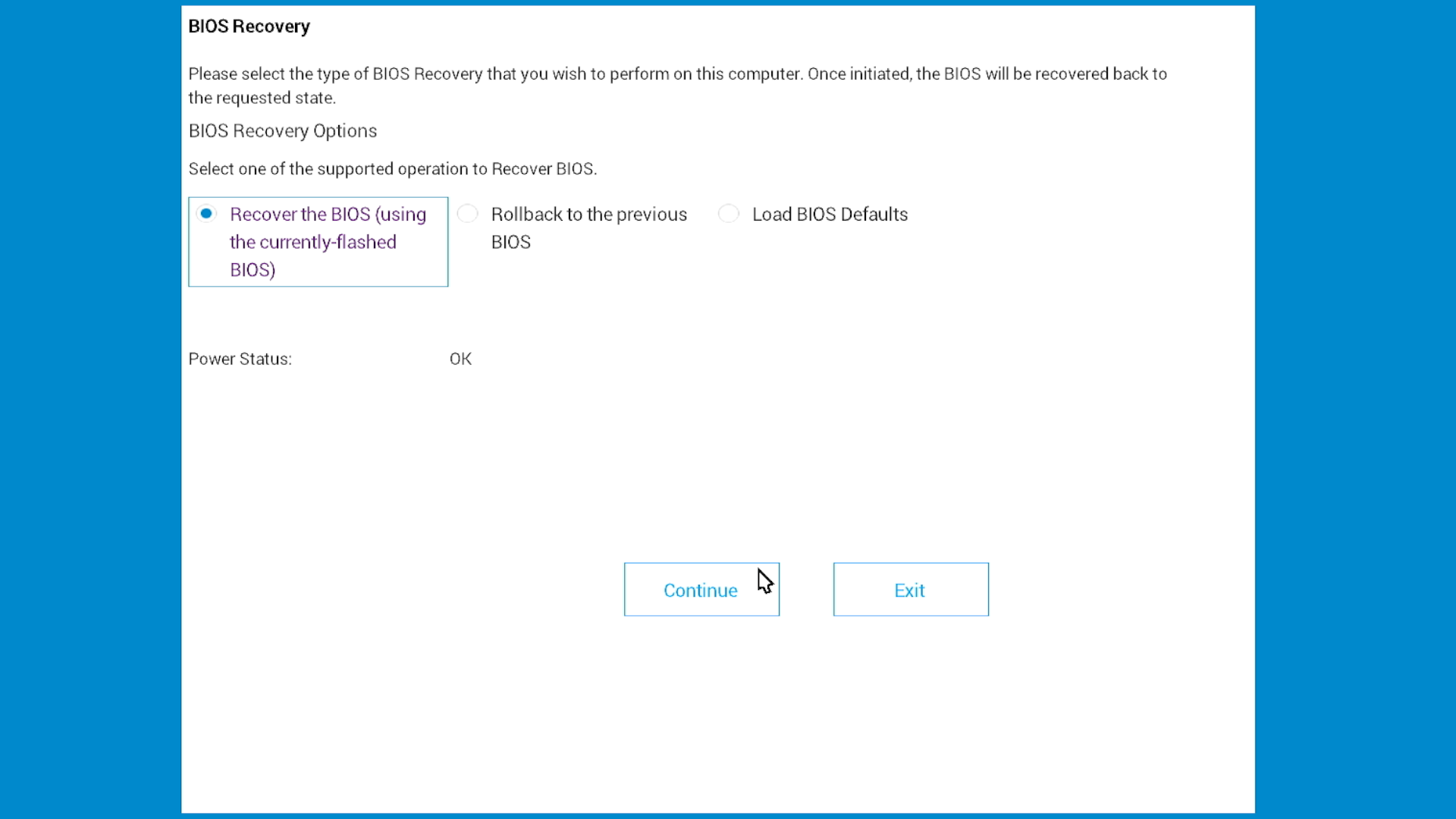
Se o computador não iniciar após uma atualização com falha, a Dell fornecerá o recurso de recuperação do BIOS em sistemas Dell modernos. Esse recurso pode restaurar o BIOS usando arquivos de recuperação armazenados no disco rígido ou em uma unidade USB.
A recuperação está disponível por meio de:
- BIOS Recovery Tool – Software projetado para corrigir o BIOS corrompido em sistemas Dell modernos
Para obter instruções completas de recuperação e orientação passo a passo, consulte nosso guia de recuperação do BIOS.
Recursos de segurança do BIOS
O BIOS oferece proteção por senha para proteger o computador:
- Senha de supervisor/administrador – Impede alterações não autorizadas do BIOS
- Senha do sistema/usuário – necessária para iniciar o computador
- Senha do disco rígido/SSD – Protege os dados nas unidades internas
Perguntas frequentes
P: Com que frequência devo atualizar meu BIOS?
R: Atualize durante a manutenção regular ou quando a Dell lança atualizações críticas para problemas de segurança ou específicos que você está enfrentando.
P: A atualização excluirá meus dados?
R: Não, as atualizações do BIOS não afetam seus arquivos. No entanto, fazer backup dos dados antes de qualquer atualização do sistema é sempre uma prática recomendada.
P: Posso fazer downgrade para uma versão mais antiga do BIOS?
R: Às vezes. A Dell poderá restringir os downgrades quando versões mais recentes incluírem correções essenciais de segurança. Verifique as notas da versão específicas do BIOS.
P: Preciso de direitos de administrador?
R: Sim, você deve estar conectado como administrador para instalar as atualizações do BIOS.
P: E se minha atualização falhar?
R: Não se preocupe, tente um método de atualização diferente. A biblioteca de suporte abrange várias abordagens e etapas de solução de problemas.
Como atualizar o BIOS ou a UEFI
Assista a este vídeo para saber como fazer download e instalar o BIOS ou a UEFI mais recente em um computador Dell.
Duração: 03:46
Quando disponíveis, as configurações de idioma de legendas podem ser escolhidas usando o ícone de CC ou Configurações deste player de vídeo.
Como realizar a atualização de firmware pelo ar usando o Dell BIOSConnect
Duração: 02:02
Legendas: Este vídeo está disponível em vários idiomas. Clique no ícone Legenda e selecione o idioma desejado.
Additional Information
Como atualizar o BIOS ou a UEFI
Assista a este vídeo para saber como fazer download e instalar o BIOS ou a UEFI mais recente em um computador Dell.
Duração: 03:46
Quando disponíveis, as configurações de idioma de legendas podem ser escolhidas usando o ícone de CC ou Configurações deste player de vídeo.
Como realizar a atualização de firmware pelo ar usando o Dell BIOSConnect
Duração: 02:02
Legendas: Este vídeo está disponível em vários idiomas. Clique no ícone Legenda e selecione o idioma desejado.