Näppäimistön vianmääritys ja käyttö: Lopullinen opas
Summary: Katso ohjeita näppäimistöongelmien ratkaisemiseen Ehdotetut pikakorjaukset tilanteeseen, jossa pöytätietokoneen tai kannettavan näppäimistö ei toimi, ja näppäimistön vianmääritys -osioista. ...
Instructions
Ehdotettuja pikakorjauksia tilanteeseen, jossa pöytätietokoneen näppäimistö ei toimi.
- Aseta USB-kaapeli tai langaton USB-vastaanotin uudelleen.
- Jos käytät langatonta USB- tai Bluetooth-hiirtä, vaihda paristot.
- Tallenna tiedot, sulje avoinna olevat ohjelmat ja käynnistä tietokone uudelleen.
Ehdotettuja pikakorjauksia tilanteeseen, jossa kannettavan tietokoneen näppäimistö ei toimi.
- Irrota ulkoiset laitteet, joita ei tarvita tietokoneen käyttämiseen.
- Tallenna tiedot, sulje avoinna olevat ohjelmat ja käynnistä tietokone uudelleen.
Tee näppäimistön SupportAssist-vianmääritys
Kesto: 00:58
Jos tekstityksen kieliasetukset ovat käytettävissä, ne voidaan valita tämän videosoittimen Asetukset- tai CC-kuvakkeella.
Valitse alla oleva välilehti, joka vastaa näppäimistösi tyyppiä. Yhdistä näppäimistösi tietokoneeseen noudattamalla ohjeita.
- Etsi näppäimistön mukana toimitettu langaton USB-vastaanotin.
HUOMAUTUS: Katso laatikon jokaisesta lokerosta, jossa laite toimitettiin. Langaton USB-vastaanotin on pieni ja se voidaan jättää huomiotta. Vastaanottimeen voi olla kiinnitetty informatiivinen vetotunniste, joka helpottaa vastaanottimen paikantamista. Jos ostit näppäimistön ja hiiren yhdistelmän, langaton USB-vastaanotin on sijoitettu langattoman hiiren USB-tallennuslokeroon, ja siihen saattaa olla kiinnitetty informatiivinen vetokieleke. Katso Dellin tietämyskannan artikkelista Dell-tuotteen oppaat ja oppaat , miten näppäimistön pakkaus paikannetaan, ladataan tai katsotaan Dell-laitteen käyttöoppaasta.
- Varmista, että näppäimistö on päällä.
HUOMAUTUS: Virtakytkimen sijainti voi vaihdella mallin mukaan. Katso Dellin tietämyskannan artikkelista Dell-tuotteen oppaat ja oppaat , miten virtakytkin etsitään ja ladataan tai katsotaan Dell-laitteen käyttöoppaasta.
- Aseta langaton USB-vastaanotin kuvan 1 osoittamalla tavalla.
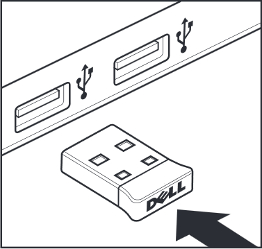
Kuva 1: Langattoman USB-vastaanottimen asettaminenHUOMAUTUKSIA:- Vastaanotin sopii paikalleen vain yhdellä tavalla. Jos liitin ei tunnu sopivan liitäntään, käännä liitintä.
- Kun käytät näppäimistön mukana toimitettua vastaanotinta, näppäimistö toimii ilman ohjainta ja erillistä määritystä.
Katso lisätietoja Dellin tietämyskannan artikkelista Dellin Bluetooth-näppäimistöjen ja -hiirten pariliittämisen ja vianmäärityksen opas .
HUOMAUTUS Joissakin vanhemmissa vastaanottimissa ja näppäimistöissä voi olla yhdistämispainike; Jos näin on, paina vastaanottimen ja näppäimistön pohjassa olevaa Connect-painiketta. Katso esimerkki kuvassa 2.
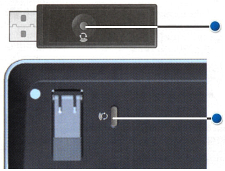
Kuva 2: Langattoman näppäimistön Connect-painikkeen sijainti
- Katso USB-näppäimistön kaapelin päässä olevaa liitintä.
- Etsi kannettavasta vastaava portti ja USB-symboli. Lisätietoja on kuvassa 1.
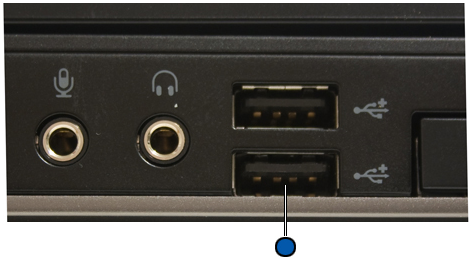
Kuva 1: USB-porttien sijainnitHUOMAUTUKSIA:- Liitin mahtuu liitäntään vain yhdellä tavalla. Jos liitin ei tunnu sopivan liitäntään, käännä liitintä.
- Ajuria tai määrityksiä ei tarvita, jotta näppäimistö toimisi.
Lisätietoja Bluetooth-näppäimistöön yhdistämisestä on Dellin artikkelissa Bluetoothin korjaaminen, yhdistäminen ja lisätietoja siitä.
Valitse alla oleva välilehti, joka vastaa tietokoneeseen asennettua käyttöjärjestelmää. Varmista ohjeiden avulla, että asetukset ovat oikein, jotta kohdistin ei liiku epätasaisesti kirjoittaessasi.

- Kirjoita hakukenttäänmain.cpl.
- Valitse ohjelmaluettelosta main.cpl.
- Valitse Dell Touchpad -välilehti.
HUOMAUTUKSIA:
Jos Dell Touchpad -välilehti ei ole luettelossa, se voi tarkoittaa kahta asiaa:
- Apuohjelmaa ei ole asennettu. Katso siinä tapauksessa lisätietoja ajurien lataamisesta Dellin artikkelista Ajurit ja ladattavat tiedostot – usein kysytyt kysymykset. Dell Touchpadin ohjain tai apuohjelma on kohdassa Hiiri, näppäimistö ja syöttölaitteet.
- Jos uudemmassa tietokoneessa on Precision-kosketuslevy, voit selvittää, onko tietokoneessa Precision-kosketuslevy, katsomalla Dellin artikkelista Precision-kosketuslevyn ominaisuuksien käyttäminen Windows 8(8.1):ssä ja 10:ssä ja katsomalla sitten "Kohdistin liikkuu epätasaisesti kirjoitettaessa kannettavan tietokoneen näppäimistöllä" -osasta, jossa on ohjeet asetusten muuttamiseen. tarvittaessa.
- Valitse kosketuslevyn kuva.
- Valitse Sensitivity.
- Varmista, että Touch Guardin oikealla puolella olevassa Ota käyttöön -ruudussa on valintamerkki.
- Siirrä Touch Guard -kohdan alla oleva ympyrä kokonaan oikeaan reunaan (sen voi säätää takaisin milloin tahansa, jos asetus on liian suuri).
- Valitse Tallenna.
- Sulje Dell Touchpad Utility valitsemalla oikean yläkulman X-merkki .
- Valitse Hiiren ominaisuudet -ikkunassa OK .
- Pidä Windows-näppäintä (
 ) painettuna ja paina q-näppäintä.
- Kirjoita hakukenttäänmain.cpl.
- Napsauta tai kosketa ohjelmaluettelon main.cpl .
- Napsauta tai kosketa Dell-kosketuslevyn tai Cypress Trackpad -ohjauslevyn välilehteä.
HUOMAUTUKSIA:
Jos Dell Touchpad- tai Cypress Trackpad -välilehti ei ole luettelossa, se voi tarkoittaa kahta asiaa:
- Apuohjelmaa ei ole asennettu. Katso siinä tapauksessa lisätietoja ajurien lataamisesta Dellin artikkelista Ajurit ja ladattavat tiedostot – usein kysytyt kysymykset. Dell Touchpadin tai Cypress Trackpadin ohjain tai apuohjelma on kohdassa Hiiri, näppäimistö ja syöttölaitteet.
- Jos uudemmassa tietokoneessa on Precision-kosketuslevy, voit selvittää, onko tietokoneessa Precision-kosketuslevy, Dellin artikkelista Tarkan kosketuslevyn ominaisuuksien käyttäminen Windows 8(8.1):ssä ja 10:ssä sekä kohdasta "Kohdistin liikkuu epätasaisesti kirjoitettaessa kannettavan tietokoneen näppäimistöllä" -osiosta ohjeet asetusten muuttamiseen. tarvittaessa.
Lisätietoja on Dellin kosketuslevyn ohje- ja tukisivulla.
- Valitse kosketuslevyn kuva.
- Valitse Sensitivity.
- Varmista, että Touch Guardin oikealla puolella olevassa Ota käyttöön -ruudussa on valintamerkki.
- Siirrä Touch Guard -kohdan alla oleva ympyrä kokonaan oikeaan reunaan (sen voi säätää takaisin milloin tahansa, jos asetus on liian suuri).
- Valitse Tallenna.
- Sulje Dellin kosketuslevyn tai Cypress Trackpad Utility -työkalun painamalla oikeassa yläkulmassa olevaa X-merkkiä .
- Valitse Hiiren ominaisuudet -ikkunassa OK .
- Paina Windows-näppäintä (
 ).
).
- Kirjoita hakukenttäänmain.cpl.
- Valitse ohjelmaluettelosta main.cpl.
- Valitse Dell Touchpad -välilehti.
HUOMAUTUS: jos Dell Touchpad -välilehteä ei ole luettelossa, apuohjelmaa ei ole asennettu. Katso lisätietoja ajureiden lataamisesta Dellin artikkelista Ajurit ja ladattavat tiedostot – UKK . Dell Touchpadin ohjain tai apuohjelma on kohdassa Hiiri, näppäimistö ja syöttölaitteet.
- Valitse kosketuslevyn kuva.
- Valitse Sensitivity tai Touchpad Settings.
- Varmista, että Touch Guard-, Palm Check- tai TouchCheck-kohtien vieressä olevassa Ota käyttöön- tai Ota käyttöön -valintaruudussa on valintamerkki.
- Siirrä Touch Guard-, Palm Check- tai TouchCheck-liukusäädin kokonaan oikealle (sitä voi säätää takaisinpäin, jos asetus on liian suuri).
- Valitse Save tai OK.
- Sulje Dell Touchpad Utility.
- Valitse Hiiren ominaisuudet -ikkunassa OK .
- Jos tietokoneessa on kosketusnäyttö, näyttönäppäimistöä voidaan käyttää, kunnes näppäimistön ongelmat on ratkaistu.
- Valitse kirjautumisnäytössä Helppokäyttötoiminnot-kuvake
 ja Näyttönäppäimistö.
 - Valitse Windowsissa näyttönäppäimistön kuvake
 (sijaitsee oikeassa alakulmassa).
Lisätietoja on Microsoftin perusartikkelissa Kirjoittaminen näyttönäppäimistön (OSK) avulla.
- Valitse kirjautumisnäytössä Helppokäyttötoiminnot-kuvake
- Suorita näppäimistön vianmääritys Windows 11:ssä tai Windows 10:ssä.
- Pidä Windows-näppäintä (
 ) painettuna ja paina i-näppäintä.
- Valitse Päivittäminen ja suojaus.
- Valitse vasemmanpuoleisesta ruudusta Vianmääritys.
- Etsi näppäimistö Etsi ja korjaa muita ongelmia -osasta ja suorita vianmääritys.
- Pidä Windows-näppäintä (
- Liitä jonkin toisen tietokoneen näppäimistö, jos mahdollista, ja siirry näppäimistön verkkodiagnostiikkasivulle.
HUOMAUTUKSIA:
- Diagnostiikka käynnistyy automaattisesti.
- Saat ehkä kehotteen asentaa tai päivittää SupportAssist-ohjelma. Toimi ohjeiden mukaisesti.
- Näppäimistötesti on vuorovaikutteinen, ja jokaista näppäintä on painettava, jotta testi on perusteellinen.
- Varmista, että suoritat testin näppäimistöllä, jossa ongelma ilmenee.
- Liitä ulkoinen näppäimistö toisesta tietokoneesta, jos sellainen on käytettävissä, ja suorita integroitu diagnostiikka. Katso lisätietoja Dellin artikkelista Laitteisto-ongelmien ratkaiseminen sisäisen ja verkkodiagnostiikan avulla (SupportAssist ePSA-, ePSA- tai PSA-virhekoodit).
HUOMAUTUKSIA:
- Testi määrittää, tunnistetaanko näppäimistö käyttöjärjestelmää alemmalla laitteistotasolla. Kun se havaitaan, se tarkoittaa, että käyttöjärjestelmä tai asennettu ohjelmisto estää näppäimistöä toimimasta. Voit palauttaa käyttöjärjestelmän edelliseen tilaan palautuspisteen avulla, kun näppäimistö toimi (Windows 11:ssä tai Windows 10:ssä sitä kutsutaan käyttöjärjestelmän päivittämiseksi). Jos tämä ei auta, käyttöjärjestelmä tarvitsee ehkä asentaa uudelleen. Lisätietoja on Dellin artikkelissa Microsoft Windowsin palauttaminen tai uudelleenasennus Dell-tietokoneessa.
- Jos testin aikana näkyy virhe, kirjoita se ja vahvistuskoodi muistiin täsmälleen. Siirry sen jälkeen toisessa Internet-yhteyttä käyttävässä laitteessa SupportAssist Pre-Boot System Performance Check -sivulle ja lähetä ongelma.
- Varmista, että suoritat testin näppäimistöllä, jossa ongelma ilmenee.
- Varmista, että numerolukitusnäppäin on asetettu oikein.
HUOMAUTUKSIA:
- Kannettavissa tietokoneissa, joiden oikealla puolella on numeronäppäimistö, se on oletusarvoisesti käytössä. Jos se ei ole käytössä, numeroita ei tule näkyviin näppäimiä painettaessa. Kytke numeronäppäimistö päälle ja pois päältä painamalla numerolukitusnäppäintä.
- Joissakin kannettavissa tietokoneissa käytetään numeronäppäimistöä kaksikäyttöisillä näppäimillä. Kun Num Lock -näppäin on aktiivisena, näppäimiä painettaessa tulee näkyviin numeroita kirjainten sijaan. Kytke numeronäppäimistö päälle ja pois päältä painamalla Num Lock -näppäintä.
Katso Dellin artikkelista Dell-tuotteen käyttöoppaiden ja asiakirjojen hankkiminen lisätietoja numerolukitusnäppäimen sijainnista.
- Katkaise tietokoneesta virta.
- Irrota tietokoneesta kaikki johdot ja laitteet virtajohtoa lukuun ottamatta, myös seuraavat laitteet:
- kaiuttimet
- tulostimet
- skannerit
- USB-laitteet
- USB-asemat ja muut ulkoiset tallennusvälineet
- Ulkoinen näyttö
- ulkoinen näppäimistö
- ulkoinen hiiri.
Jos tietokone on kiinnitetty telakointilaitteeseen, irrota se.
- Käynnistä tietokone uudelleen ja tarkista, toimiiko näppäimistö. Kun näppäimistö toimii oikein, liitä yksi laite kerrallaan ja testaa näppäimistöstä, mikä laite on saattanut aiheuttaa ongelman.
- Varmista, että BIOS on päivitetty uusimpaan versioon. Lisätietoja on Dellin artikkelissa Dellin BIOS-päivitykset.
- Jos näppäimistö toimii edelleen vain ajoittain, katso alla olevat ohjeet, jotka vastaavat parhaiten ongelmaasi:
- Jos jokin tietty näppäin ei toimi tai tarttuu kiinni, sammuta tietokone, puhdista ongelmanäppäin paineilmalla ja testaa näppäimistö uudelleen. Katso lisätiedot Näppäimistön puhdistaminen -osiosta.
- Jos ongelma ilmenee vain tietyssä ohjelmassa, testaa näppäimistöä jossain toisessa ohjelmassa, kuten muistiossa. Jos ongelma ilmenee vain tietyssä ohjelmassa, sinun on tehtävä kyseisen ohjelman vianmääritys.
- Jos käytössäsi on ohjelmisto, joka saattaa muuttaa näppäimistön toimintaa, poista sen asennus tai poista se käytöstä. Kyseessä voi olla esimerkiksi:
- Näppäimistön makro-ohjelmat
- Ulkoisen pelinäppäimistön ohjelmisto tai ohjaimet
- KVM (näppäimistö/video/hiiri) -ohjelmistot
- Kokeile, toimiiko ulkoinen langallinen USB-, langaton USB- tai Bluetooth-näppäimistö oikein.
- Jos tietokoneessa on kosketusnäyttö, näyttönäppäimistöä voidaan käyttää, kunnes näppäimistön ongelmat on ratkaistu.
- Valitse kirjautumisnäytössä Helppokäyttötoiminnot-kuvake
 ja Näyttönäppäimistö.
 - Valitse Windowsissa näyttönäppäimistön kuvake
 (sijaitsee oikeassa alakulmassa).
Lisätietoja on Microsoftin perusartikkelissa Kirjoittaminen näyttönäppäimistön (OSK) avulla.
- Valitse kirjautumisnäytössä Helppokäyttötoiminnot-kuvake
- Suorita diagnostiikka näppäimistöllä, voit suorittaa online-version tai integroidun diagnostiikan (tarvitset ulkoisen näppäimistön, joka on liitetty diagnostiikan aloittamiseen).
- Verkkodiagnostiikka.
- Siirry näppäimistön verkkodiagnostiikkasivulle.
HUOMAUTUKSIA:
- Diagnostiikka käynnistyy automaattisesti.
- Saat ehkä kehotteen asentaa tai päivittää SupportAssist-ohjelma. Toimi ohjeiden mukaisesti.
- Näppäimistötesti on vuorovaikutteinen, ja jokaista näppäintä on painettava, jotta testi on perusteellinen.
- Varmista, että suoritat testin näppäimistöllä, jossa ongelma ilmenee.
- Siirry näppäimistön verkkodiagnostiikkasivulle.
- Integroitu diagnostiikka.
Katso lisätietoja Dellin artikkelista Laitteisto-ongelmien ratkaiseminen sisäisen ja verkkodiagnostiikan avulla (SupportAssist ePSA-, ePSA- tai PSA-virhekoodit).
HUOMAUTUKSIA:- Testi määrittää, tunnistetaanko näppäimistö käyttöjärjestelmää alemmalla laitteistotasolla. Kun se havaitaan, se tarkoittaa, että käyttöjärjestelmä tai asennettu ohjelmisto estää näppäimistöä toimimasta. Voit palauttaa käyttöjärjestelmän edelliseen tilaan palautuspisteen avulla, kun näppäimistö toimi (Windows 11:ssä tai Windows 10:ssä sitä kutsutaan käyttöjärjestelmän päivittämiseksi). Jos tämä ei auta, käyttöjärjestelmä tarvitsee ehkä asentaa uudelleen. Lisätietoja on Dellin artikkelissa Microsoft Windowsin palauttaminen tai uudelleenasennus Dell-tietokoneessa.
- Jos testin aikana näkyy virhe, kirjoita se ja vahvistuskoodi muistiin täsmälleen. Siirry sen jälkeen toisessa Internet-yhteyttä käyttävässä laitteessa SupportAssist Pre-Boot System Performance Check -sivulle ja lähetä ongelma.
- Varmista, että suoritat testin näppäimistöllä, jossa ongelma ilmenee.
- Verkkodiagnostiikka.
- Liitä USB-kaapeli uudelleen tietokoneeseen.
- Varmista, että numerolukitusnäppäin on asetettu oikein.
HUOMAUTUS: Pöytäkoneen näppäimistön numeronäppäimistö on oletusarvoisesti käytössä. Jos se ei ole käytössä, numeroita ei tule näkyviin näppäimiä painettaessa. Kytke numeronäppäimistö päälle ja pois päältä painamalla numerolukitusnäppäintä.
Lisätietoja numerolukitusnäppäimen sijainnista saat tutustumalla näppäimistön mukana toimitettuun dokumentaatioon ja siirtymällä oppaan Näppäimistön ja hiiren käyttöohjeet -sivulle .
- Katkaise tietokoneesta virta.
- Irrota kaikki tarpeettomat laitteet, mukaan lukien seuraavat:
- kaiuttimet
- tulostimet
- skannerit
- USB-laitteet
- USB-asemat ja muut ulkoiset tallennusvälineet
- Varmista, että BIOS on päivitetty uusimpaan versioon. Lisätietoja on Dellin artikkelissa Dellin BIOS-päivitykset.
- Käynnistä tietokone uudelleen ja tarkista, toimiiko näppäimistö. Kun näppäimistö toimii oikein, liitä yksi laite kerrallaan ja testaa näppäimistöstä, mikä laite on saattanut aiheuttaa ongelman.
- Jos näppäimistö toimii edelleen vain ajoittain, katso alla olevat ohjeet, jotka vastaavat parhaiten ongelmaasi:
- Jos jokin tietty näppäin ei toimi tai tarttuu kiinni, sammuta tietokone, puhdista ongelmanäppäin paineilmalla ja testaa näppäimistö uudelleen. Katso lisätiedot Näppäimistön puhdistaminen -osiosta.
- Jos ongelma ilmenee vain tietyssä ohjelmassa, testaa näppäimistöä jossain toisessa ohjelmassa, kuten muistiossa. Jos ongelma ilmenee vain tietyssä ohjelmassa, sinun on tehtävä kyseisen ohjelman vianmääritys.
- Jos käytössäsi on ohjelmisto, joka saattaa muuttaa näppäimistön toimintaa, poista sen asennus tai poista se käytöstä. Kyseessä voi olla esimerkiksi:
- Näppäimistön makro-ohjelmat
- Ulkoisen pelinäppäimistön ohjelmisto tai ohjaimet
- KVM (näppäimistö/video/hiiri) -ohjelmistot
- Kokeile, toimiiko toinen langallinen USB-, langaton USB- tai Bluetooth-näppäimistö oikein.
- Suorita näppäimistön diagnostiikka. Voit suorittaa online-version tai integroidun diagnostiikan (diagnostiikan käynnistämiseen tarvitaan toimivaksi tiedetty näppäimistö).
- Verkkodiagnostiikka.
- Siirry näppäimistön verkkodiagnostiikkasivulle.
HUOMAUTUKSIA:
- Diagnostiikka käynnistyy automaattisesti.
- Saat ehkä kehotteen asentaa tai päivittää SupportAssist-ohjelma. Toimi ohjeiden mukaisesti.
- Näppäimistötesti on vuorovaikutteinen, ja jokaista näppäintä on painettava, jotta testi on perusteellinen.
- Varmista, että suoritat testin näppäimistöllä, jossa ongelma ilmenee.
- Siirry näppäimistön verkkodiagnostiikkasivulle.
- Integroitu diagnostiikka.
Katso lisätietoja Dellin artikkelista Laitteisto-ongelmien ratkaiseminen sisäisen ja verkkodiagnostiikan avulla (SupportAssist ePSA-, ePSA- tai PSA-virhekoodit).
HUOMAUTUKSIA:- Testi määrittää, tunnistetaanko näppäimistö käyttöjärjestelmää alemmalla laitteistotasolla. Kun se havaitaan, se tarkoittaa, että käyttöjärjestelmä tai asennettu ohjelmisto estää näppäimistöä toimimasta. Voit palauttaa käyttöjärjestelmän edelliseen tilaan palautuspisteen avulla, kun näppäimistö toimi (Windows 11:ssä tai Windows 10:ssä sitä kutsutaan käyttöjärjestelmän päivittämiseksi). Jos tämä ei auta, käyttöjärjestelmä tarvitsee ehkä asentaa uudelleen. Lisätietoja on Dellin artikkelissa Microsoft Windowsin palauttaminen tai uudelleenasennus Dell-tietokoneessa.
- Jos testin aikana näkyy virhe, kirjoita se ja vahvistuskoodi muistiin täsmälleen. Siirry sen jälkeen toisessa Internet-yhteyttä käyttävässä laitteessa SupportAssist Pre-Boot System Performance Check -sivulle ja lähetä ongelma.
- Varmista, että suoritat testin näppäimistöllä, jossa ongelma ilmenee.
- Verkkodiagnostiikka.
- Käytä langattoman näppäimistön mukana toimitettua langatonta USB-vastaanotinta. Jos käytät toista USB-vastaanotinta, näppäimistö on yhdistettävä Dell Display- ja Peripheral Manager -sovellukseen. Lisätietoja on Dellin tietämyskannan artikkelissa Dell Display and Peripheral Manager Windowsille.
Toisen vastaanottimen käyttäminen voi tarkoittaa, että se käyttää eri tekniikkaa, joka ei ole yhteensopiva näppäimistön kanssa. Lisätietoja Dellin tarjoamasta uusimmasta tekniikasta on edellä mainitussa Dellin tietämyskannan artikkelissa.
Jos tuotteessa on merkintä Logitech
 , siirry Logitechin lataussivustolle
- Aseta paristot uudelleen tai vaihda ne uusiin. Lisätietoja paristojen asentamisesta on langattoman näppäimistön mukana toimitetussa asiakirjassa tai oppaan sivulla Näppäimistön ja hiiren käyttöopas .
- Varmista, että näppäimistö on enintään 3 metrin (10 jalan) päässä tietokoneesta.
- Aseta langaton USB-vastaanotin uudelleen USB-porttiin.
- Varmista, että näppäimistö on päällä. Katso kuvasta 3 esimerkki siitä, miltä virtapainike voi näyttää. Lisätietoja virtakytkimen sijainnista on langattoman näppäimistön mukana toimitetussa asiakirjassa ja siirry oppaan Näppäimistön ja hiiren käyttöopas -sivulle .
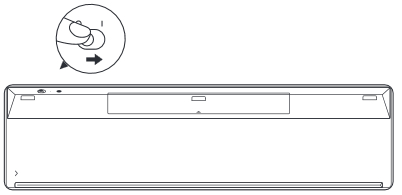
Kuva 3: Esimerkki virtapainikkeesta - Varmista, että numerolukitusnäppäin on asetettu oikein.
HUOMAUTUS: Pöytänäppäimistön numeronäppäimistö on oletusarvoisesti käytössä, mutta kun se on pois päältä, numeroita ei näytetä, kun näppäimiä painetaan. Kytke numeronäppäimistö päälle ja pois päältä painamalla numerolukitusnäppäintä.
Lisätietoja numerolukitusnäppäimen sijainnista saat langattoman näppäimistön mukana toimitetuista ohjeista ja siirtymällä oppaan Näppäimistön ja hiiren käyttöopas -sivulle .
- Tallenna tiedot, sulje avoinna olevat ohjelmat ja käynnistä tietokone uudelleen.
- Joissakin vanhemmissa vastaanottimissa ja näppäimistöissä voi olla yhdistämispainike. Paina siinä tapauksessa vastaanottimessa ja näppäimistön pohjassa olevaa yhteyspainiketta. Katso esimerkki kuvasta 4 .
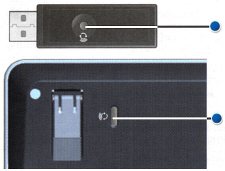
Kuva 4: Langattoman näppäimistön Connect-painikkeen sijainti - Varmista, että BIOS on päivitetty uusimpaan versioon. Lisätietoja on Dellin artikkelissa Dellin BIOS-päivitykset.
- Jos näppäimistö toimii edelleen vain ajoittain, katso alla olevat ohjeet, jotka vastaavat parhaiten ongelmaasi:
- Jos jokin tietty näppäin ei toimi tai tarttuu kiinni, sammuta tietokone, puhdista ongelmanäppäin paineilmalla ja testaa näppäimistö uudelleen. Katso lisätiedot Näppäimistön puhdistaminen -osiosta.
- Jos ongelma ilmenee vain tietyssä ohjelmassa, testaa näppäimistöä jossain toisessa ohjelmassa, kuten muistiossa. Jos ongelma ilmenee vain tietyssä ohjelmassa, sinun on tehtävä kyseisen ohjelman vianmääritys.
- Jos käytössäsi on ohjelmisto, joka saattaa muuttaa näppäimistön toimintaa, poista sen asennus tai poista se käytöstä. Kyseessä voi olla esimerkiksi:
- Näppäimistön makro-ohjelmat
- Ulkoisen pelinäppäimistön ohjelmisto tai ohjaimet
- KVM (näppäimistö/video/hiiri) -ohjelmistot
- Liitä langaton USB-vastaanotin vaihtoehtoiseen USB-porttiin, joka ei ole varattujen porttien vieressä. Jos käytettävissä, kokeile Dell-näytön USB-porttia. Näkyviin saattaa tulla ilmoitus ohjainten asentamisesta. Siinä tapauksessa älä käytä näppäimistöä ennen kuin näet viestin, että ohjaimet on asennettu.
HUOMAUTUS: Joissakin vanhemmissa langattomissa USB-näppäimistöissä on yhdistämispainike. Paina vastaanottimen ja näppäimistön pohjassa olevaa yhdistämispainiketta uudelleen.
- Kokeile jotakin muuta ulkoista langallista USB-näppäimistöä tai langatonta USB-näppäimistöä ja -vastaanotinta, jos sellainen on saatavilla. Näkyviin saattaa tulla ilmoitus ohjainten asentamisesta. Siinä tapauksessa älä käytä näppäimistöä ennen kuin näet viestin, että ohjaimet on asennettu.
HUOMAUTUS: Näppäimistöt ja hiiret on pariliitetty tiettyyn USB-vastaanottimeen. Jos käytät toista USB-vastaanotinta, näppäimistö on yhdistettävä Dell Display- ja Peripheral Manager -sovellukseen. Lisätietoja on Dellin tietämyskannan artikkelissa Dell Display and Peripheral Manager WindowsilleHUOMAUTUS: Kun käytät vanhempaa langatonta USB-näppäimistöä, jossa on yhdistämispainike, paina vastaanottimen ja näppäimistön pohjassa olevaa yhdistämispainiketta uudelleen.
- Suorita diagnostiikka näppäimistöllä, voit suorittaa online-version tai integroidun diagnostiikan (tarvitset tunnetusti toimivan näppäimistön, joka on liitetty diagnostiikan aloittamiseen).
- Verkkodiagnostiikka.
- Siirry näppäimistön verkkodiagnostiikkasivulle.
HUOMAUTUKSIA:
- Diagnostiikka käynnistyy automaattisesti.
- Saat ehkä kehotteen asentaa tai päivittää SupportAssist-ohjelma. Toimi ohjeiden mukaisesti.
- Näppäimistötesti on vuorovaikutteinen, ja jokaista näppäintä on painettava, jotta testi on perusteellinen.
- Varmista, että suoritat testin näppäimistöllä, jossa ongelma ilmenee.
- Siirry näppäimistön verkkodiagnostiikkasivulle.
- Integroitu diagnostiikka.
Katso lisätietoja Dellin artikkelista Laitteisto-ongelmien ratkaiseminen sisäisen ja verkkodiagnostiikan avulla (SupportAssist ePSA-, ePSA- tai PSA-virhekoodit).
HUOMAUTUKSIA:- Testi määrittää, tunnistetaanko näppäimistö käyttöjärjestelmää alemmalla laitteistotasolla. Kun se havaitaan, se tarkoittaa, että käyttöjärjestelmä tai asennettu ohjelmisto estää näppäimistöä toimimasta. Voit palauttaa käyttöjärjestelmän edelliseen tilaan palautuspisteen avulla, kun näppäimistö toimi (Windows 11:ssä tai Windows 10:ssä sitä kutsutaan käyttöjärjestelmän päivittämiseksi). Jos tämä ei auta, käyttöjärjestelmä tarvitsee ehkä asentaa uudelleen. Lisätietoja on Dellin artikkelissa Microsoft Windowsin palauttaminen tai uudelleenasennus Dell-tietokoneessa.
- Jos testin aikana näkyy virhe, kirjoita se ja vahvistuskoodi muistiin täsmälleen. Siirry sen jälkeen toisessa Internet-yhteyttä käyttävässä laitteessa SupportAssist Pre-Boot System Performance Check -sivulle ja lähetä ongelma.
- Varmista, että suoritat testin näppäimistöllä, jossa ongelma ilmenee.
- Verkkodiagnostiikka.
- Aseta paristot uudelleen tai vaihda ne uusiin. Lisätietoja paristojen asentamisesta on Bluetooth-näppäimistön mukana toimitetuissa ohjeissa ja oppaan sivulla Näppäimistön ja hiiren käyttöopas .
- Varmista, että näppäimistö on enintään 3 metrin (10 jalan) päässä tietokoneesta.
- Varmista, että näppäimistö on päällä; Katso kuvasta 1 esimerkki virtapainikkeen ulkoasusta. Lisätietoja virtakytkimen sijainnista saat lukemalla langattoman näppäimistön mukana toimitetut oppaat tai siirtymällä oppaan Näppäimistön ja hiiren käyttöopas -sivulle .
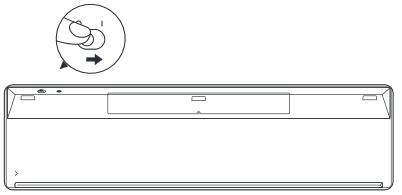
Kuva 1: Esimerkki virtapainikkeesta - Varmista, että numerolukitusnäppäin on asetettu oikein.
HUOMAUTUS: Pöytänäppäimistön numeronäppäimistö on oletusarvoisesti käytössä, mutta kun se on pois päältä, numeroita ei näy, kun näppäimiä painetaan. Kytke numeronäppäimistö päälle ja pois päältä painamalla numerolukitusnäppäintä.
Lisätietoja numerolukitusnäppäimen sijainnista saat Bluetooth-näppäimistön mukana toimitetuista ohjeista ja siirtymällä ohjeen Näppäimistön ja hiiren käyttöopas -sivulle .
- Tallenna tiedot, sulje avoinna olevat ohjelmat ja käynnistä tietokone uudelleen.
- Varmista, että BIOS on päivitetty uusimpaan versioon. Lisätietoja on Dellin artikkelissa Dellin BIOS-päivitykset.
- Jos näppäimistö toimii edelleen vain ajoittain, katso alla olevat ohjeet, jotka vastaavat parhaiten ongelmaasi:
- Jos jokin tietty näppäin ei toimi tai tarttuu kiinni, sammuta tietokone, puhdista ongelmanäppäin paineilmalla ja testaa näppäimistö uudelleen. Katso lisätiedot Näppäimistön puhdistaminen -osiosta.
- Jos ongelma ilmenee vain tietyssä ohjelmassa, testaa näppäimistöä jossain toisessa ohjelmassa, kuten muistiossa. Jos ongelma ilmenee vain tietyssä ohjelmassa, sinun on tehtävä kyseisen ohjelman vianmääritys.
- Jos käytössäsi on ohjelmisto, joka saattaa muuttaa näppäimistön toimintaa, poista sen asennus tai poista se käytöstä. Kyseessä voi olla esimerkiksi:
- Näppäimistön makro-ohjelmat
- Ulkoisen pelinäppäimistön ohjelmisto tai ohjaimet
- KVM (näppäimistö/video/hiiri) -ohjelmistot
- Asenna tietokoneeseen uusimmat Bluetooth-ohjaimet. Katso lisätietoja Dellin artikkelista Dell-ohjainten lataaminen ja asentaminen
HUOMAUTUKSIA:
- Ohjain sijaitsee Verkko-luokassa.
- Lisätietoja Logitech-merkittyjen
 tuotteiden lisäohjaimista ja -ohjelmistoista on osoitteessa Logitech Downloads Site.
- Pariliitä hiiri tietokoneeseen uudelleen. Esimerkiksi nämä Bluetooth-hiiriä ja -näppäimistöjä koskevat tiedot ovat Dellin artikkelissa Bluetoothin korjaaminen, yhdistäminen ja sitä koskevat tiedot.
- Varmista, että numerolukitusnäppäin on asetettu oikein.
HUOMAUTUKSIA:
- Pöytäkoneen näppäimistön numeronäppäimistö on oletusarvoisesti käytössä. Jos se ei ole käytössä, numeroita ei tule näkyviin näppäimiä painettaessa. Kytke numeronäppäimistö päälle ja pois päältä painamalla numerolukitusnäppäintä.
- Kannettavissa tietokoneissa, joiden oikealla puolella on numeronäppäimistö, se on oletusarvoisesti käytössä. Jos se ei ole käytössä, numeroita ei tule näkyviin näppäimiä painettaessa. Kytke numeronäppäimistö päälle ja pois päältä painamalla numerolukitusnäppäintä.
- Joissakin kannettavissa tietokoneissa käytetään numeronäppäimistöä kaksikäyttöisillä näppäimillä. Kun Num Lock -näppäin on aktiivisena, näppäimiä painettaessa tulee näkyviin numeroita kirjainten sijaan. Kytke numeronäppäimistö päälle ja pois päältä painamalla numerolukitusnäppäintä.
Katso Dellin tietämyskannan artikkelista Dell-tuotteen käyttöoppaiden ja asiakirjojen hankkiminen lisätietoja numerolukitusnäppäimen sijainnista.Lisätietoja on Dellin tietämyskannan artikkelissa Väärä merkki näytetään Dell-kannettavan integroidussa näppäimistössä .
- Varmista, että Windowsin näppäimistön kieliasetus on oikein (katso lisätietoja valitsemalla alla oleva välilehti, joka vastaa tietokoneeseen asennettua käyttöjärjestelmää).
Lisätietoja lisäkielten lisäämisestä ja näyttämisestä on Microsoftin artikkelissa Windowsin syöttö- ja näyttökieliasetusten hallinta.
- Varmista, että tietokoneen BIOS on ajan tasalla. Lisätietoja BIOSin lataamisesta on Dellin artikkelissa Dellin BIOS-päivitykset.
- SupportAssist-sovellus päivittää tietokoneen automaattisesti ja havaitsee ongelmat, jotka on ratkaistu puolestasi. Anna meidän huolehtia Dell-tietokoneesi tai -tablettisi ylläpidosta. Lisätietoja SupportAssistista on Tutustu SupportAssist kotitietokoneisiin - sivulla.
muuttaminen , valitse sitten käyttöjärjestelmä ja noudata ohjeita.
- Varmista, että tietokoneen BIOS on ajan tasalla. Lisätietoja BIOSin lataamisesta on Dellin artikkelissa Dellin BIOS-päivitykset.
- SupportAssist-sovellus päivittää tietokoneen automaattisesti ja havaitsee ongelmat, jotka on ratkaistu puolestasi. Anna meidän huolehtia Dell-tietokoneesi tai -tablettisi ylläpidosta. Lisätietoja SupportAssistista on Tutustu SupportAssist kotitietokoneisiin - sivulla.
muuttaminen , valitse sitten käyttöjärjestelmä ja noudata ohjeita.
- Varmista, että tietokoneen BIOS on ajan tasalla. Lisätietoja BIOSin lataamisesta on Dellin artikkelissa Dellin BIOS-päivitykset.
- SupportAssist-sovellus päivittää tietokoneen automaattisesti ja havaitsee ongelmat, jotka on ratkaistu puolestasi. Anna meidän huolehtia Dell-tietokoneesi tai -tablettisi ylläpidosta. Lisätietoja SupportAssistista on Tutustu SupportAssist kotitietokoneisiin - sivulla.
Voit vaihtaa F1–F12-toiminnon ja kannettavan tietokoneen näppäimistön ylärivissä olevien erikoisnäppäinten välillä neljällä tavalla.
- Yksi näppäinpainallus:
- Pidä Fn-näppäintä (
 ) painettuna ja aktivoi sitten toimintonäppäin painamalla haluttua toimintonäppäintä.
- Pidä Fn-näppäintä (
- Toimintonäppäimen lukituksen vaihtaminen:
- Pidä Fn-näppäintä (
 ) painettuna ja paina sitten Esc-näppäintä (
  ).
).
Toimintonäppäimen painaminen aktivoi toimintonäppäimeen liittyvän erikoisnäppäimen ilman, että Fn-näppäintä tarvitsee painaa ensin.
HUOMAUTUS: näppäinpainallusten toistaminen palauttaa toimintonäppäimet normaaliin tilaan.
- Pidä Fn-näppäintä (
- Toimintonäppäimen toiminnan muuttaminen BIOSissa:
- Käynnistä tietokone uudelleen tai käynnistä se.
- Kun näet Dell-logon POST-testin aikana, avaa BIOS painamalla F2-näppäintä sekunnin välein.
HUOMAUTUS: jos tietokone käynnistyy Windowsiin, Käynnistä tietokone uudelleen ja yritä uudelleen.
Dellin BIOS-tyypin mukaan näyttö voi näyttää kahdenlaiselta.
Valitse kuva, joka vastaa tietokoneen sisältöä, niin saat lisätietoja toimintonäppäinten oletusasetusten määrittämisestä.
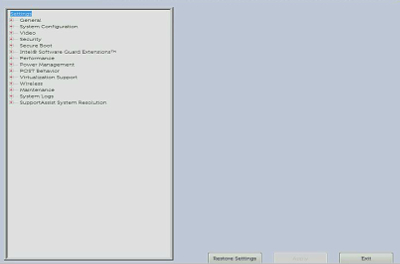
- Valitse BIOS-näytössä Post Behavior.
- Valitse Fn Lock Options.
- Lue tiedot vaihtoehdoista ja tee haluamasi valinta.
- Valitse Exit.
- Vahvista muutosten tallennus.
Tietokone käynnistyy uudelleen.
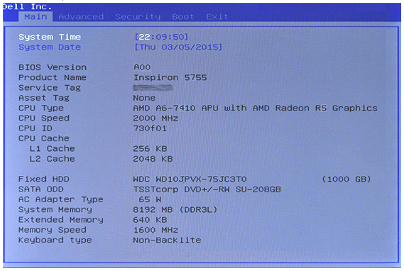
- Paina BIOS-näytössä oikeaa nuolinäppäintä, kunnes Advanced-valikko näkyy korostettuna.
- Paina alanuolinäppäintä, kunnes Function Key Behavior näkyy korostettuna.
- Valitse ylä - tai alanuolilla haluttu toimintonäppäinten toiminta ja paina Enter-näppäintä .
- Paina oikeaa nuolinäppäintä, kunnes Exit-valikko näkyy korostettuna.
- Paina alanuolinäppäintä, kunnes Exit Saving Changes tai Save Changes (tai vastaava kohta) näkyy korostettuna, ja paina Enter-näppäintä.
- Paina Enter-näppäintä Save Configuration -kohdan (tai vastaavan) Yes-kohdassa.
Tietokone käynnistyy uudelleen.
- Windowsin siirrettävyyskeskus:
- Pidä Windows-näppäintä (
 ) painettuna ja paina q-näppäintä.
 - Kirjoita hakukenttäänliikkuvuuskeskus.
- Valitse hakutuloksista siirrettävyyskeskus.
- Etsi Windowsin siirrettävyyskeskuksen näytössä Function Key Row (Toimintonäppäinrivi) -asetus. Valitse haluamasi vaihtoehto avattavasta valikosta.
HUOMAUTUS: kaikissa käyttöjärjestelmäversioissa ei välttämättä ole Function Key Row (Toimintonäppäinrivi) -asetusta.
- Pidä Windows-näppäintä (
- Windowsin pikanäppäimet
- Internet-näppäimet
- Multimedia-näppäimet
- Kannettavan tietokoneen avaimet
- Ääniklusteri
- Äänisäätimet
- Äänikiekko
- Linkki näppäimistöoppaisiin
Windowsin pikanäppäimet
Kattava luettelo pikanäppäimistä on Microsoftin pikanäppäimet Windowsissa
- Paina Fn-näppäintä pitkään ja paina B-näppäintä.
- Paina Ctrl- ja Fn-näppäimiä pitkään ja paina B-näppäintä.
Internet-näppäimet
Lisätietoja painikkeen toiminnasta on taulukossa 1.(Kaikissa näppäimistöissä ei ole kaikkia näkyvissä olevia painikkeita.)
| Painike | Toiminto |
|---|---|
 |
Siirry Internet-aloitussivulle. |
 |
Käynnistä sähköposti |
 |
Siirry verkkosivulle tai Web-valikkoon (ohjelmiston määrittämä). |
 |
Aloita Web-haku |
Multimedia-näppäimet
Lisätietoja painikkeen toiminnasta on taulukossa 2.(Kaikissa näppäimistöissä ei ole kaikkia näkyvissä olevia painikkeita.)
| Painike | Toiminto |
|---|---|
 Tai Tai  |
Mykistä ääni |
 Tai Tai  |
Vähennä äänenvoimakkuutta |
 Tai Tai  |
Lisää äänenvoimakkuutta |
 Tai Tai  |
Toista/keskeytä |
 Tai Tai  |
Mediatiedoston pysäytys |
 Tai Tai  |
Edellinen |
 Tai Tai  |
Next |
 |
Ääninäppäin (käynnistää Windows Media Playerin) |
 |
CD/DVD-levyn poistoavain – Quickset on asennettava ennen kuin tämä avain toimii.
(Sinun on ehkä ensin painettava Fn-näppäintä , jotta se toimii.) |
Kannettavan tietokoneen avaimet
Lisätietoja painikkeen toiminnasta on taulukossa 3.(Kaikissa näppäimistöissä ei ole kaikkia näkyvissä olevia painikkeita.)
| Painike | Toiminto |
|---|---|
 |
Numerolukko
(Saatat joutua pitämään Fn-näppäintä painettuna ensin, jotta se toimii.) |
 |
Scroll Lock
(Saatat joutua pitämään Fn-näppäintä painettuna ensin, jotta se toimii.) |
 |
Kirkasta näyttöä - Napauta sitä kirkastaaksesi näyttöä.
(Sinun on ehkä ensin painettava Fn-näppäintä, jotta se toimii.) |
 |
Himmennä näyttö – Himmennä näyttö napauttamalla sitä.
(Sinun on ehkä ensin painettava Fn-näppäintä, jotta se toimii.) |
 |
Ulkoinen näyttö – Tämän näppäimen painaminen vaihtaa ulkoisen tai sisäisen näytön tai molempien välillä.
(Sinun on ehkä ensin painettava Fn-näppäintä, jotta se toimii.) |
 |
CD/DVD-levyjen poisto - Tämä avain toimii vain, jos Quickset on asennettu.
(Sinun on ehkä ensin painettava Fn-näppäintä, jotta se toimii.) |
 |
Valmiustila – Tämä näppäin toimii vain, jos asennettuna on mallista riippuen Quickset tai Dell ControlPoint.
(Sinun on ehkä ensin painettava Fn-näppäintä, jotta se toimii.) |
 |
Akun tila - Tämä avain toimii vain, jos Quickset tai Dell ControlPoint on asennettu, mallista riippuen.
(Sinun on ehkä ensin painettava Fn-näppäintä, jotta se toimii.) |
 |
Akun lataaminen - voit poistaa akun lataamisen käytöstä seuraavaan käynnistykseen saakka. Se ei vaikuta akun käyttöön ja toimii vain, jos Dell ControlPoint on asennettu.
(Sinun on ehkä ensin painettava Fn-näppäintä, jotta se toimii.) |
 |
Fn-näppäin - Fn tarkoittaa toimintoa. Painamalla näppäintä pitkään voit käyttää näppäinten vaihtoehtoisia toimintoja. Se sijaitsee yleensä CTRL- ja Windows-näppäimen välissä näppäimistön vasemmassa alakulmassa.
(Näppäimen vaihtoehtoinen toiminto voi olla sinisellä tai punaisella kirjaimella ensisijaisen toiminnon alla. Katso lisätietoja yllä olevasta kuvasta saadaksesi kuvauksia siitä, mitä avain tekee.) |
 |
Latitude ON:
|
 |
Poistaa kosketuslevyn käytöstä tai ottaa sen käyttöön joissakin tietokoneissa.
Pidä Fn-näppäintä painettuna ja kytke kosketuslevy pois päältä tai päälle painamalla F3-näppäintä . |
 |
Poistaa kosketuslevyn käytöstä tai ottaa sen käyttöön joissakin tietokoneissa.
Kytke kosketuslevy pois päältä tai päälle painamalla vain F6-näppäintä . |
 |
Poistaa kosketuslevyn käytöstä tai ottaa sen käyttöön joissakin tietokoneissa.
Kytke kosketuslevy pois päältä tai päälle painamalla kosketuslevyn käytöstäpoisto- tai käyttöönottonäppäintä (näppäin sijaitsee F12-näppäimen oikealla puolella). |
Ääniklusteri
Jos näppäimistön painikkeet ja nupit eivät ole kuvan 1 mukaisia, katso Ääniklusteri - tai Äänenvoimakkuuskiekko-osa .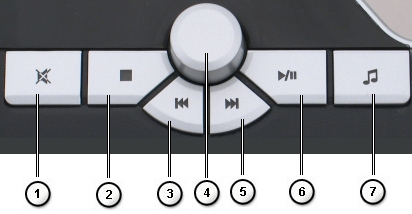
Kuva 1: Äänisäätimet
| Kuvan numeroviitteet: | |
 |
Mykistys käytössä tai ei käytössä |
 |
Mediatiedoston pysäytys |
 |
Edellinen raita |
 |
Äänenvoimakkuusnuppi - lisää tai vähennä äänenvoimakkuutta (kääntyy vasemmalle ja oikealle, ei painettava) |
 |
Seuraava raita |
 |
Toisto tai keskeytys |
 |
Ääninäppäin (käynnistää Windows Media Playerin) |
Äänisäätimet
Jos näppäimistön painikkeet ja nupit eivät ole kuvan 2 mukaisia, katso Äänisäätimet - tai Äänenvoimakkuuskiekko-osa .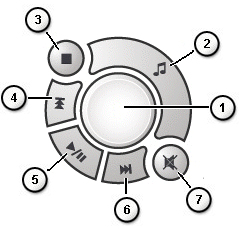
Kuva 2: Ääniklusteri
| Kuvan numeroviitteet: | |
 |
Äänenvoimakkuusnuppi - lisää tai vähennä äänenvoimakkuutta (kääntyy vasemmalle ja oikealle, ei painettava) |
 |
Ääninäppäin (käynnistää Windows Media Playerin) |
 |
Mediatiedoston pysäytys |
 |
Edellinen raita |
 |
Toisto tai keskeytys |
 |
Seuraava raita |
 |
Mykistys käytössä tai ei käytössä |
Äänenvoimakkuuskiekko
Jos näppäimistön painikkeet ja nupit eivät ole kuvan 3 mukaisia, katso Ääniklusteri - tai Ääniohjaimet-osa .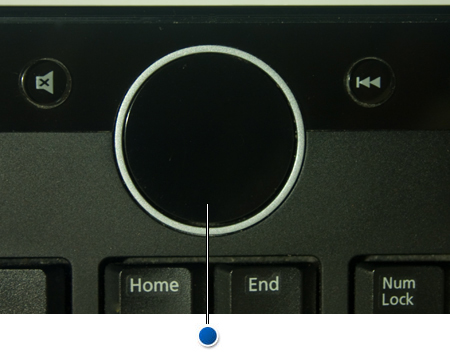
Kuva 3: Äänenvoimakkuuskiekko - lisää tai vähennä äänenvoimakkuutta (kääntyy vasemmalle ja oikealle, ei painettava)
- Pidä Fn-näppäintä (
 ) painettuna ja sammuta ja sytytä näppäimistön valo painamalla taustavalaistua näppäintä (
  ).
HUOMAUTUKSIA:
).
HUOMAUTUKSIA:- Tarkista ensin, onko taustavalonäppäin toimintonäppäinrivillä näppäimistön yläreunassa. Muussa tapauksessa se saattaa olla näppäimistön vasemmassa alakulmassa.
- Jos tietokoneessa ei ole taustavalonäppäintä, siinä ei ole kyseistä ominaisuutta.
- Lisätietoja on Dellin artikkelissa Dell-kannettavan taustavalaistun näppäimistön vianmääritys.
- Varmista, että tietokone on sammutettuna.
- Jos käytössäsi on langallinen tai langaton näppäimistö tai Bluetooth-näppäimistö, poista mahdolliset irtoroskat kääntämällä näppäimistö ylösalaisin ja ravistamalla sitä varovasti.
- Käytä tietokoneille suunniteltua pölynimuria, jos sellainen on käytettävissä.
- Voit myös poistaa mahdolliset muut irtoroskat paineilmalla.
HUOMIO: Älä käännä pulloa sivuttain tai ylösalaisin. Silloin pullosta suihkuaa erittäin kylmää nestettä, joka voi vahingoittaa näppäimistöä ja ihoa.
- Pyyhi avaimet ja kehys näppäinten ympäriltä mikrokuituliinalla tai froteeliinalla.
HUOMAUTUS: Kun on kertymä, ota vanupuikko, mikrokuitupyyhe tai froteekangas ja kasta se isopropyylialkoholiin. Kostuta, mutta älä kastele sitä läpimäräksi. Pyyhi lika ja anna isopropyylialkoholin haihtua, ennen kuin käytät näppäimistöä uudelleen.HUOMAUTUS: Jos yksittäinen näppäin tai näppäinsarja ei toimi, näppäimiä ei voi korvata yksitellen, korvaava näppäimistö on ainoa vaihtoehto, ota yhteyttä tekniseen tukeen .
Jos käyttöjärjestelmä on Windows 11 tai Windows 10, toimi seuraavasti:
- Pidä Windows-näppäintä (
 ) painettuna ja paina x-näppäintä .
- Valitse Settings.
- Valitse Aika ja kieli.
- Valitse Näppäimistö.
- Valitse Kielipalkin asetukset.
- Valitse Advanced Key Settings -välilehti.
- Varmista, että Paina CAPS LOCK -näppäintä on valittuna.
- Valitse Käytä ja sitten OK.
- Käynnistä tietokone uudelleen.
Jos käyttöjärjestelmä on Windows 11, toimi seuraavasti:
- Pidä Windows-näppäintä (
 ) painettuna ja paina x-näppäintä .
- Valitse Settings.
- Valitse Aika ja kieli.
- Valitse Kirjoitetaan.
- Valitse Näppäimistön lisäasetukset.
- Valitse Kielipalkin asetukset.
- Valitse Advanced Key Settings -välilehti.
- Varmista, että Paina CAPS LOCK -näppäintä on valittuna.
- Valitse Käytä ja sitten OK.
- Käynnistä tietokone uudelleen.
Kun näppäinhattu irtoaa, yritä asettaa se takaisin kannettavaan tietokoneeseen seuraavasti:
- Varmista, että näppäinhatun alla ollut alue on puhdas. Parhaiten puhdistus onnistuu paineilmapullolla.
HUOMIO: Älä käännä pulloa sivuttain tai ylösalaisin. Silloin pullosta suihkuaa erittäin kylmää nestettä, joka voi vahingoittaa näppäimistöä ja ihoa.
- Tutki avaimenperän alla ollutta muovista saksijousta vaurioiden varalta, kuten kuvan 1 punaiset ympyrät osoittavat.
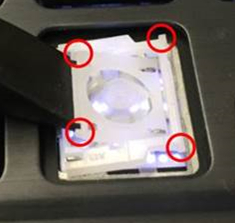
Kuva 1: Saksijousimekanismi kannettavan tietokoneen sisäisessä näppäimistössä- Jos muovinen jousi näyttää olevan kunnossa, laita näppäin paikalleen ja paina sitä kevyesti. Sinun on heilutettava sormeasi edestakaisin niin, että näppäinhattu kiinnittyy leikkausjouseen. Napsahduksia kuuluu kaksi – yksi näppäimen yläreunasta ja toinen sen alareunasta.
HUOMIO: Älä yritä laittaa näppäintä takaisin paikalleen väkisin, sillä se saattaa vahingoittaa tietokoneen muita osia.
- Jos muovinen jousi on vioittunut, näppäintä ei voi laittaa takaisin näppäimistöön.
HUOMAUTUS: Jos olet ostanut Accidental Damage -palvelun tai jos yksittäinen näppäin tai näppäinyhdistelmä ei toimi, avaimia ei voi vaihtaa yksitellen. Korvaava näppäimistö on ainoa vaihtoehto. Ota yhteyttä tekniseen tukeen . - Jos muovinen jousi näyttää olevan kunnossa, laita näppäin paikalleen ja paina sitä kevyesti. Sinun on heilutettava sormeasi edestakaisin niin, että näppäinhattu kiinnittyy leikkausjouseen. Napsahduksia kuuluu kaksi – yksi näppäimen yläreunasta ja toinen sen alareunasta.
Jos näppäin irtoaa, voit yrittää laittaa sen takaisin paikalleen näppäimistöön seuraavien ohjeiden avulla.
- Varmista, että näppäinhatun alla ollut alue on puhdas, paineilma on paras.
HUOMIO: Älä käännä pulloa sivuttain tai ylösalaisin. Silloin pullosta suihkuaa erittäin kylmää nestettä, joka voi vahingoittaa näppäimistöä ja ihoa.
- Tarkista, onko näppäimen alla ollut mekanismi vioittunut.
- Kun mekanismi näyttää vahingoittumattomalta, kohdista näppäinhattu ja paina varovasti alaspäin yrittääksesi asettaa näppäinhatun uudelleen.
HUOMIO: Älä yritä laittaa näppäintä takaisin paikalleen väkisin, sillä se saattaa vahingoittaa näppäimistön muita osia.
- Jos mekanismi on vioittunut, näppäintä ei voi laittaa takaisin näppäimistöön.
HUOMAUTUS: Jos olet ostanut vahinkoturvan tai jos yksi tai useampi näppäin ei toimi, ainoa vaihtoehto on vaihtaa näppäimistö. Näppäimiä ei voi vaihtaa yksitellen. Ota yhteyttä tekniseen tukeen . - Kun mekanismi näyttää vahingoittumattomalta, kohdista näppäinhattu ja paina varovasti alaspäin yrittääksesi asettaa näppäinhatun uudelleen.
- Kirjoita hakukenttäänAsetukset.
- Valitse ohjelmaluettelosta Asetukset.
- Valitse Helppokäyttötoiminnot.
- Valitse Näppäimistö.
- Varmista, että Turn on Filter Keys -asetuksena on OFF.
- Sulje Asetukset-ikkuna.
- Pidä Windows-näppäintä (
 ) painettuna ja paina q-näppäintä.
- Kirjoita hakukenttäänAsetukset.
- Valitse ohjelmaluettelosta Tietokoneen asetukset.
- Valitse Helppokäyttötoiminnot.
- Valitse Näppäimistö.
- Varmista, että Suodatinnäppäimet-asetus on pois päältä.
- Sulje Asetukset-ikkuna painamalla Windows (
 ) -näppäintä.
- Paina Windows-näppäintä (
 ).
).
- Kirjoita hakukenttään helppokäyttö.
- Valitse ohjelmaluettelosta Helppokäyttökeskus .
- Valitse Tee näppäimistöstä helppokäyttöisempi.
- Varmista, että Turn on Filter Keys - kohdan vasemmalla puolella olevaa valintaruutua ei ole valittu.
- Valitse Käytä ja OK.
- Kirjoita hakukenttäänAsetukset.
- Valitse ohjelmaluettelosta Asetukset.
- Valitse Helppokäyttötoiminnot.
- Valitse Näppäimistö.
- Varmista, että Turn on Sticky Keys - asetuksena on OFF.
- Varmista, että Turn on Toggle Keys -asetuksena on OFF.
- Sulje Asetukset-ikkuna.
- Pidä Windows-näppäintä (
 ) painettuna ja paina q-näppäintä.
- Kirjoita hakukenttäänAsetukset.
- Valitse ohjelmaluettelosta Tietokoneen asetukset.
- Valitse Helppokäyttötoiminnot.
- Valitse Näppäimistö.
- Varmista, että Sticky Keys -asetus on pois päältä.
- Varmista, että Toggle Keys -asetuksena on OFF.
- Sulje Asetukset-ikkuna painamalla Windows (
 ) -näppäintä.
- Paina Windows-näppäintä (
 ).
).
- Kirjoita hakukenttään helppokäyttö.
- Valitse ohjelmaluettelosta Helppokäyttökeskus .
- Valitse Tee näppäimistöstä helppokäyttöisempi.
- Varmista, että Turn on Sticky Keys - kohdan vasemmalla puolella olevaa valintaruutua ei ole valittu.
- Varmista, että Turn on Toggle Keys - kohdan vasemmalla puolella olevaa valintaruutua ei ole valittu.
- Valitse Käytä ja OK.
- Tallenna tiedot, sulje avoinna olevat ohjelmat ja käynnistä tietokone uudelleen. Jos hiiri ja näppäimistö eivät reagoi lainkaan, sinun tarvitsee ehkä sammuttaa tietokone painamalla virtapainiketta vähintään 15 sekunnin ajan. Kaikki tallentamattomat tiedot menetetään.
- Varmista, että BIOS on päivitetty uusimpaan versioon. Lisätietoja on Dellin artikkelissa Dellin BIOS-päivitykset.
- Varmista, että Windowsissa on uusimmat päivitykset. Lisätietoja on Microsoftin artikkelissa Windows Update: UKK.
- Liitä USB-kaapeli uudelleen tietokoneeseen.
- Tallenna tiedot, sulje avoinna olevat ohjelmat ja käynnistä tietokone uudelleen. Jos hiiri ja näppäimistö eivät reagoi lainkaan, sinun tarvitsee ehkä sammuttaa tietokone painamalla virtapainiketta vähintään 15 sekunnin ajan. Kaikki tallentamattomat tiedot menetetään.
- Varmista, että BIOS on päivitetty uusimpaan versioon. Lisätietoja on Dellin artikkelissa Dellin BIOS-päivitykset.
- Varmista, että Windowsissa on uusimmat päivitykset. Lisätietoja on Microsoftin artikkelissa Windows Update: UKK.
- Aseta langaton USB-vastaanotin uudelleen tietokoneeseen.
- Tallenna tiedot, sulje avoinna olevat ohjelmat ja käynnistä tietokone uudelleen. Jos hiiri ja näppäimistö eivät reagoi lainkaan, sinun tarvitsee ehkä sammuttaa tietokone painamalla virtapainiketta vähintään 15 sekunnin ajan. Kaikki tallentamattomat tiedot menetetään.
- Varmista, että BIOS on päivitetty uusimpaan versioon. Lisätietoja on Dellin artikkelissa Dellin BIOS-päivitykset.
- Varmista, että Windowsissa on uusimmat päivitykset. Lisätietoja on Microsoftin artikkelissa Windows Update: UKK.
- Tallenna tiedot, sulje avoinna olevat ohjelmat ja käynnistä tietokone uudelleen. Jos hiiri ja näppäimistö eivät reagoi lainkaan, sinun tarvitsee ehkä sammuttaa tietokone painamalla virtapainiketta vähintään 15 sekunnin ajan. Kaikki tallentamattomat tiedot menetetään.
- Varmista, että BIOS on päivitetty uusimpaan versioon. Lisätietoja on Dellin artikkelissa Dellin BIOS-päivitykset.
- Varmista, että Windowsissa on uusimmat päivitykset. Lisätietoja on Microsoftin artikkelissa Windows Update: UKK.
Poista näyttönäppäimistö käytöstä seuraavasti:
- Pidä Windows-näppäintä (
 ) painettuna ja paina q-näppäintä.
- Kirjoita hakuruutuunhelppokäyttökeskus.
- Valitse luettelossa Helppokäyttökeskus (Ohjauspaneeli).
- Valitse Käytä tietokonetta ilman hiirtä tai näppäimistöä.
- Varmista, että Käytä tietokonetta ilman hiirtä tai näppäimistöä -kohdan vasemmalla puolella olevan valintaruudun valinta on poistettu.
- Valitse Käytä (kun olet tehnyt muutokset).
- Valitse OK.
- Sulje Asetukset-ikkuna.
Poista näyttönäppäimistö käytöstä seuraavasti:
- Pidä Windows-näppäintä (
 ) painettuna ja paina q-näppäintä.
- Kirjoita hakuruutuunhelppokäyttökeskus.
- Valitse luettelossa Helppokäyttökeskus (Ohjauspaneeli).
- Valitse Käytä tietokonetta ilman hiirtä tai näppäimistöä.
- Varmista, että Käytä tietokonetta ilman hiirtä tai näppäimistöä -kohdan vasemmalla puolella olevan valintaruudun valinta on poistettu.
- Valitse Käytä (kun olet tehnyt muutokset).
- Valitse OK.
- Sulje Asetukset-ikkuna.
Poista näyttönäppäimistö käytöstä seuraavasti:
- Paina Windows-näppäintä (
 ).
).
- Kirjoita hakuruutuunhelppokäyttökeskus.
- Valitse luettelossa Helppokäyttökeskus.
- Valitse Käytä tietokonetta ilman hiirtä tai näppäimistöä.
- Varmista, että Käytä tietokonetta ilman hiirtä tai näppäimistöä -kohdan vasemmalla puolella olevan valintaruudun valinta on poistettu.
- Valitse Käytä (kun olet tehnyt muutokset).
- Valitse OK.
- Sulje Asetukset-ikkuna.
- USB-portin vianmääritys, kun se ei toimi
- Dellin langattoman näppäimistön tai hiiren pariliitos USB-sovittimen tai Bluetoothin avulla – tässä artikkelissa on tietoja siitä, mitkä näppäimistöt ja hiiret ovat yhteensopivia Dell Universal Pairing -sovelluksen kanssa ja miten ne yhdistetään.
- Dellin langaton Bluetooth-näppäimistö ja -hiiri, lukittuu tai lakkaa toimimasta uudelleenkäynnistyksen jälkeen
- Korjaa, yhdistä ja lue lisää Bluetoothista
- Lue lisätietoja kannettavan tietokoneen näppäimistön (kehyksen) vaihtamisesta

- Jos tuotteessa on merkintä Logitech
 , siirry Logitechin lataussivustolle , jossa on ohjaimia ja ohjelmistoja.
SupportAssist-sovellus päivittää tietokoneen automaattisesti ja havaitsee ongelmat, jotka on ratkaistu puolestasi. Anna meidän huolehtia Dell-tietokoneesi tai -tablettisi ylläpidosta. Lisätietoja SupportAssistista on Tutustu SupportAssist kotitietokoneisiin - sivulla.
Kuinka korjata Dell-näppäimistö, joka ei toimi
Kesto: 4:37
Jos tekstityksen kieliasetukset ovat käytettävissä, ne voidaan valita tämän videosoittimen Asetukset- tai CC-kuvakkeella.
Bluetooth-laitteen yhdistäminen tietokoneeseen Windows 11:ssä
Kesto: 2:09
Jos tekstityksen kieliasetukset ovat käytettävissä, ne voidaan valita tämän videosoittimen Asetukset- tai CC-kuvakkeella.
USB-laitteet eivät toimi Windows 11 tai Windows 10
Kesto: 2:10
Tekstityksen kieliasetukset voidaan valita tämän videosoittimen Asetukset- tai CC-kuvakkeella, jos ne ovat käytettävissä.
Additional Information
 Katso lisää resursseja ja tietoja näppäimistön tietämyskannastamme.
 Lisää artikkeleita ja tietoja on myös hiiren tukisivullamme.
 Lisää artikkeleita ja tietoja on kosketuslevyn tukisivulla.